


La función Dialogflow Phone Gateway proporciona una interfaz telefónica para tu agente. Se usa para crear soluciones de IVR (respuesta de voz interactiva) conversacionales que se integren con el resto de la red del centro de llamadas. Puedes seleccionar un número de teléfono alojado en Google.
Para obtener información sobre los precios y las cuotas de Phone Gateway, consulta las páginas de Precios y Cuotas y límites.
Limitaciones
Idiomas admitidos
Esta integración solo admite el uso de un idioma por agente.
Si los modelos de voz mejorados están habilitados para el agente, esta integración solo admite los siguientes idiomas:
- Inglés (en)
- Inglés de EE. UU. (en-US)
Si los modelos de voz mejorados están inhabilitados para el agente, consulta la columna Teléfono en la página de referencia de idiomas para obtener una lista de los idiomas admitidos.
Compatibilidad con números de teléfono
Solo se admiten números de teléfono de EE.UU., tanto para las llamadas entrantes como para las transferencias de llamadas.
Antes de comenzar
Debes hacer lo siguiente antes de leer esta guía:
- Lee los conceptos básicos de Dialogflow.
- Realiza los pasos de configuración.
Crea un agente
- Ve a la consola de Dialogflow ES.
- Accede a la consola si se te lo solicita. Para obtener más información, consulta la descripción general de la consola de Dialogflow.
- En el menú de la barra lateral, expande Cargando agentes.
- Haz clic en Create new agent.
- Ingresa el nombre del agente, el idioma predeterminado y la zona horaria predeterminada.
- Ingresa un proyecto existente. Para permitir que la consola de Dialogflow cree un proyecto, selecciona Crear un proyecto de Google nuevo.
- Haz clic en Crear.
Habilita las funciones Beta
Asegúrate de que las funciones Beta estén habilitadas:
- Ve a la consola de Dialogflow ES.
- Selecciona un agente.
- Haz clic en el botón de configuración (settings) que se encuentra junto al nombre del agente.
- Desplázate hacia abajo en la pestaña General y asegúrate de que la opción Funciones Beta esté habilitada.
- Si realizaste cambios, haz clic en Guardar.
Configura una puerta de enlace telefónica
Para configurar una puerta de enlace, sigue estos pasos:
- Selecciona un proveedor:
- Ve a la consola de Dialogflow ES.
- Selecciona el agente.
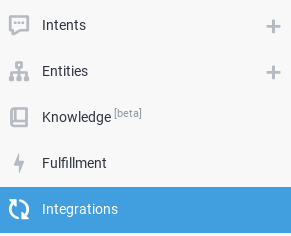
- Haz clic en Integraciones (Integrations).
- Haz clic en Dialogflow Phone Gateway.
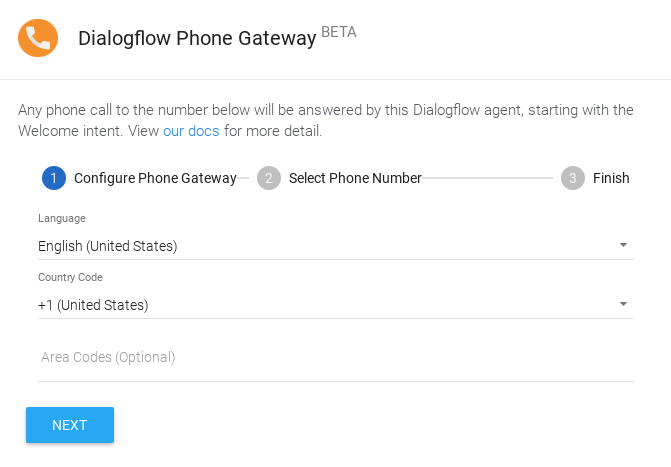
- Configura Phone Gateway:
- Selecciona el idioma.
- Selecciona el código de país para el número de teléfono.
- (Opcional) Selecciona los códigos de área preferidos.
- Haz clic en Next (Siguiente).
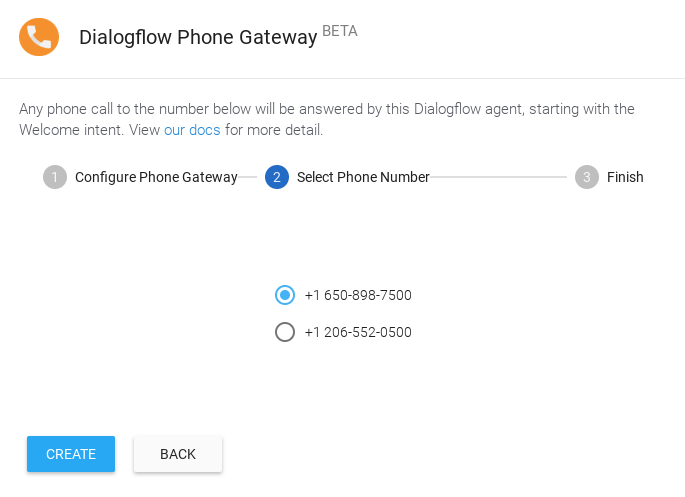
- Selecciona un número:
- Elige un número de teléfono de la lista.
- Haz clic en Crear.
- Completa la configuración:
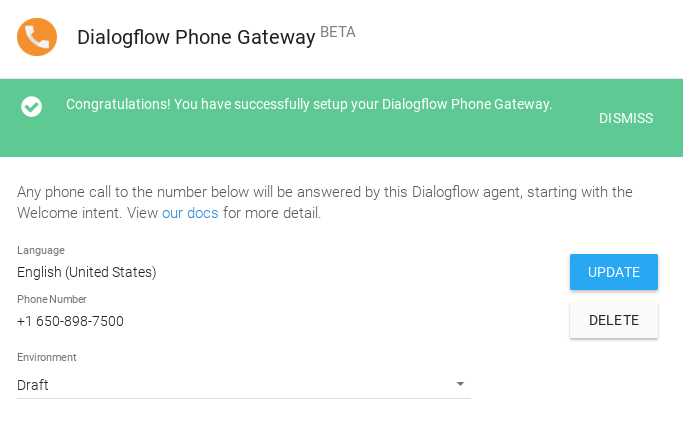
- La puerta de enlace ahora está activa.
- De manera opcional, cambia el entorno.
- Guarda el número de teléfono que se muestra y cierra la ventana de diálogo. Puedes
volver a hacer clic en el botón de integraciones de Dialogflow Phone Gateway para
recuperar esta información.
Llama al número de teléfono
Ahora puedes llamar al número de teléfono y seguir las instrucciones de voz sencillas. Las interacciones se definen en el agente.
Analiza los intents
Ahora que tienes un agente de puerta de enlace en funcionamiento, veamos los intents que importaste. Esto te ayudará a comprender cómo compilar tus propios agentes de Phone Gateway.
Da la bienvenida a la persona que llama
Cuando llamaste al número, el agente te saludó y te dio una lista de opciones. Si deseas ver cómo se hizo la configuración, sigue estos pasos:
- Ve a la consola de Dialogflow ES.
- Selecciona el agente.
- Haz clic en Intents.
- Haz clic en Default Welcome Intent.
- Desplázate hasta la sección Eventos. Verás los eventos
Bienvenida (
WELCOME) y Bienvenida a la telefonía (TELEPHONY_WELCOME) presentes, lo que significa que todos los tipos de eventos de bienvenida activarán este intent. Como alternativa, podrías crear intents individuales, cada uno destinado a un evento de bienvenida específico. - Desplázate hacia abajo hasta la sección Respuestas y haz clic en la pestaña Dialogflow Phone Gateway.
- Verás que la respuesta Sintetizar la voz contiene el mensaje de bienvenida que escuchaste cuando llamaste al número.
Respuesta al comando de prueba
Después de responder con “probar” (test), el agente te presentó una nueva lista de opciones. Si deseas ver cómo se hizo la configuración, sigue estos pasos:
- Haz clic en Intents (Intents).
- Haz clic en Probar intent de telefonía.
- Desplázate hacia abajo hasta la sección Respuestas y haz clic en la pestaña Dialogflow Phone Gateway.
- Verás que la respuesta Sintetizar la voz contiene la respuesta que escuchaste después de decir “probar”.
Configura el contexto
Después de decir “probar” (test), puedes ejecutar dos comandos: “transferir” (transfer) o “finalizar” (terminate). Esta no es una limitación de los agentes de Phone Gateway; es cómo se define este intent. Los intents asociados con estos comandos se proporcionan con contexto. Si deseas ver cómo se hizo la configuración, sigue estos pasos:
- Desplázate hacia la sección Contexto (Context) en la parte superior.
- Observa el contexto de salida TestTelephonyIntent-followup.
- Haz clic en Intents (Intents).
- Haz clic en el botón de expansión junto a Probar intent de telefonía (Test Telephony Intent).
- Haz clic en Probar intent de telefonía - Finalizar (Test Telephony Intent - Terminate).
- Desplázate hacia la sección Contexto (Context) en la parte superior.
- Observa el contexto de entrada TestTelephonyIntent-followup.
Finalización de la llamada
Cuando respondiste “finalizar” (terminate), el agente dijo “adiós” (goodbye) y finalizó la llamada. Si deseas ver cómo se hizo la configuración, sigue estos pasos:
- Desplázate hacia la sección Frases de entrenamiento y observa las frases que se usan para finalizar la llamada.
- Desplázate hacia abajo hasta la sección Respuestas y haz clic en la pestaña Dialogflow Phone Gateway.
- Verás que la respuesta Sintetizar la voz contiene la frase “goodbye” (adiós).
- Verás que la opción Configurar este intent como fin de la conversación (Set this intent as end of conversation) está habilitada. Cuando es así, Dialogflow finaliza la llamada telefónica después de reproducir todos los otros mensajes de audio.
Mensajes de respuesta enriquecida de la puerta de enlace telefónica
Los intents de este ejemplo usan mensajes de respuesta enriquecida para las respuestas de la puerta de enlace telefónica. A continuación, se muestran los tipos que puedes usar:
- Reproducir audio: Reproduce el archivo de audio provisto. Especifica el URI de un objeto de Cloud Storage que contenga el audio que se reproducirá. Por ejemplo, “gs://bucket/object”. El objeto debe contener un solo canal (mono) de audio PCM lineal (2 bytes por muestra) a 8 kHz.
- Sintetizar la voz: Sintetiza
en audio el texto provisto y lo reproduce. De manera alternativa, puedes habilitar la opción
Usar respuesta de la pestaña PREDETERMINADA como la primera respuesta, que
usará la respuesta predeterminada para sintetizar una respuesta de voz. Si solo defines
las respuestas predeterminadas y no habilitas
Usar respuesta de la pestaña PREDETERMINADA como la primera respuesta, solo se sintetizará en audio el texto
propagado en
QueryResult.fulfillment_text(la propagación se hace a través de una respuesta de texto seleccionada de forma aleatoria). - Transferir llamada: Transfiere al emisor a otro número. La duración del tiempo que se pasa en la llamada transferida se incluye en la duración total de la llamada, y se aplican los cargos de Dialogflow hasta que finaliza la llamada.
Configuración de agentes
Puedes controlar varios aspectos de la síntesis de voz. Consulta Configuración de agentes.
Usa el simulador de Dialogflow
Cuando pruebas o experimentas con un agente de puerta de enlace telefónica, no necesitas hacer una llamada telefónica. Puedes interactuar con el agente y recibir respuestas de audio a través de el simulador de Dialogflow:
- Escribe “hola” y presiona la tecla Intro.
- Cambia la Respuesta predeterminada a Dialogflow Phone Gateway.
- Haz clic en el botón Reproducir audio para escuchar la respuesta del agente.
- Continúa la conversación con el agente.
Números gratuitos
Puedes solicitar un número de teléfono con un código de área 833. Ten en cuenta que los números gratuitos tienen un precio más alto.
Eventos
Esta integración invoca los siguientes eventos:
Evento |
Descripción |
|---|---|
TELEPHONY_WELCOME |
Se activa cuando alguien llama al número de teléfono asociado a tu agente de Dialogflow. |
Calentamiento del agente
Cuando un usuario final llama a un agente de Dialogflow Phone Gateway, Dialogflow comienza cargando el agente para obtener una respuesta rápida a la expresión inicial del usuario final. Mientras se carga el agente, el teléfono sigue sonando. Dialogflow logra esto enviando una solicitud de intent de detección a tu agente. El texto de esta solicitud es TELEPHONY_WARMUP.
Recupera el número de teléfono de la persona que llama
Si usas la edición de Dialogflow Essentials ,
puedes recuperar el valor caller_id del campo
OriginalDetectIntentRequest.payload en la
. En la edición de prueba de Dialogflow, se oculta el valor caller_id.