


L'outil Historique vous permet de parcourir et de supprimer les journaux d'interaction de votre agent. Ces journaux sont regroupés par conversation et s'affichent dans l'ordre chronologique inverse.
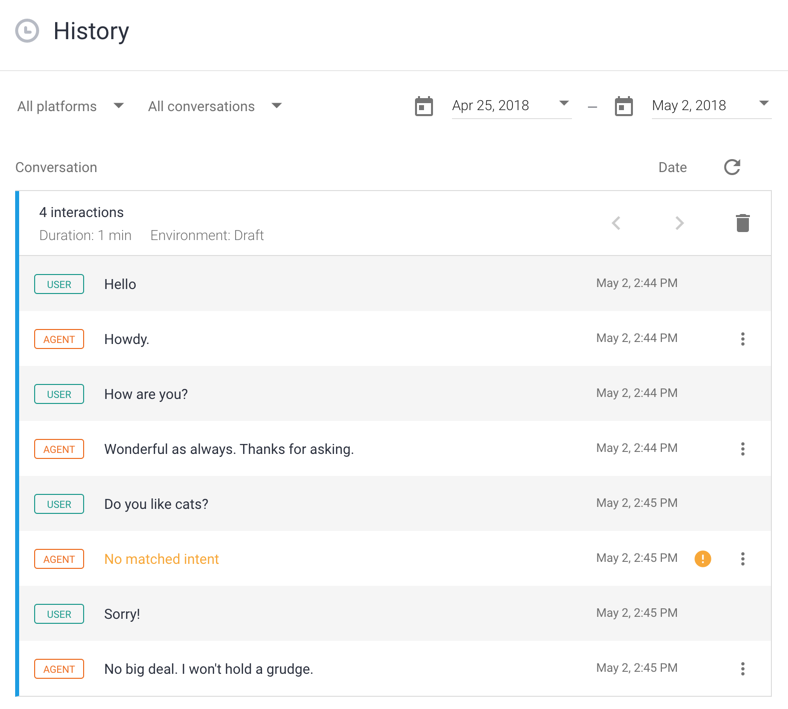
Ouvrir une conversation
Pour ouvrir une conversation, procédez comme suit :
- Ouvrez la console Dialogflow ES.
- Sélectionnez votre agent dans la partie supérieure du menu de la barre latérale gauche.
- Cliquez sur Historique dans la barre latérale de gauche. Si cette option ne s'affiche pas, assurez-vous d'avoir activé les journaux d'interaction.
- Vous pouvez cliquer sur Toutes les plates-formes pour filtrer par plate-forme d'intégration.
- Vous pouvez également cliquer sur Toutes les conversations pour filtrer les conversations qui ne correspondent pas à un intent.
- Vous pouvez également sélectionner un filtre de période.
- Cliquez sur une conversation pour la développer et afficher les messages individuels.
Supprimer une conversation
Pour supprimer une conversation, ouvrez-la et cliquez sur le bouton Supprimer delete. Si vous souhaitez supprimer un message spécifique d'une conversation, vous pouvez le faire depuis la vue "Entraînement" de l'outil d'entraînement.
Erreurs et dépannage
Une icône d'avertissement de couleur jaune s'affiche pour les interactions présentant des problèmes de correspondance des intents. Pour résoudre les problèmes de correspondance d'intent, ajoutez des phrases d'entraînement aux intents qui auraient dû correspondre à la conversation.
Une icône d'avertissement apparaît en rouge pour les interactions comportant des erreurs de webhook. Pour corriger les erreurs de webhook, inspectez les journaux dans Cloud Logging pour en déterminer la cause.
Lorsque vous cliquez sur l'icône d'option more_vert d'une interaction, des options de dépannage s'affichent :
- View logs in Stackdriver (Afficher les journaux dans Stackdriver) : vous accédez aux journaux associés dans Cloud Logging. Si vous avez désactivé le paramètre Log interactions to Google Cloud (Journaliser les interactions dans Google Cloud), cette option n'est pas disponible.
- Go to intent (Accéder à l'intent) : vous accéderez directement à l'intent pour lequel une correspondance a été trouvée. Si aucune correspondance n'a été trouvée pour un intent, cette option n'est pas disponible.
- Raw interaction log (Journal d'interaction brut) : la représentation JSON de la requête d'interaction s'affiche.