


Dialogflow menyediakan antarmuka pengguna web yang disebut Konsol Dialogflow (buka konsol). Anda menggunakan konsol ini untuk membuat, mem-build, dan menguji agen.
Dialogflow Console berbeda dengan Konsol Google Cloud Platform (GCP) (kunjungi dokumentasi, buka konsol). Konsol Dialogflow digunakan untuk mengelola agen Dialogflow, sedangkan Konsol GCP digunakan untuk mengelola setelan Dialogflow khusus GCP (misalnya, penagihan) dan resource GCP lainnya.
Pada umumnya, Anda harus menggunakan Konsol Dialogflow untuk membuat agen, tetapi Anda juga dapat menggunakan Dialogflow API untuk membuat agen untuk skenario lanjutan.
Banyak panduan memulai, konsep, dan cara menggunakan yang akan memandu Anda melalui langkah-langkah penggunaan konsol. Halaman ini memberikan ringkasan tingkat tinggi tentang tata letak antarmuka pengguna dan kegunaan konsol.
Cara penggunaan konsol
Konsol digunakan untuk membuat, mem-build, mengelola, menyesuaikan, dan menguji agen Anda. Dengannya, Anda dapat:
- Membuat agen yang menentukan pengalaman percakapan
- Membuat intent yang memetakan input pengguna ke respons
- Membuat entity untuk mengekstrak data yang berguna dari input pengguna
- Mengontrol jalur percakapan dengan konteks
- Menambahkan peristiwa yang dipicu oleh kejadian di luar percakapan
- Mengintegrasikan dengan platform percakapan lainnya
- Mengimplementasikan fulfillment untuk menghubungkan layanan Anda saat menggunakan integrasi
- Menganalisis performa agen
- Menguji agen melalui simulator
- Dan lainnya ...
Login ke konsol
Saat Anda login ke konsol Dialogflow, login dengan Akun Google yang digunakan untuk mengakses layanan GCP. Saat login untuk pertama kalinya, Anda akan diminta untuk melakukan hal berikut:
- Izinkan Dialogflow mengakses Akun Google Anda. Dialogflow menggunakan izin berikut:
- Melihat dan mengelola data Anda di seluruh layanan Google Cloud Platform: Izin ini memungkinkan Anda men-deploy Cloud Functions for Firebase secara opsional. Lihat Fulfillment untuk mengetahui informasi selengkapnya.
- Melihat dan mengelola perintah suara, dialog, dan tata bahasa Asisten Google: Izin ini memungkinkan Anda menguji agen Dialogflow di Asisten Google secara opsional. Lihat Integrasi Asisten Google untuk mengetahui informasi selengkapnya.
- Melihat dan mengelola Actions on Google: Izin ini memungkinkan Anda men-deploy agen Dialogflow secara opsional ke Asisten Google dan Actions on Google sebagai tindakan percakapan.
- Setujui persyaratan layanan Dialogflow.
Tata letak antarmuka konsol
Konsol disusun dalam tiga panel utama:
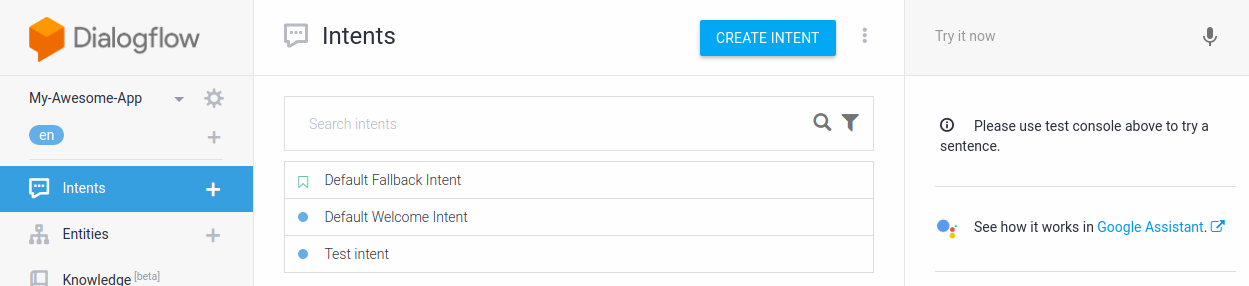
Menu sidebar (kiri)
Hanya satu agen yang dipilih dalam satu waktu, dan Anda memilih agen di bagian atas menu sidebar. Setelah memilih agen, Anda dapat menggunakan opsi menu ini untuk membuat dan mengelola berbagai elemen agen. Misalnya, jika mengklik Intent, Anda akan melihat daftar intent untuk agen yang dipilih di panel tengah.
Konten utama (tengah)
Panel ini menampilkan data dan kontrol pengeditan untuk opsi yang dipilih di menu sidebar. Misalnya, jika telah memilih Intent, Anda akan melihat daftar intent yang dapat diedit untuk agen yang dipilih.
Simulator Dialogflow (kanan)
Anda dapat melakukan percakapan dengan agen dengan mengucapkan atau mengetik pesan di simulator Dialogflow. Ini adalah alat yang berguna untuk menguji apakah agen Anda berperilaku seperti yang diharapkan. Ada contoh penggunaan simulator di banyak panduan memulai dan panduan cara kerja.