


Panduan ini menjelaskan setelan intent dasar.
Tempat menemukan data ini
Saat membuat agen, hal yang paling umum adalah menggunakan konsol Dialogflow ES (kunjungi dokumentasi, buka konsol). Petunjuk di bawah berfokus pada penggunaan konsol. Untuk mengakses data intent:
- Buka konsol Dialogflow ES.
- Pilih agen.
- Pilih Intent di menu sidebar kiri.
- Pilih intent.
Jika Anda membuat agen menggunakan API, bukan konsol, lihat Referensi intent. Nama kolom API mirip dengan nama kolom konsol.
Prioritas
Anda dapat menetapkan prioritas untuk setiap intent, yang memengaruhi cara pencocokannya.
Untuk menetapkan prioritas intent:
- Klik titik berwarna di sebelah kiri nama intent.
- Pilih prioritas dari menu drop-down.
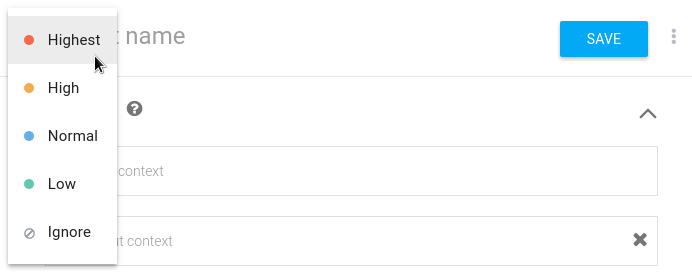
Dalam sebagian besar kasus, menggunakan prioritas Normal adalah opsi terbaik. Jika ada potensi konflik pencocokan antara dua intent, sebaiknya tingkatkan frasa pelatihan untuk mengatasi konflik tersebut. Jika tidak dapat menghapus konflik dengan frasa pelatihan, Anda dapat menggunakan prioritas untuk memberikan preferensi ke salah satu intent.
Jika prioritasnya adalah Abaikan, intent akan diabaikan dalam permintaan intent deteksi runtime.
Saat menggunakan API, prioritas diberikan sebagai bilangan bulat.
Makin besar angkanya, makin besar prioritasnya.
Jika prioritas tidak ditetapkan atau sama dengan 0,
nilai akan dikonversi menjadi 500,000.
Tabel berikut menunjukkan hubungan antara prioritas bilangan bulat
dan prioritas bernama konsol:
| Nama prioritas konsol | Prioritas bilangan bulat yang ditetapkan oleh konsol | Rentang prioritas bilangan bulat (p) yang dipetakan ke prioritas bernama |
|---|---|---|
| Abaikan | -1 | p < 0 |
| Rendah | 250.000 | 0 < p ≤ 250.000 |
| Normal | 500.000 | p = 0 atau 250.000 < p ≤ 500.000 |
| Tinggi | 750.000 | 500.000 < p ≤ 750.000 |
| Tertinggi | 1.000.000 | p > 750.000 |
Fulfillment
Untuk mengaktifkan fulfillment untuk intent:
- Scroll ke bawah ke bagian Fulfillment.
- Aktifkan Enable webhook call for this intent.
- Klik Simpan.
Menonaktifkan ML
Pencocokan intent biasanya melibatkan pencocokan tata bahasa dan pencocokan ML. Anda dapat mengonfigurasi intent untuk menonaktifkan pencocokan ML dan mengandalkan pencocokan tata bahasa saja.
Anda mungkin perlu melakukannya untuk mencegah atau mengurangi pemicuan intent yang berlebihan jika memungkinkan untuk memberikan kumpulan frasa pelatihan yang hampir lengkap.
Untuk menonaktifkan pencocokan ML:
- Klik tombol more_vert opsi di bagian atas halaman intent.
- Pilih Nonaktifkan ML.