


En este documento, se describe la información que puedes encontrar en la página Detalles de la versión de Cloud Deploy en la Google Cloud consola, incluidos los siguientes elementos:
Metadatos y otra información sobre la versión
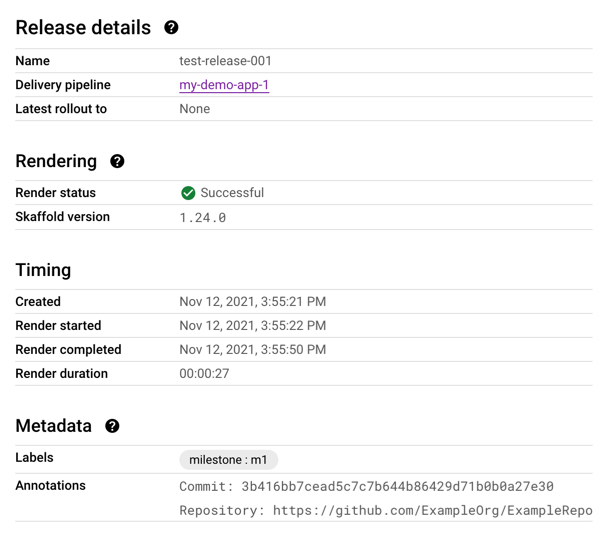
-
Puedes ver una lista de los lanzamientos de esta versión y hacer clic en uno para ver sus detalles.
-
- La fuente de renderización, que se archivó cuando se creó la versión por primera vez
- Los nombres de todos los artefactos de compilación, como la imagen de contenedor que se implementó
- Artefactos renderizados, incluidos el
manifest.yamlrenderizado y elskaffold.yamlrenderizado que se usó para esta versión
También puedes ver una comparación de las diferentes versiones de los manifiestos renderizados
y los archivos skaffold.yaml.
Visualiza los lanzamientos
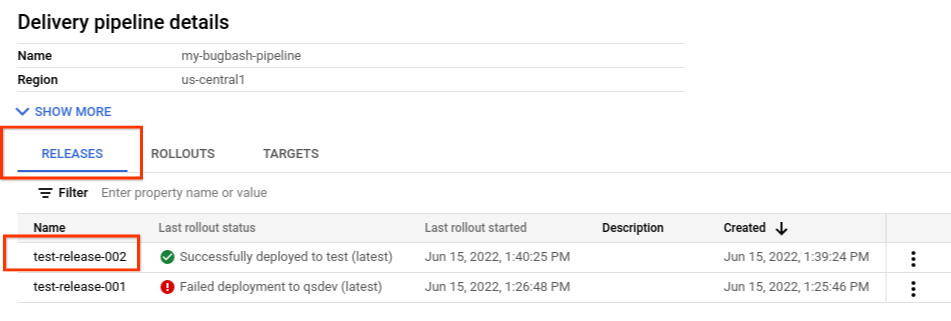
En la página Detalles de la versión, selecciona la pestaña Lanzamientos.
Haz clic en el nombre del lanzamiento que deseas ver.
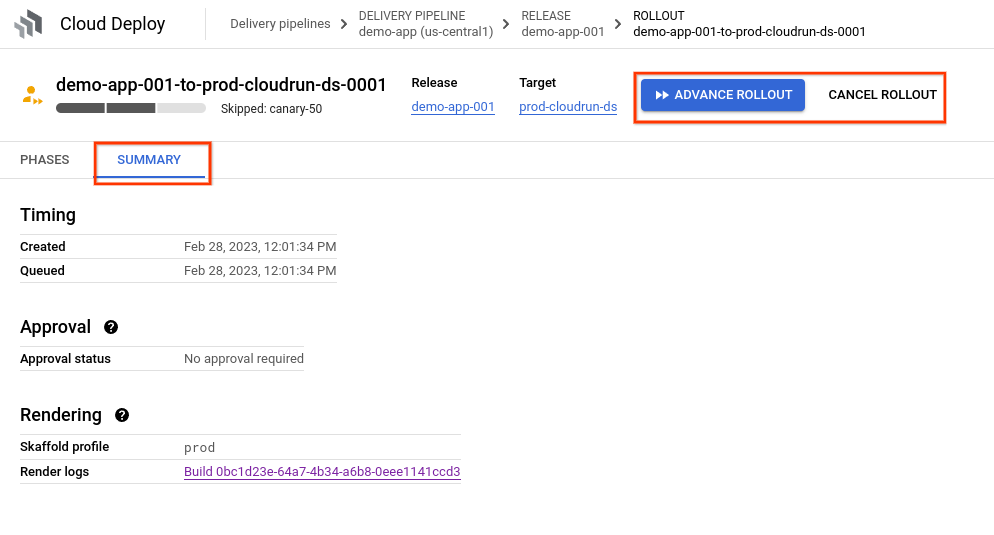
Los detalles del lanzamiento se muestran en la página. Estos detalles incluyen vínculos a los registros de renderización, los registros de implementación y los artefactos de destino (
manifest.yamlyskaffold.yaml).Se muestra la página Lanzamiento. El Resumen muestra los metadatos y el estado del lanzamiento.
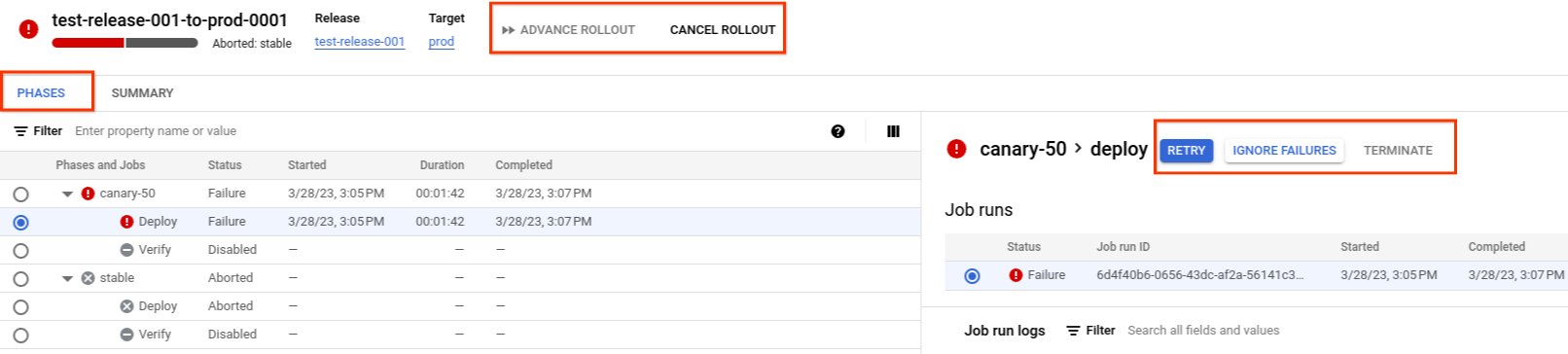
En la pestaña Fases , se muestran las fases y los trabajos del lanzamiento. Desde aquí, puedes realizar acciones en el lanzamiento, como avanzar fases, finalizar ejecuciones de trabajos y mucho más.
Visualiza los artefactos de la versión
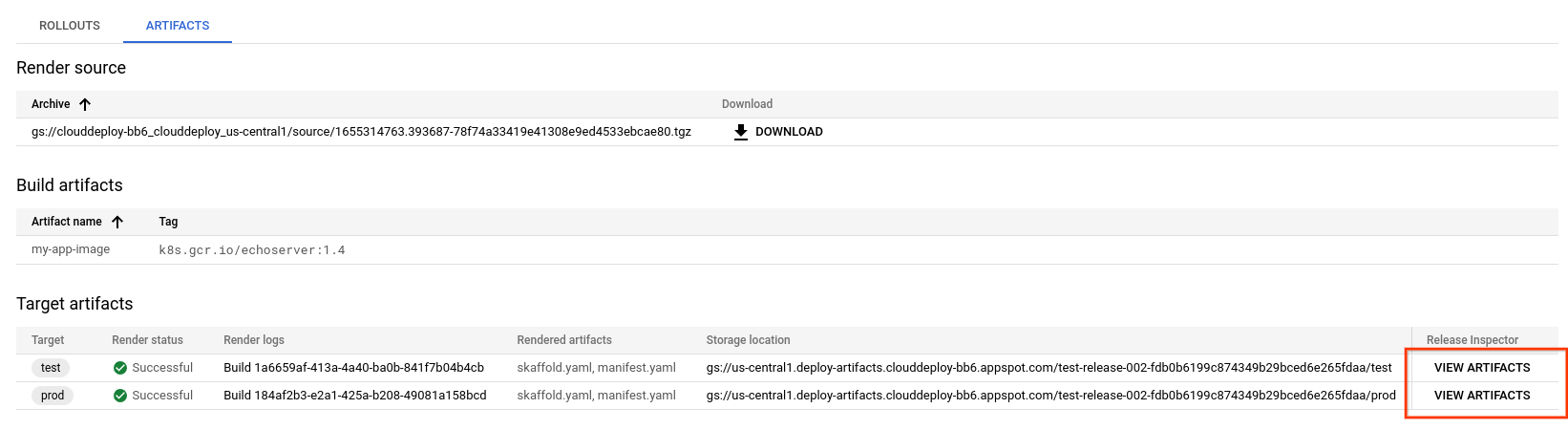
La página Detalles de la versión incluye una pestaña Artefactos , en la que se enumeran los artefactos de compilación, los artefactos de destino (manifiestos y configuraciones de Skaffold) y la fuente de renderización de esos artefactos de destino.
Desde esta página, puedes hacer lo siguiente:
Descarga el archivo de archivo de la fuente de renderización.
Haz clic para ver los registros de renderización de los artefactos de destino.
Visualiza los artefactos de destino renderizados.
Visualiza los manifiestos renderizados y las comparaciones con el inspector de versiones
En la Google Cloud consola, puedes comparar diferentes versiones de algunos de tus artefactos de la versión. Puedes ver una comparación de los siguientes tipos de artefactos:
- Manifiestos renderizados
- Archivos de configuración
skaffold.yamlrenderizados
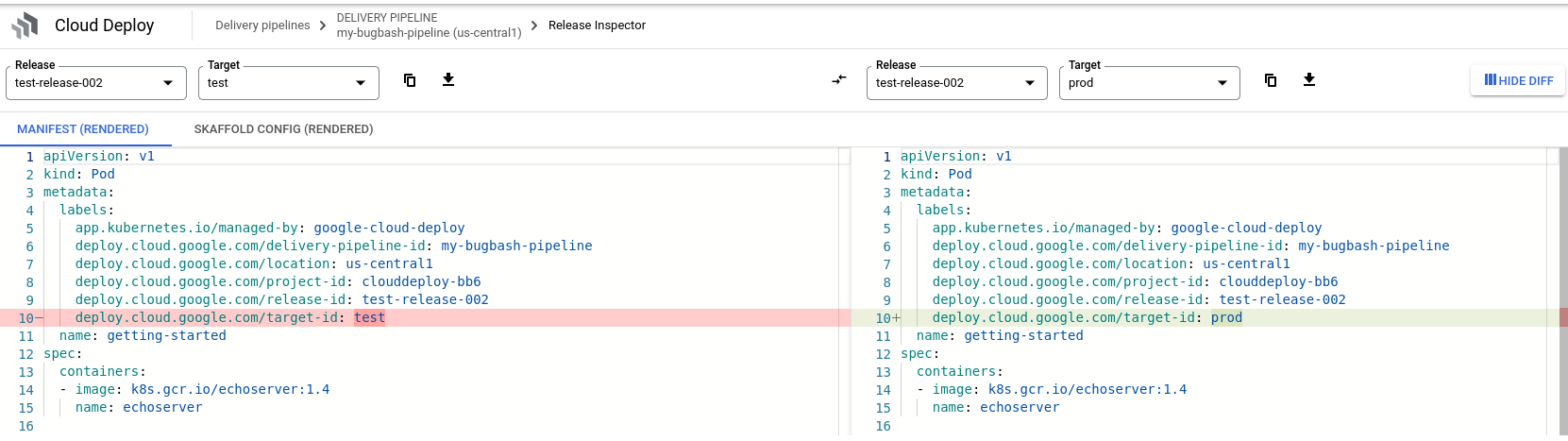
Para ver una comparación, sigue estos pasos:
En la Google Cloud consola, navega a la página Canalizaciones de entrega de Cloud Deploy para ver tus canalizaciones de entrega.
Haz clic en la canalización de entrega que administra la versión que deseas inspeccionar.
En la página Detalles de la canalización de entrega , asegúrate de que esté seleccionada la pestaña Versiones y haz clic en el nombre de la versión que deseas inspeccionar.
En la página Detalles de la versión, haz clic en la pestaña Artefactos.
En la lista Artefactos de destino, haz clic en el vínculo Ver artefactos del artefacto que deseas inspeccionar.
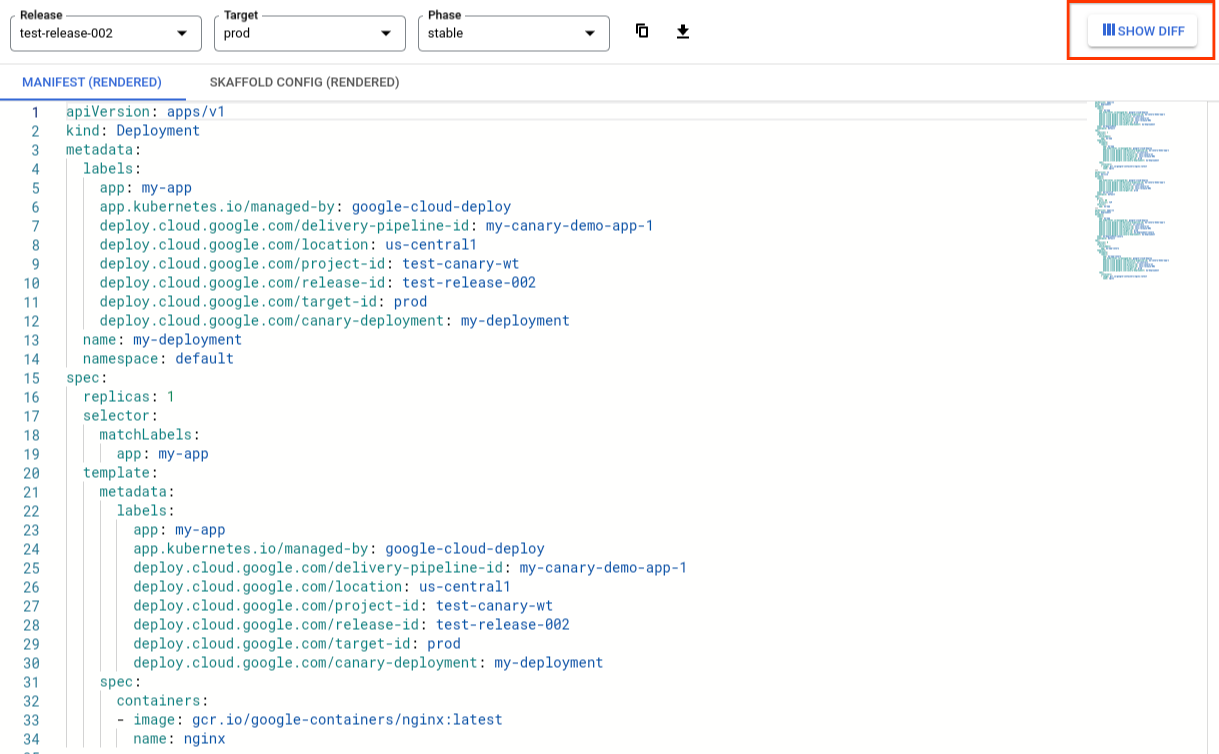
Selecciona la pestaña Manifiesto o la pestaña Configuración de Skaffold.
Haz clic en Mostrar comparación.
El inspector de versiones muestra la misma versión del artefacto en ambos lados.
Para cada artefacto que se muestra, elige el nombre de la versión, el nombre de destino, el nombre de la fase o todos, si es necesario.
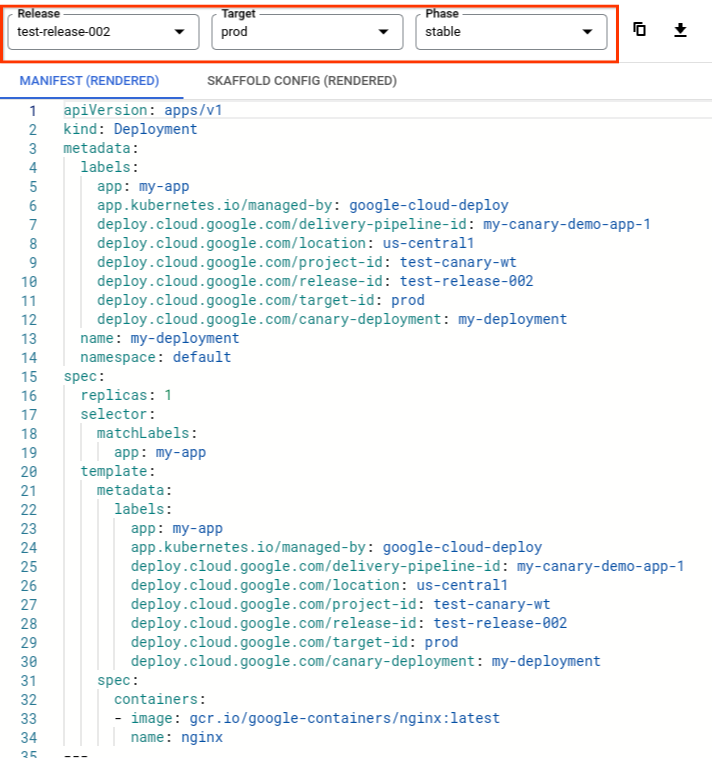
De esta manera, puedes elegir qué versión del artefacto comparar en cada lado, por versión y por destino. Por ejemplo, puedes elegir la misma versión para cada uno y comparar el manifiesto de esa versión, pero para diferentes destinos.
Se destacan las diferencias entre los artefactos seleccionados.
Visualiza los artefactos renderizados en el bucket de Cloud Storage
El bucket de Cloud Storage que almacena tus artefactos de la versión renderizados se muestra en la pestaña Artefactos de la página de detalles de la versión y se vincula desde ella:
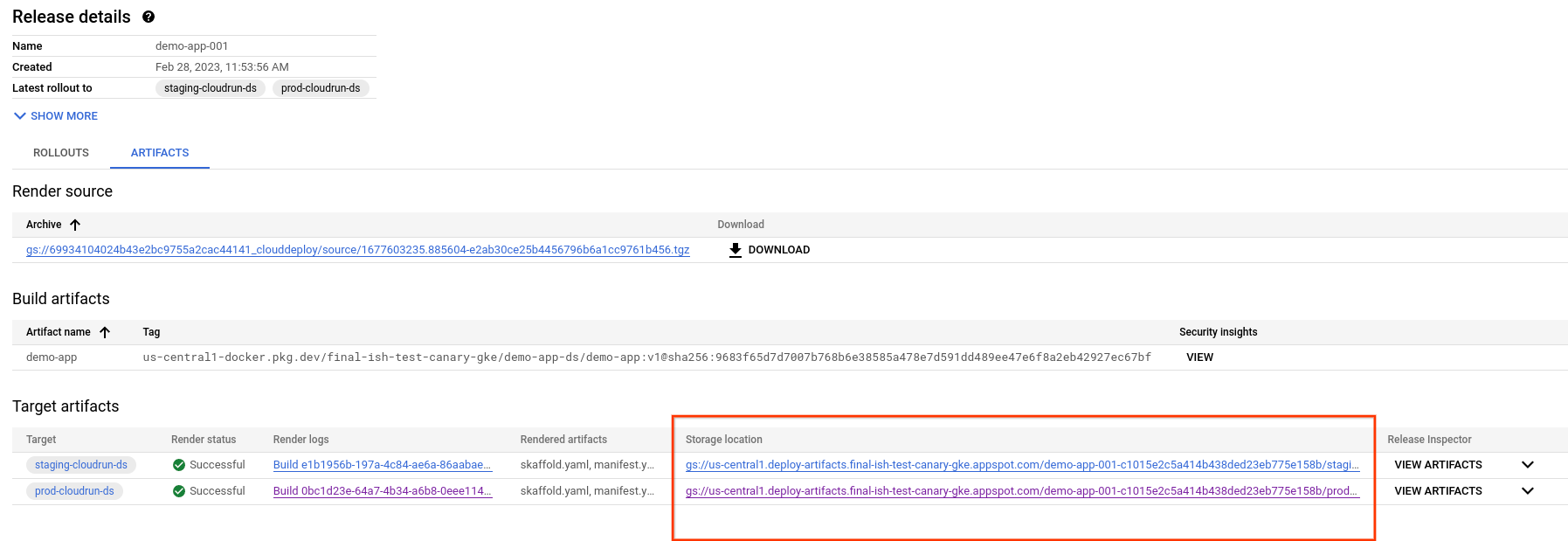
En la página de detalles de la versión, selecciona la pestaña Artefactos.
En la tabla Artefactos de destino , busca el destino cuyos artefactos deseas ver y haz clic en el vínculo correspondiente en la columna Ubicación de almacenamiento.
Se muestran los detalles del bucket de Cloud Storage para el destino específico. El bucket contiene artefactos renderizados para cada fase del lanzamiento:
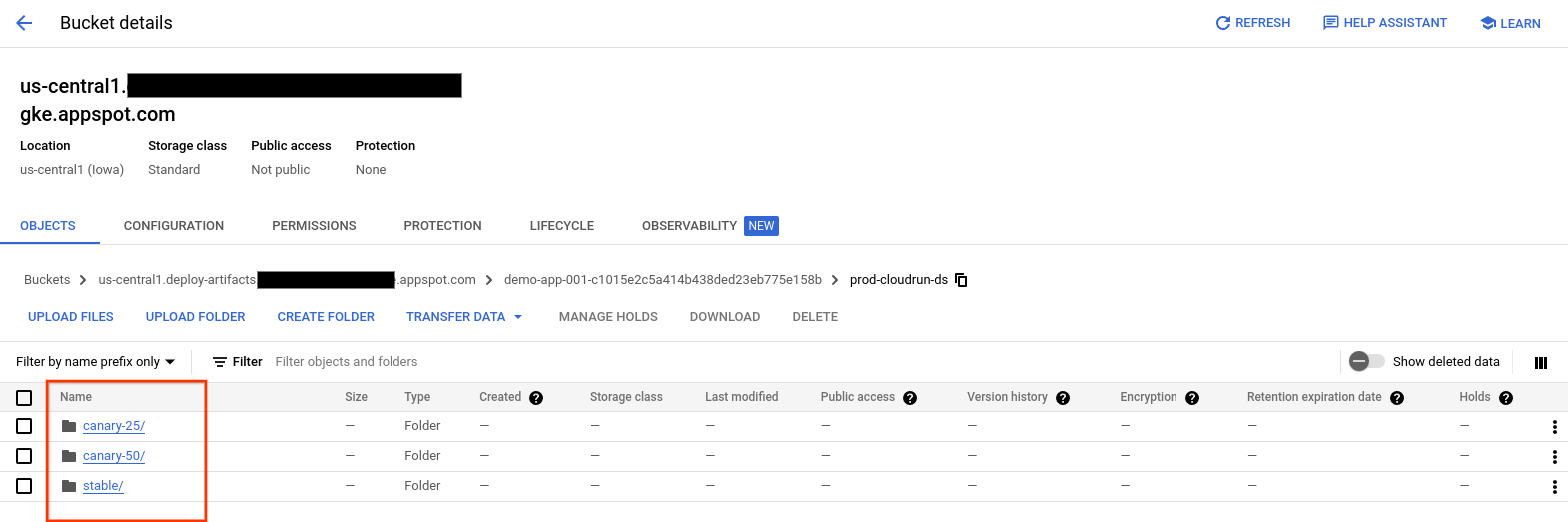
Haz clic en la fase cuyos artefactos renderizados deseas ver.
Se enumeran los artefactos disponibles para esa fase:

Haz clic en el artefacto que deseas ver para ver su contenido.