


במסמך הזה מתוארים הפרטים שמופיעים בדף פרטי הגרסה של Cloud Deploy ב Google Cloud מסוף, כולל:
מטא-נתונים ומידע נוסף על פריט התוכן:
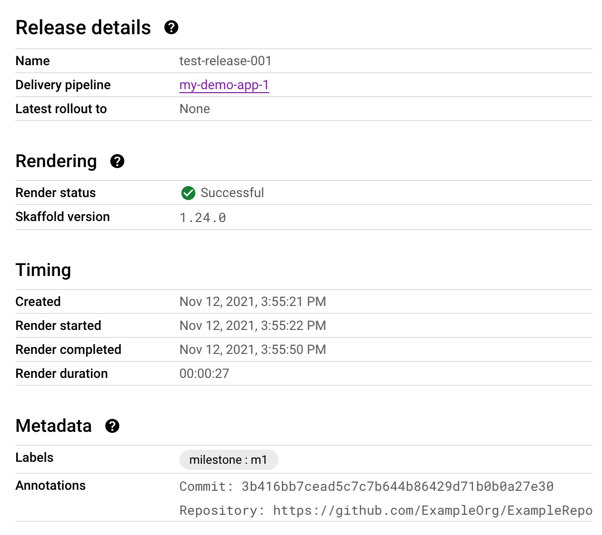
-
אפשר לראות רשימה של השקות של הגרסה הזו, וללחוץ על השקה כדי לראות את הפרטים שלה.
פריטי מידע שנוצרו בתהליך הפיתוח (Artifact)
- מקור העיבוד, שעבר לארכיון כשפריט התוכן נוצר לראשונה.
- השמות של כל הארטיפקטים של הבנייה, כמו קובץ האימג' של הקונטיינר שנפרס.
- פריטי מידע שנוצרו בתהליך פיתוח (Artifacts) שעברו עיבוד, כולל
manifest.yamlשעבר עיבוד ו-skaffold.yamlשעבר עיבוד ששימשו לגרסה הזו.
אפשר גם לראות את ההבדלים בין גרסאות שונות של קובצי המניפסט וקובצי skaffold.yaml שעברו עיבוד.
הצגת השקות
בדף פרטי פריט התוכן, בוחרים בכרטיסייה השקות.
לוחצים על שם ההשקה שרוצים להציג.
פרטי ההשקה מוצגים בחלק העליון של הדף. הפרטים האלה כוללים קישורים ליומני עיבוד, ליומני פריסה ולפריטי מידע על היעד (
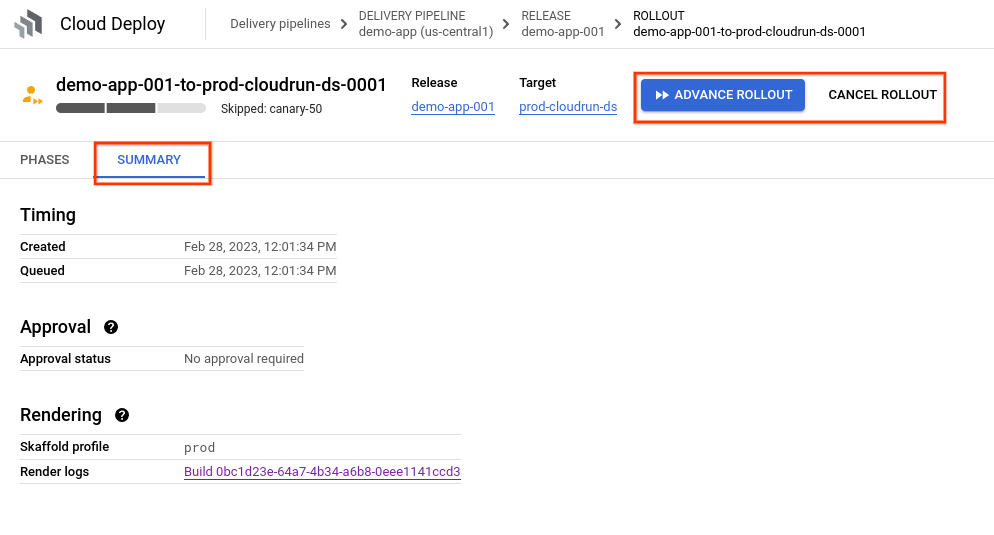
manifest.yamlו-skaffold.yaml).יוצג הדף 'השקה'. בכרטיסייה סיכום מוצגים מטא-נתונים וסטטוס של ההשקה.
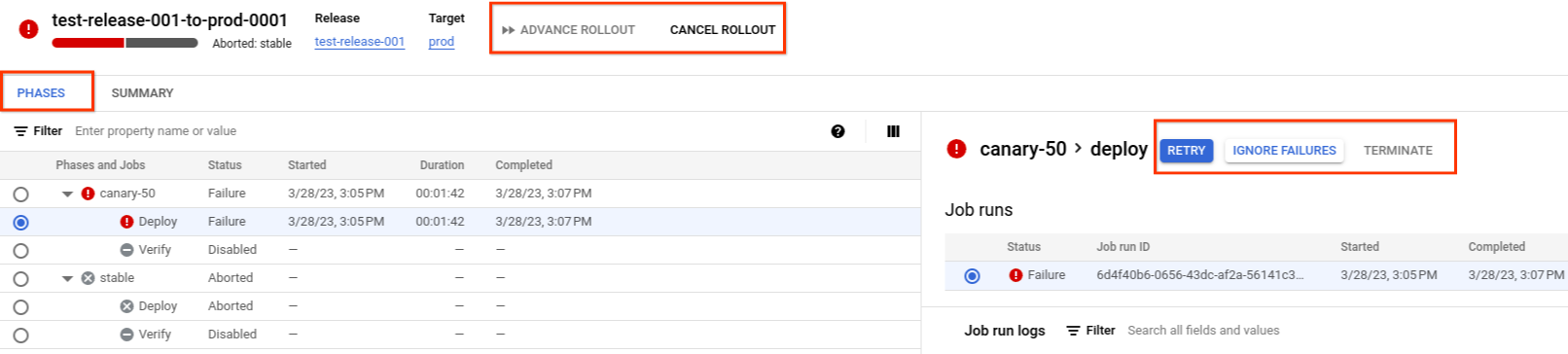
בכרטיסייה שלבים מוצגים השלבים והמשימות בהשקה. כאן אפשר לבצע פעולות בהשקה, כמו קידום של שלבים, סיום של ריצות עבודה ועוד.
הצגת פריטי מידע (Artifact) של גרסה
בדף Release details יש כרטיסייה בשם Artifacts, שבה מפורטים ארטיפקטים של build, ארטיפקטים של יעד (מניפסטים וקובצי הגדרות של Skaffold) ומקור הרינדור של הארטיפקטים האלה.
בדף הזה אפשר:
מורידים את קובץ הארכיון של מקור העיבוד.
לוחצים כדי לראות את יומני העיבוד של הארטיפקטים של היעד.
צפייה בפריטי המידע (Artifact) של היעד שעברו עיבוד.
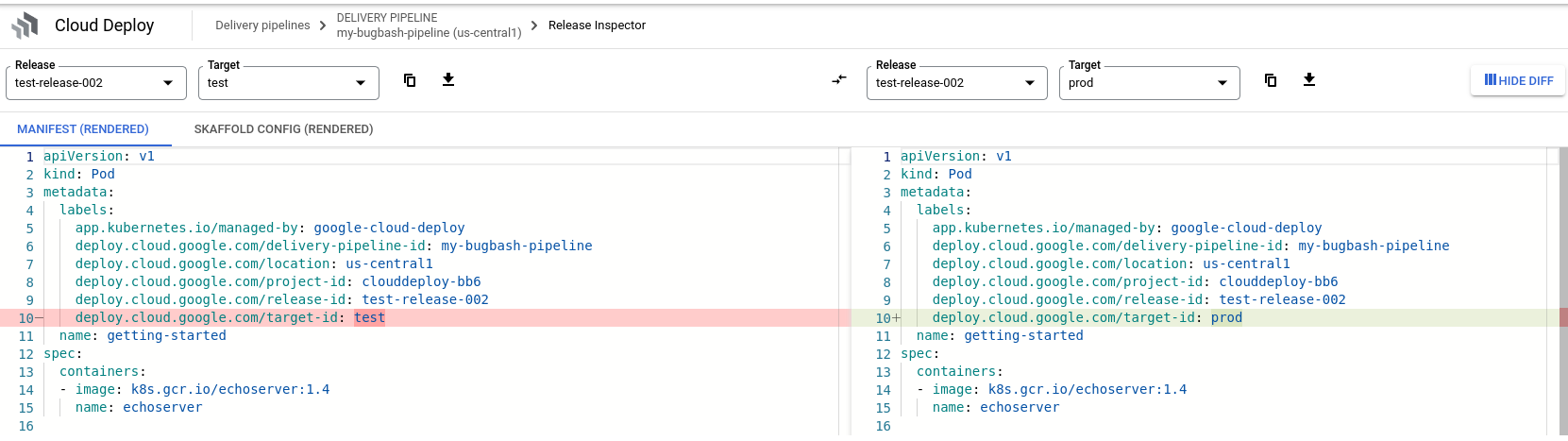
הצגת מניפסטים מעובדים והבדלים ביניהם באמצעות כלי לבדיקת גרסאות
במסוף Google Cloud , אפשר להשוות בין גרסאות שונות של חלק מארטיפקטים של מהדורות. אפשר לראות השוואה של הארטיפקטים מהסוגים הבאים:
- מניפסטים שעברו עיבוד
- קובצי תצורה שעברו רינדור
skaffold.yaml
כדי לראות השוואה:
במסוף Google Cloud , נכנסים לדף Delivery pipelines של Cloud Deploy כדי לראות את צינורות ההפצה.
לוחצים על צינור העברת הנתונים שמנהל את הגרסה שרוצים לבדוק.
בדף Delivery pipeline details, מוודאים שהכרטיסייה Releases מסומנת, ולוחצים על שם הגרסה שרוצים לבדוק.
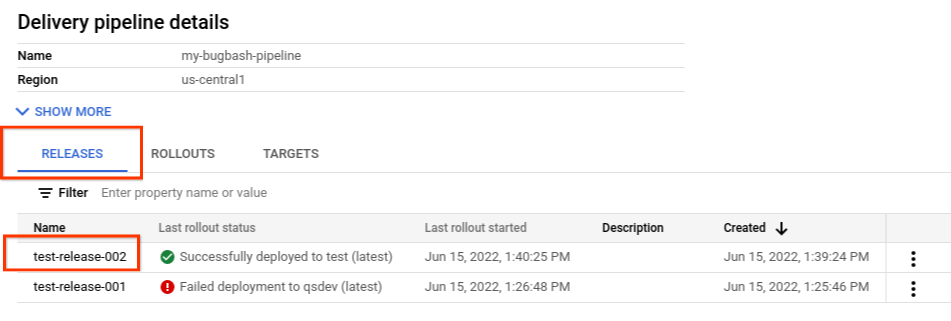
בדף פרטי פריט התוכן, לוחצים על הכרטיסייה פריטי תוכן.
ברשימה Target artifacts (פריטי מידע על היעד), לוחצים על הקישור View artifacts (הצגת פריטי מידע) של פריט המידע שרוצים לבדוק.
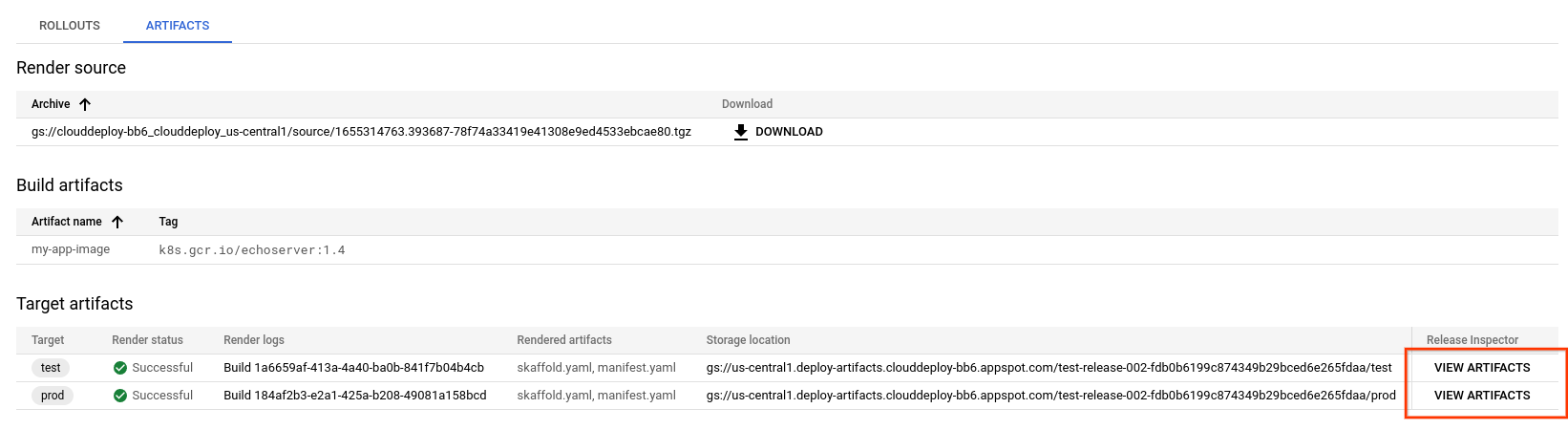
בוחרים בכרטיסייה Manifest או בכרטיסייה Skaffold config.
לוחצים על הצגת ההבדלים.
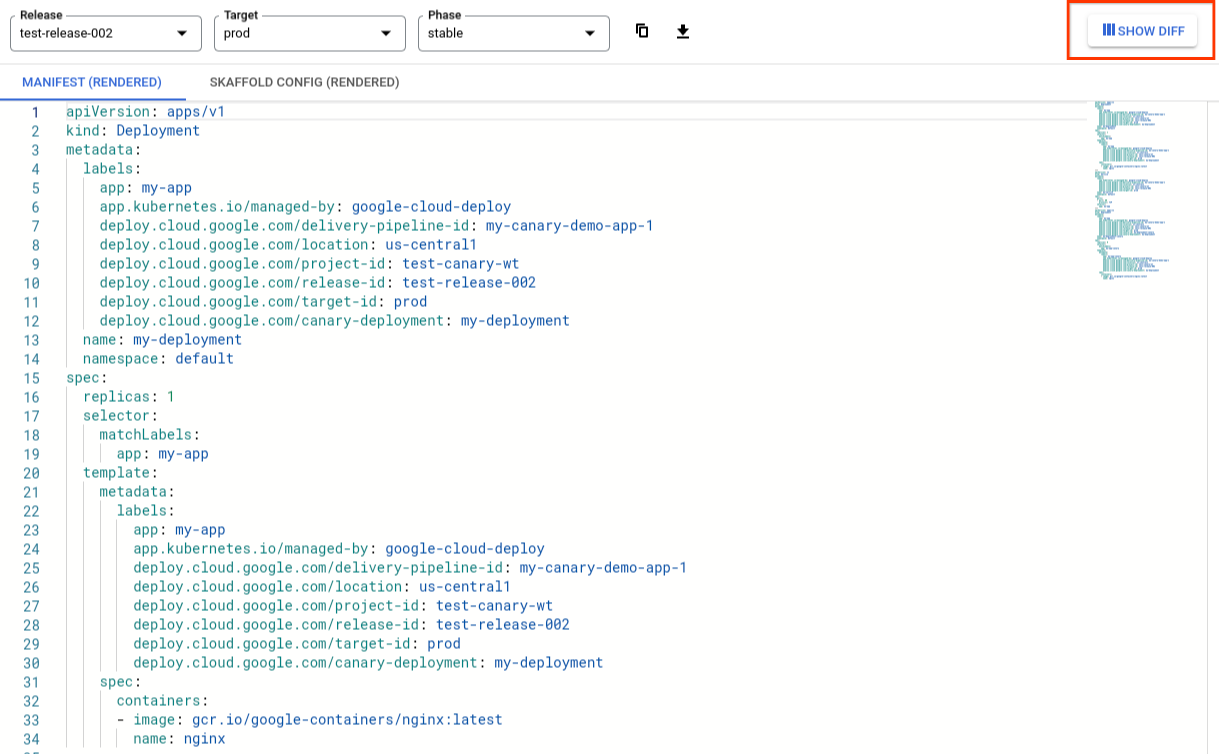
בכלי לבדיקת הגרסה מוצגת אותה גרסה של הארטיפקט בשני הצדדים.
לכל ארטיפקט שמוצג, בוחרים את שם הגרסה, שם היעד, שם השלב או את האפשרות 'הכול', אם צריך.
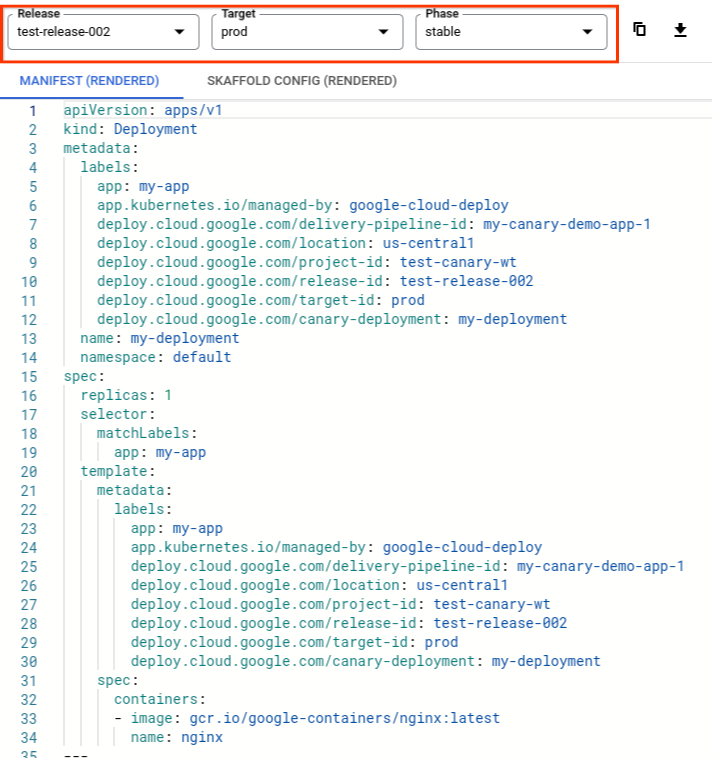
כך תוכלו לבחור איזו גרסה של הארטיפקט להשוות בכל צד, לפי פריט תוכן ולפי יעד. לדוגמה, אפשר לבחור את אותה גרסה לכל אחד מהם ולהשוות את המניפסט של הגרסה הזו אבל עבור יעדים שונים.
ההבדלים בין הארטיפקטים שנבחרו יודגשו.
הצגת ארטיפקטים שעברו עיבוד בקטגוריה של Cloud Storage
הקטגוריה ב-Cloud Storage שבה מאוחסנים פריטי המידע של הגרסה מוצגת בכרטיסייה Artifacts בדף הפרטים של הגרסה, וכוללת קישור אליה:
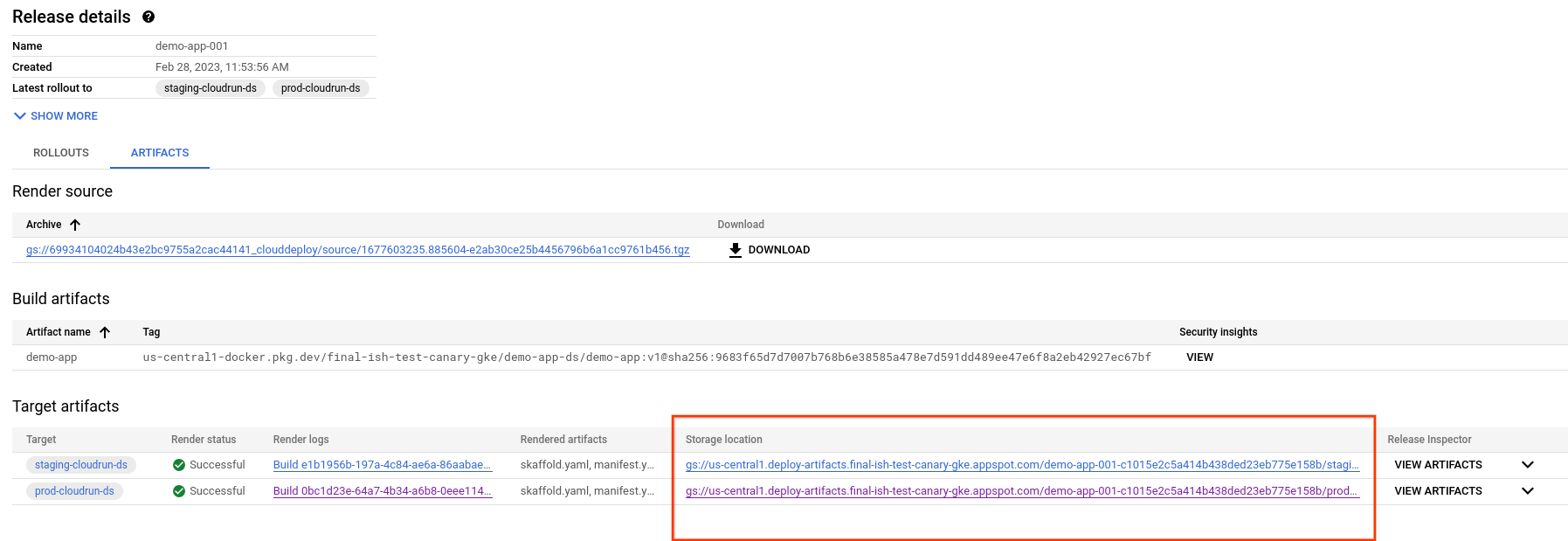
בדף פרטי הגרסה, בוחרים בכרטיסייה Artifacts (ארטיפקטים).
בטבלה Target artifacts (פריטי מידע שנוצרו בתהליך פיתוח של יעד), מוצאים את היעד שרוצים לראות את פריטי המידע שנוצרו בתהליך הפיתוח שלו ולוחצים על הקישור המתאים בעמודה Storage location (מיקום האחסון).
פרטי קטגוריית Cloud Storage מוצגים עבור היעד הספציפי. המאגר מכיל ארטיפקטים שעברו עיבוד לכל שלב בהשקה:
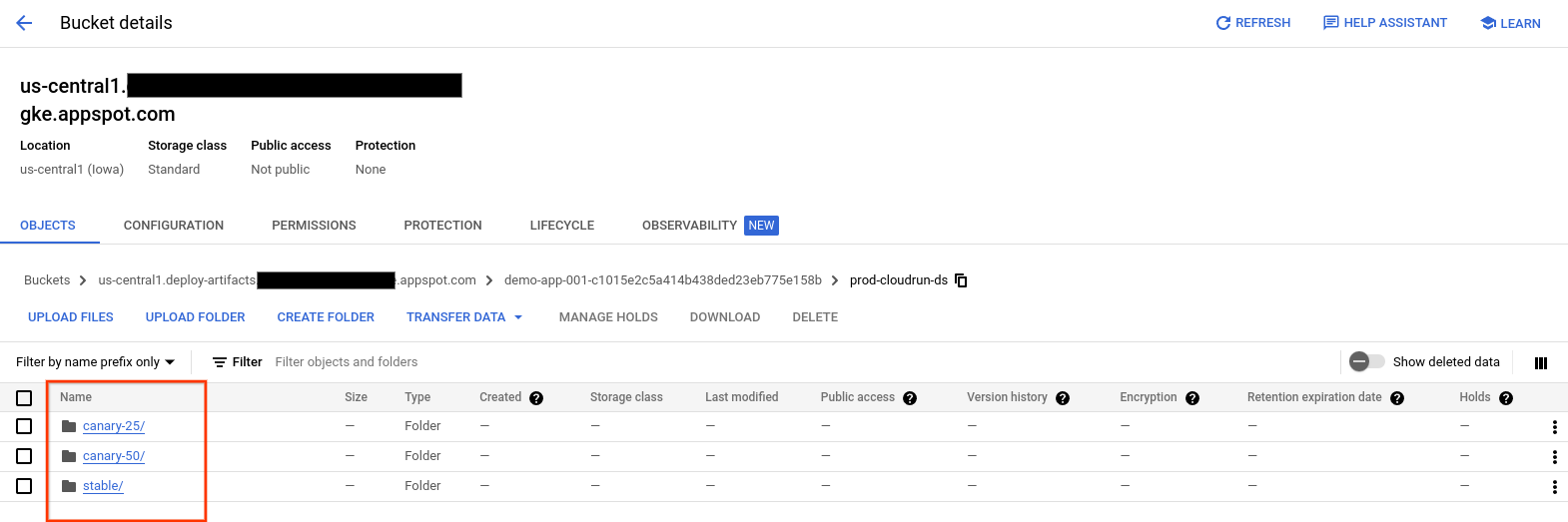
לוחצים על השלב שרוצים לראות את הארטיפקטים המעובדים שלו.
מוצגים פריטי המידע שזמינים לשלב הזה:

כדי לראות את התוכן של ארטיפקט, לוחצים עליו.