


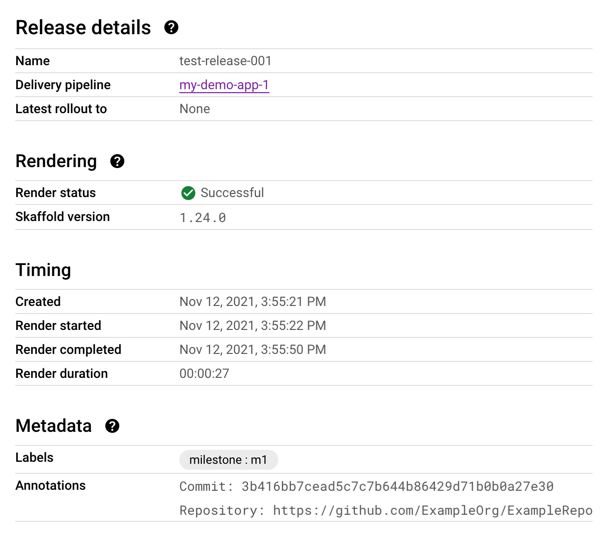
本文說明您可以在 Google Cloud 控制台的 Cloud Deploy「版本詳細資料」頁面找到的資訊,包括:
發布內容的中繼資料和其他資訊:
-
您可以查看這項發行內容的推出作業清單,然後點選推出作業來查看推出作業詳細資料。
-
- 首次建立發行內容時封存的算繪來源。
- 所有建構構件的名稱,例如已部署的容器映像檔。
- 已算繪的構件,包括已算繪的
manifest.yaml和用於這個版本的已算繪skaffold.yaml。
您也可以查看不同版本已算繪資訊清單和 skaffold.yaml 檔案的差異比較。
查看推出作業
在「發行內容詳細資料」頁面中,選取「推出」分頁標籤。
按一下要查看的推出作業名稱。
頁面會顯示推出詳細資料。這些詳細資料包括轉譯記錄、部署記錄和目標構件 (
manifest.yaml和skaffold.yaml) 的連結。系統隨即會顯示「推出」頁面。「摘要」會顯示推出作業的中繼資料和狀態。
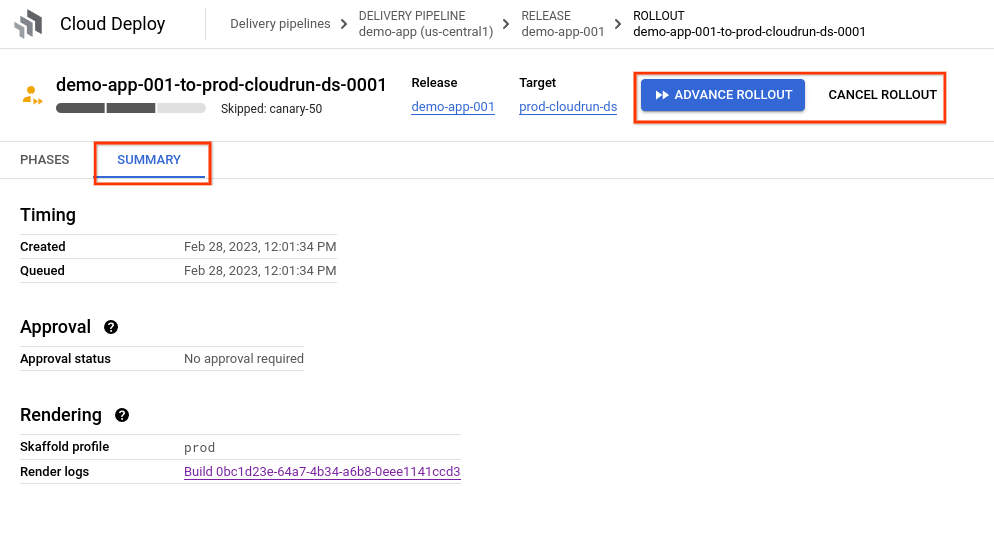
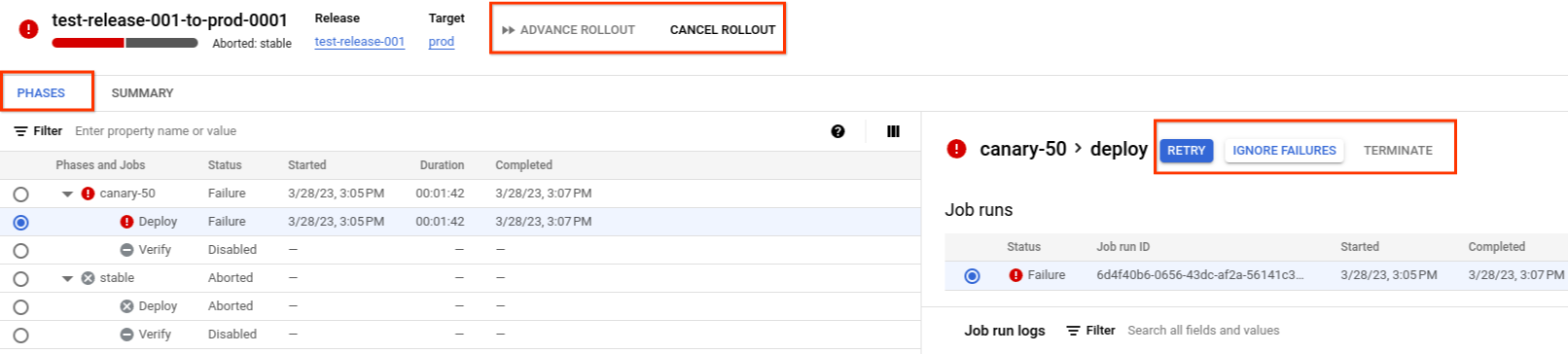
「階段」分頁會顯示推出作業的階段和工作。您可以在這裡對推出作業執行動作,例如推進階段、終止作業執行等。
查看發布構件
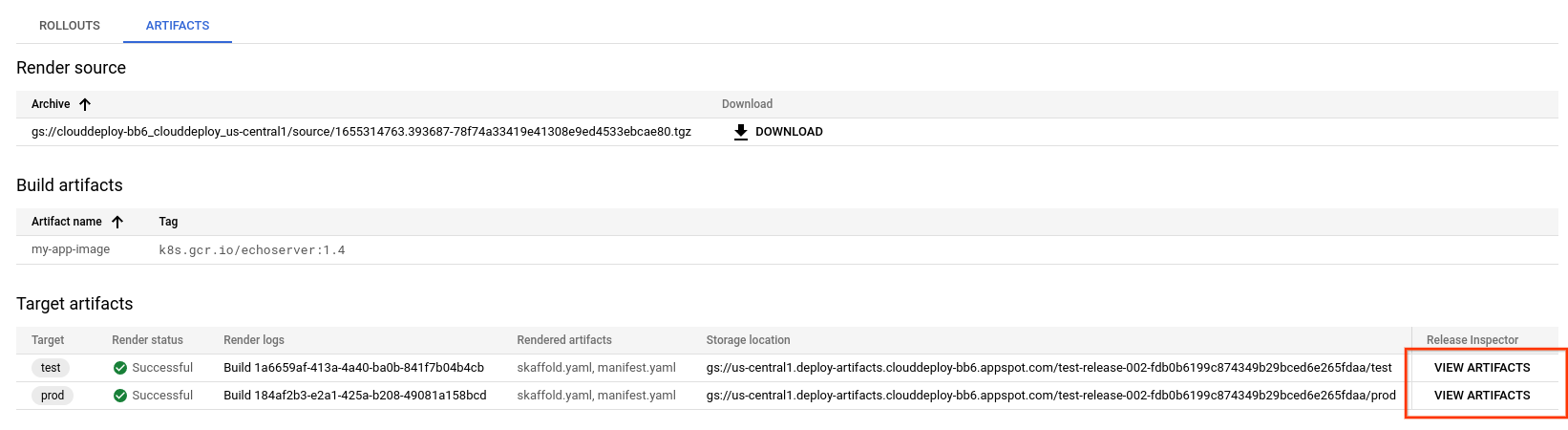
「版本詳細資料」頁面包含「構件」分頁,列出建構構件、目標構件 (資訊清單和 Skaffold 設定),以及這些目標構件的算繪來源。
您可以在這個頁面執行下列操作:
下載轉譯來源封存檔。
點選即可查看目標構件的算繪記錄。
查看目標構件的實際轉譯結果。
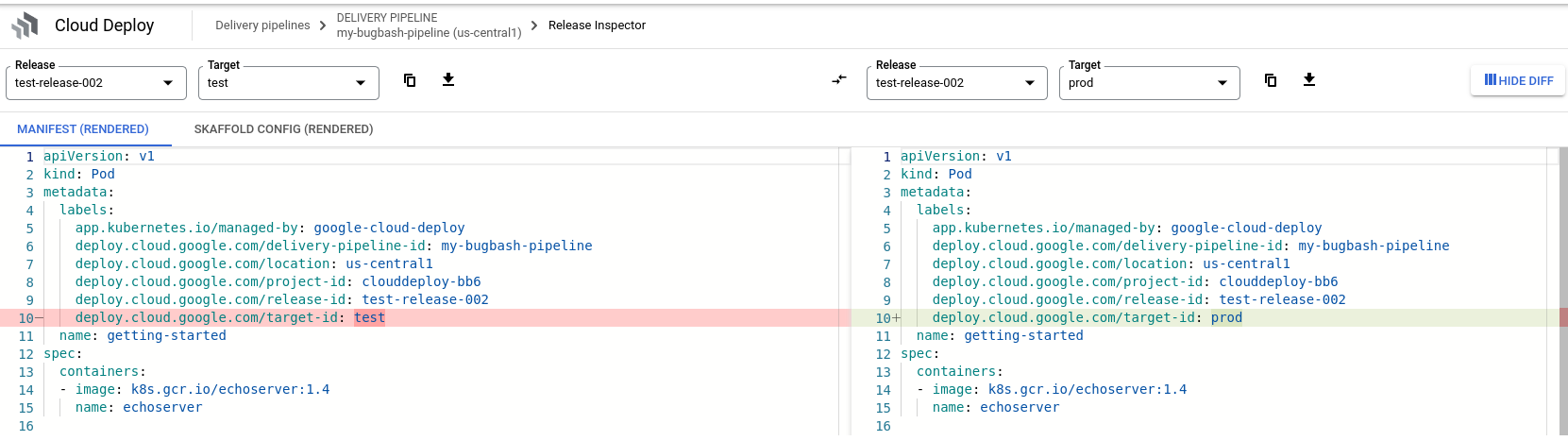
使用版本檢查工具查看已算繪的資訊清單和差異
在 Google Cloud 控制台中,您可以比較部分發布構件的不同版本。您可以查看下列類型構件的差異:
- 已轉譯的資訊清單
- 已算繪的
skaffold.yaml設定檔
如要查看差異比較:
在 Google Cloud 控制台中,前往 Cloud Deploy 的「Delivery pipelines」(推送管道) 頁面,即可查看推送管道。
按一下管理要檢查版本的發布管道。
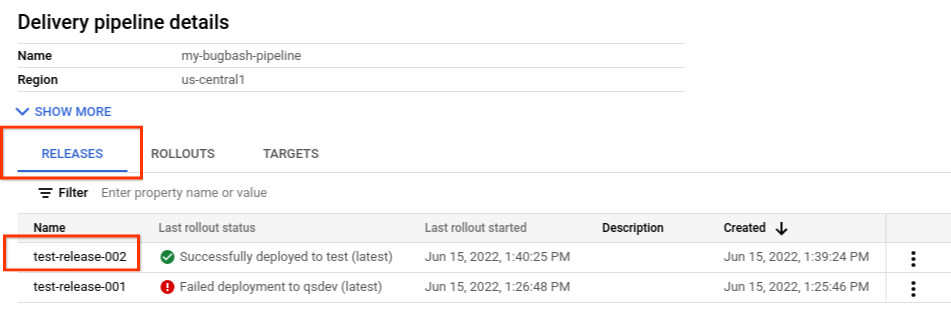
在「發布管道詳細資料」頁面中,確認已選取「發布」分頁,然後點選要檢查的發布版本名稱。
在「發布內容詳細資料」頁面中,按一下「構件」分頁標籤。
在「目標構件」清單中,按一下要檢查的構件的「查看構件」連結。
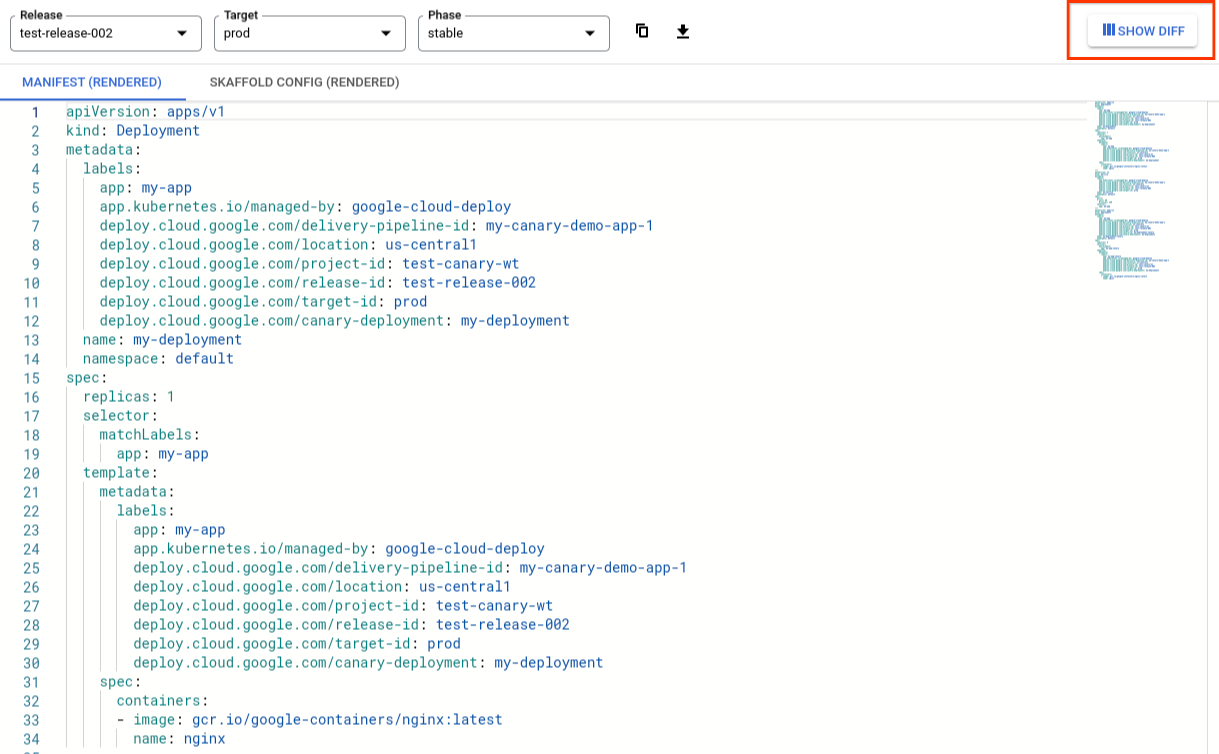
選取「資訊清單」分頁或「Skaffold 設定」分頁。
按一下「顯示差異」。
發布檢查器兩側顯示的構件版本相同。
針對顯示的每個構件,視需要選擇發布名稱、目標名稱、階段名稱或全部。
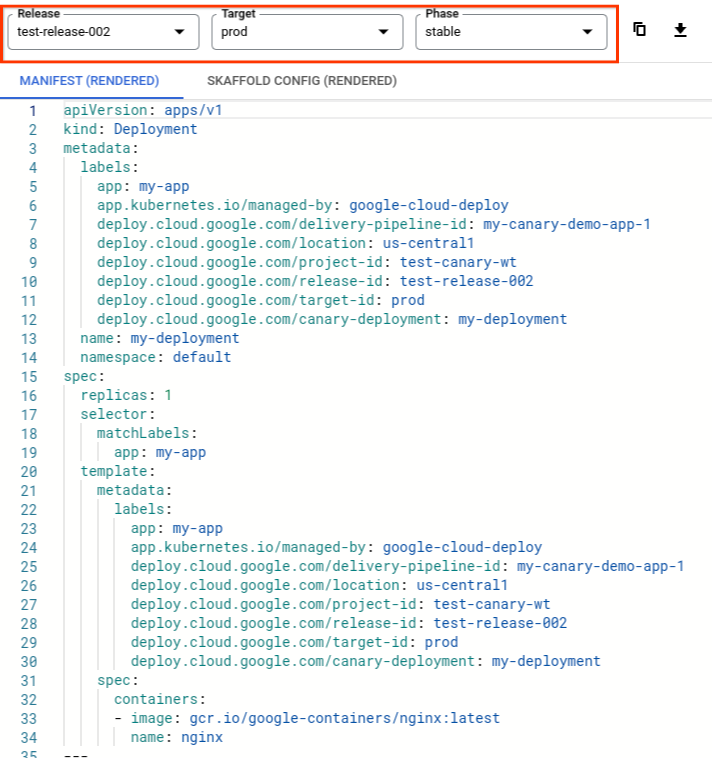
這樣一來,您就能依發布版本和目標,選擇要在兩側比較哪個版本的構件。舉例來說,您可以為每個目標選擇相同的版本,然後比較該版本的資訊清單,但目標不同。
系統會醒目顯示所選構件之間的差異。
在 Cloud Storage bucket 中查看算繪的構件
儲存算繪版本構件的 Cloud Storage bucket 會顯示在版本詳細資料頁面的「構件」分頁中,並提供連結:
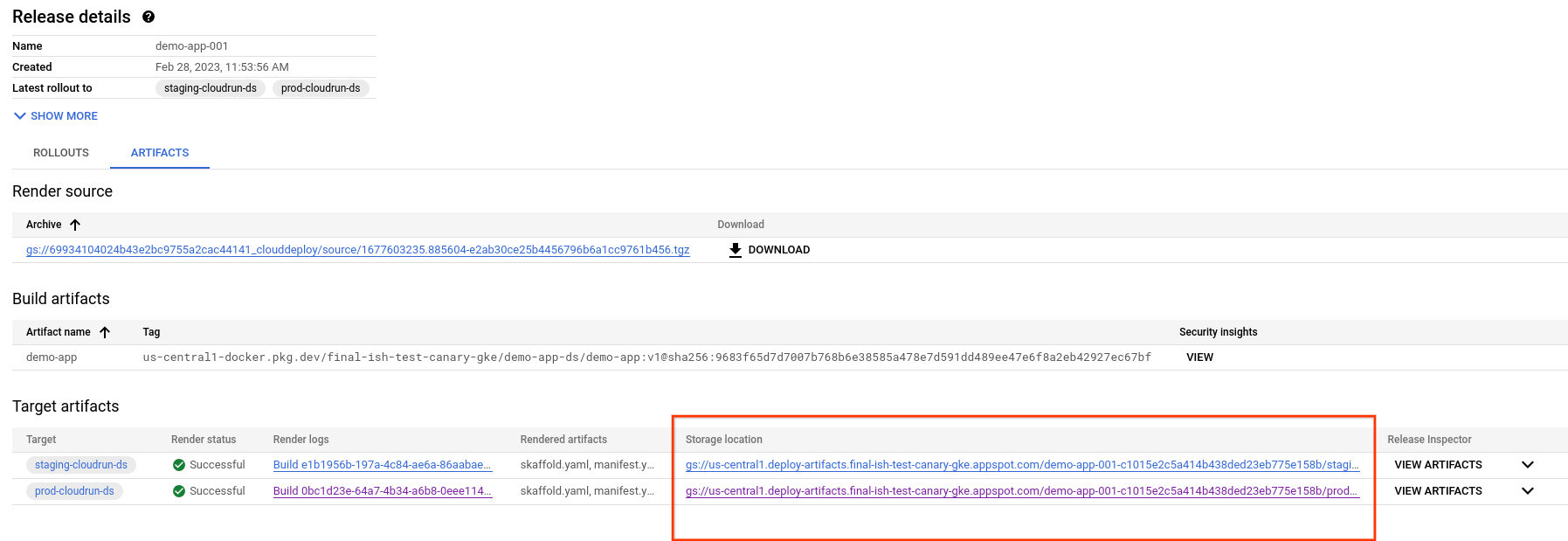
在版本詳細資料頁面中,選取「構件」分頁標籤。
在「目標構件」表格中,找出要查看構件的目標,然後按一下「儲存位置」欄中的對應連結。
系統會顯示特定目標的 Cloud Storage bucket 詳細資料。這個值區包含推出作業各階段的彩現構件:
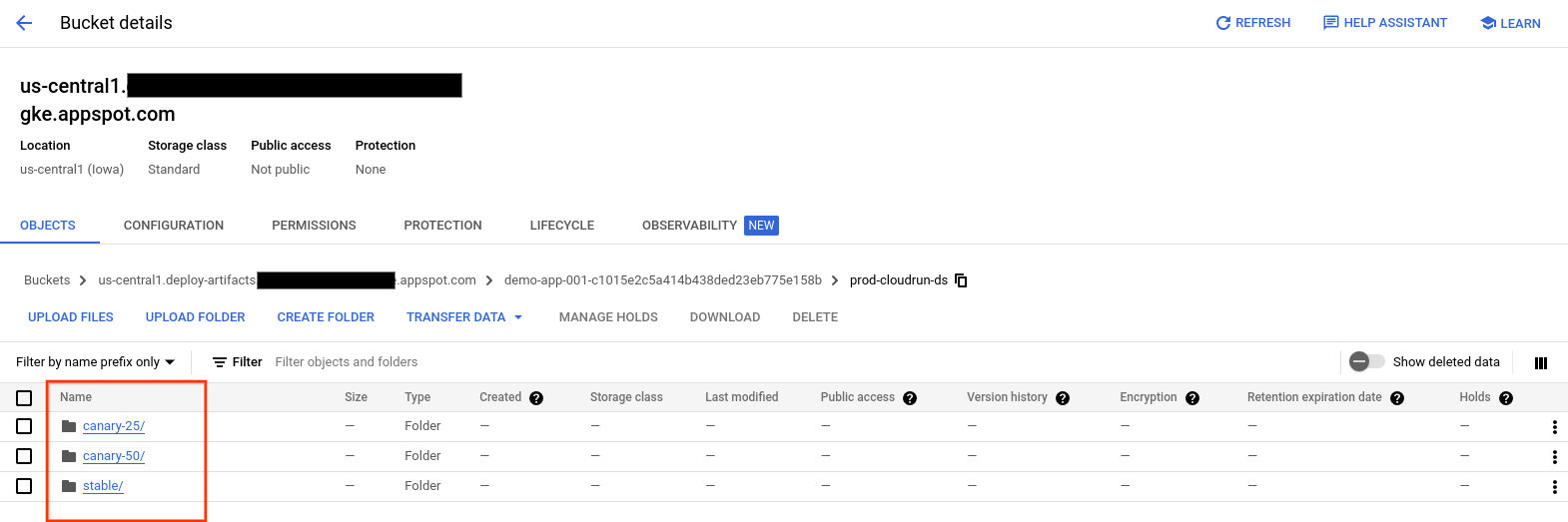
按一下要查看所算繪構件的階段,
系統會列出該階段可用的構件:

按一下要查看的構件,即可查看內容。