


Ce document décrit les informations que vous pouvez trouver sur la page Détails de la version de Cloud Deploy dans la console Google Cloud , y compris les suivantes :
Métadonnées et autres informations sur la version :
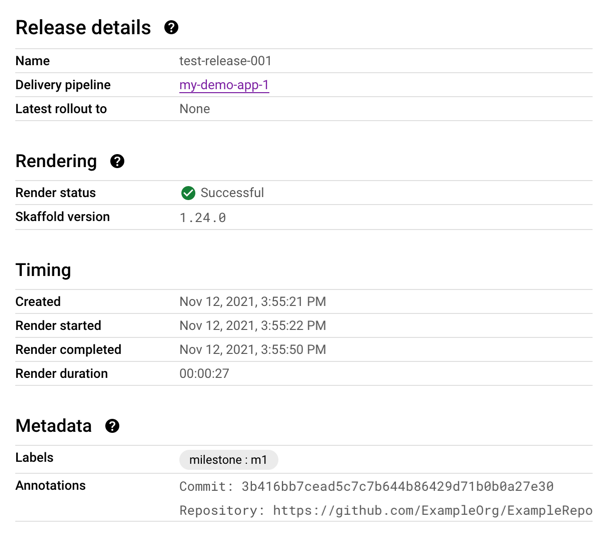
-
Vous pouvez afficher la liste des déploiements pour cette version et cliquer sur un déploiement pour afficher ses détails.
-
- Source de rendu, qui a été archivée lors de la création de la version.
- Noms de tous les artefacts de compilation, tels que l'image de conteneur déployée.
- Artefacts rendus, y compris le
manifest.yamlrendu et leskaffold.yamlrendu utilisé pour cette version.
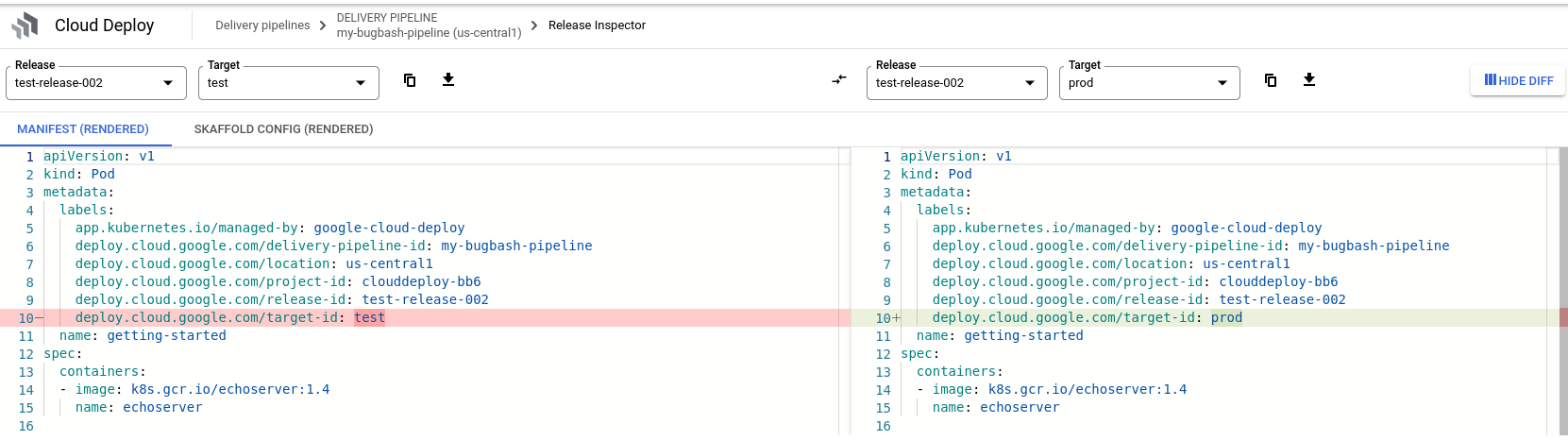
Vous pouvez également afficher un diff des différentes versions des fichiers skaffold.yaml et des fichiers manifestes rendus.
Afficher les déploiements
Sur la page Détails de la version, sélectionnez l'onglet Déploiements.
Cliquez sur le nom du déploiement que vous souhaitez afficher.
Les détails du déploiement s'affichent sur la page. Ces informations incluent des liens vers les journaux de rendu et de déploiement, ainsi que vers les artefacts cibles (
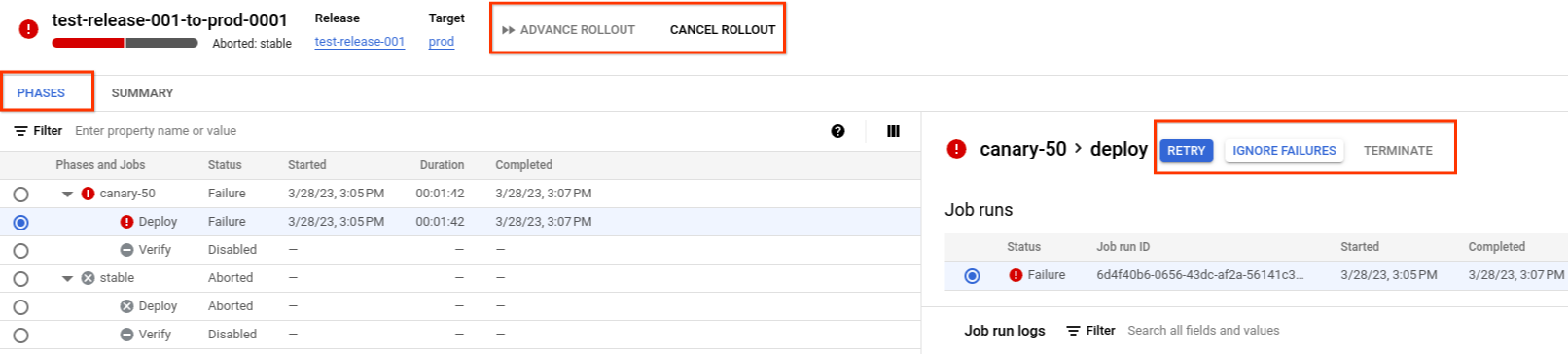
manifest.yamletskaffold.yaml).La page "Déploiement" s'affiche. L'onglet Résumé affiche les métadonnées et l'état du déploiement.

L'onglet Phases affiche les phases et les jobs du déploiement. Vous pouvez ensuite effectuer des actions sur le déploiement, comme passer à la phase suivante, mettre fin aux exécutions de tâches, etc.
Afficher les artefacts de version
La page Informations sur la version inclut un onglet Artefacts qui liste les artefacts de compilation, les artefacts cibles (manifestes et configurations Skaffold) et la source de rendu de ces artefacts cibles.
Sur cette page, vous pouvez effectuer les actions suivantes :
Téléchargez le fichier d'archive de la source de rendu.
Cliquez pour afficher les journaux de rendu des artefacts cibles.
Affichez les artefacts cibles rendus eux-mêmes.
Afficher les fichiers manifestes et les différences avec l'outil d'inspection de versions
Dans la console Google Cloud , vous pouvez comparer différentes versions de certains de vos artefacts de version. Vous pouvez afficher un diff des types d'artefacts suivants :
- Fichiers manifestes affichés
- Fichiers de configuration
skaffold.yamlrendus
Pour afficher une différence :
Dans la console Google Cloud , accédez à la page Pipelines de livraison de Cloud Deploy pour afficher vos pipelines de livraison.
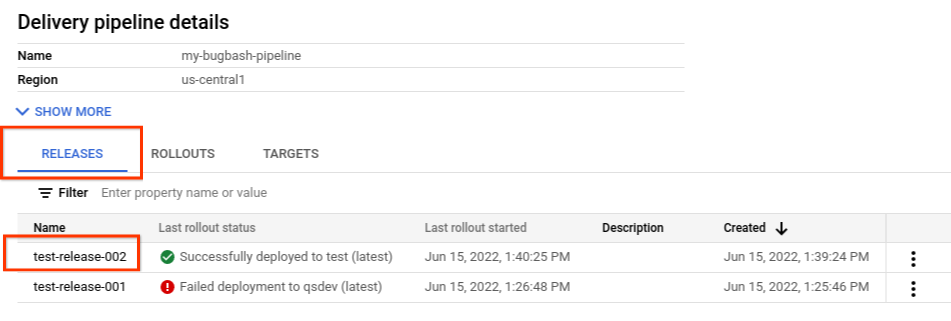
Cliquez sur le pipeline de diffusion qui gère la version que vous souhaitez inspecter.
Sur la page Détails du pipeline de diffusion, assurez-vous que l'onglet Versions est sélectionné, puis cliquez sur le nom de la version que vous souhaitez inspecter.
Sur la page Informations sur la version, cliquez sur l'onglet Artefacts.
Dans la liste Cibler les artefacts, cliquez sur le lien Afficher les artefacts de l'artefact que vous souhaitez inspecter.

Sélectionnez l'onglet Manifest (Manifeste) ou Skaffold config (Configuration Skaffold).
Cliquez sur Afficher le différentiel.
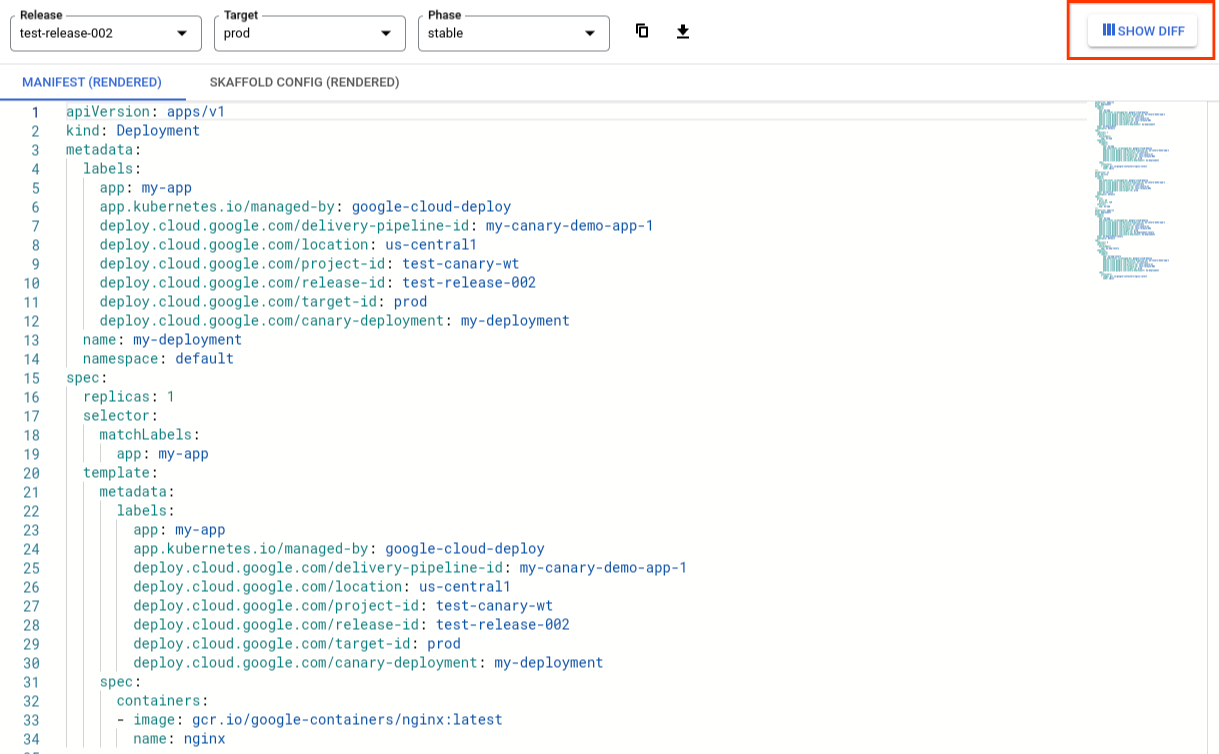
L'outil d'inspection des versions affiche la même version de l'artefact des deux côtés.
Pour chaque artefact affiché, sélectionnez le nom de la version, le nom de la cible, le nom de la phase ou tous les éléments, si nécessaire.
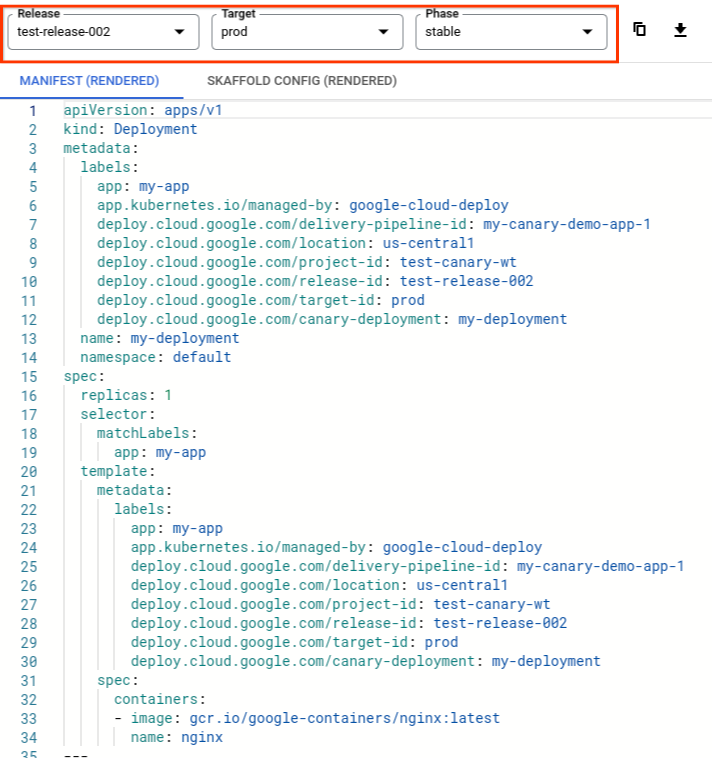
Vous pouvez ainsi choisir la version de l'artefact à comparer de chaque côté, par version et par cible. Par exemple, vous pouvez choisir la même version pour chacun d'eux et comparer le fichier manifeste de cette version, mais pour différentes cibles.
Les différences entre les artefacts sélectionnés sont mises en évidence.
Afficher les artefacts rendus dans le bucket Cloud Storage
Le bucket Cloud Storage qui stocke les artefacts de version rendus est affiché et accessible depuis l'onglet Artefacts de la page d'informations sur la version :
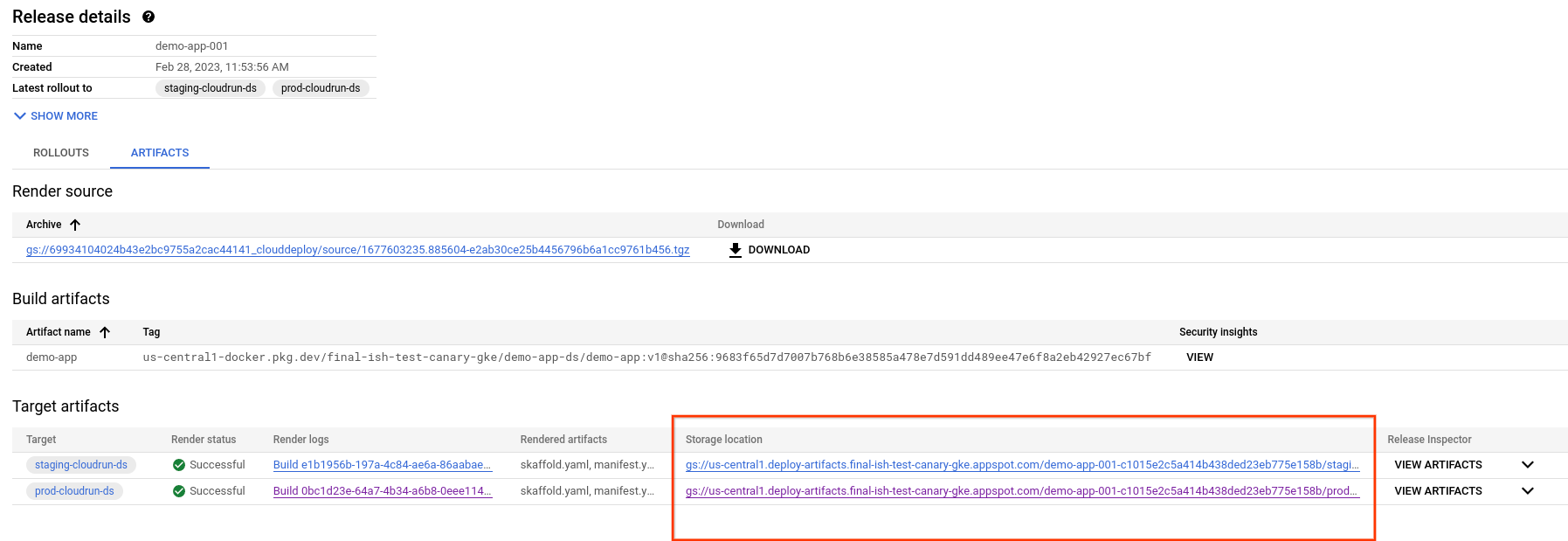
Sur la page d'informations sur la version, sélectionnez l'onglet Artifacts.
Dans le tableau Artefacts cibles, recherchez la cible dont vous souhaitez afficher les artefacts, puis cliquez sur le lien correspondant dans la colonne Emplacement de stockage.
Les détails du bucket Cloud Storage s'affichent pour la cible spécifique. Le bucket contient les artefacts rendus pour chaque phase du déploiement :
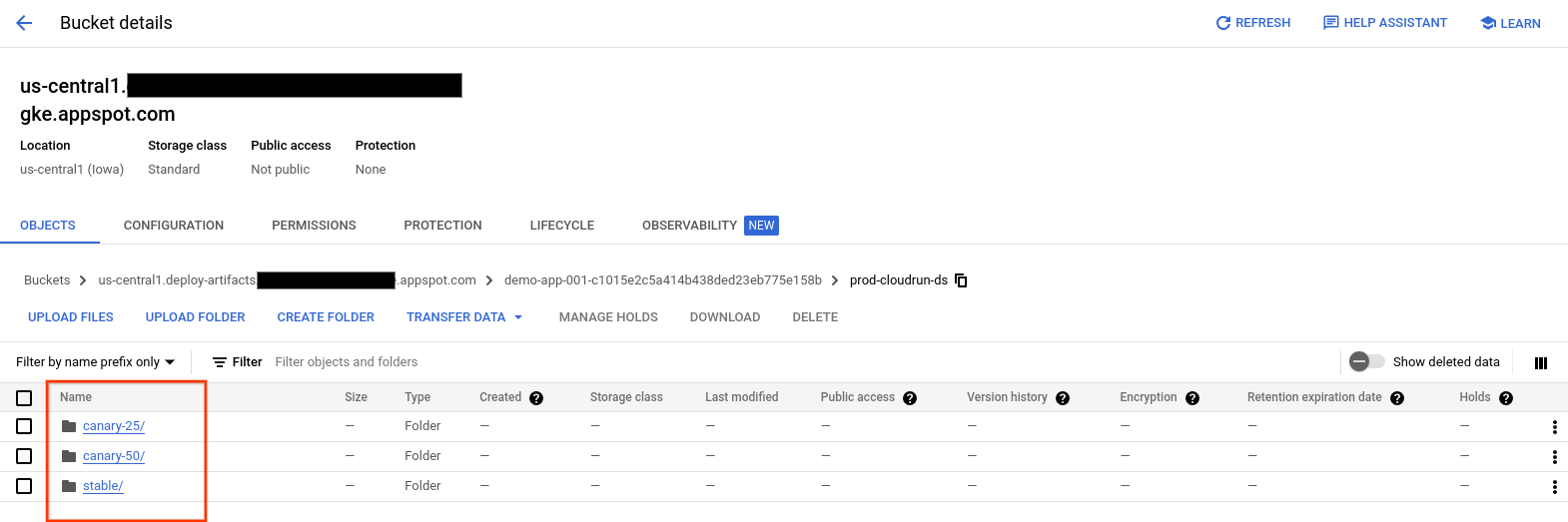
Cliquez sur la phase dont vous souhaitez afficher les artefacts rendus.
Les artefacts disponibles pour cette phase sont listés :

Cliquez sur l'artefact que vous souhaitez afficher pour en voir le contenu.