


In diesem Dokument wird beschrieben, welche Informationen Sie auf der Seite Releasedetails von Cloud Deploy in der Google Cloud -Konsole finden, einschließlich der folgenden:
Metadaten und andere Informationen zur Veröffentlichung:
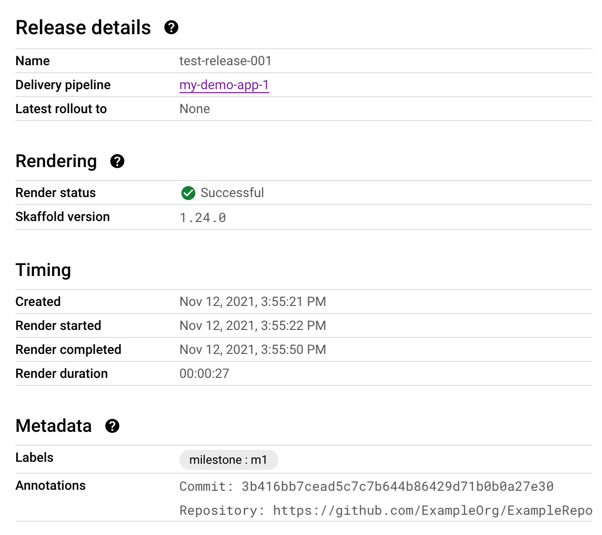
-
Sie können eine Liste der Roll-outs für diese Version aufrufen und auf einen Roll-out klicken, um Details zum Roll-out anzusehen.
-
- Die Rendering-Quelle, die archiviert wurde, als der Release zum ersten Mal erstellt wurde.
- Die Namen aller Build-Artefakte, z. B. des bereitgestellten Container-Images.
- Gerenderte Artefakte, einschließlich des gerenderten
manifest.yamlund des gerendertenskaffold.yaml, das für dieses Release verwendet wurde.
Sie können auch einen Vergleich verschiedener Versionen der gerenderten Manifeste und skaffold.yaml-Dateien aufrufen.
Roll-outs ansehen
Wählen Sie auf der Seite Veröffentlichungsdetails den Tab Roll-outs aus.
Klicken Sie auf den Namen des Roll-outs, den Sie aufrufen möchten.
Die Rollout-Details werden auf der Seite angezeigt. Diese Details umfassen Links zu Render-Logs, Bereitstellungs-Logs und Zielartefakten (
manifest.yamlundskaffold.yaml).Die Seite „Rollout“ wird angezeigt. Unter Zusammenfassung werden Metadaten und der Status des Roll-outs angezeigt.
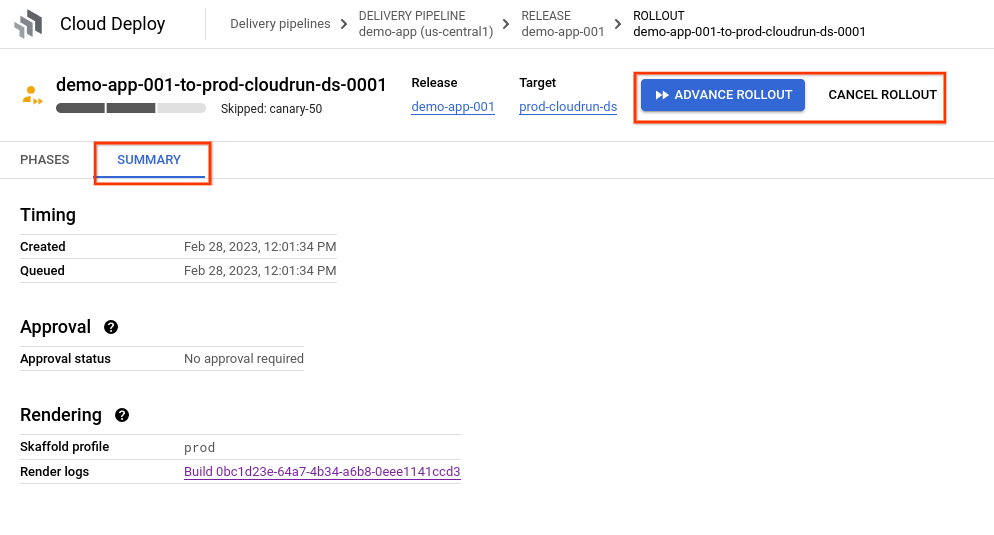
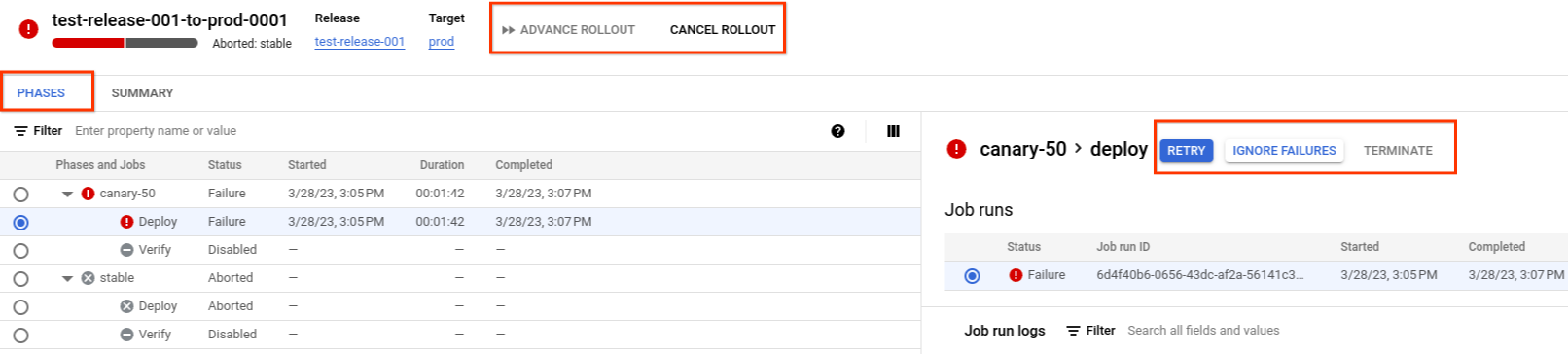
Auf dem Tab Phasen werden die Phasen und Jobs des Rollouts angezeigt. Hier können Sie Aktionen für den Roll-out ausführen, z. B. Phasen voranschreiten oder Jobläufe beenden.
Release-Artefakte ansehen
Die Seite Release details (Versionsdetails) enthält den Tab Artifacts (Artefakte), auf dem Build-Artefakte, Zielartefakte (Manifeste und Skaffold-Konfigurationen) und die Rendering-Quelle für diese Zielartefakte aufgeführt sind.
Auf dieser Seite haben Sie folgende Möglichkeiten:
Laden Sie die Archivdatei der Rendering-Quelle herunter.
Klicken Sie auf die Zielartefakte, um die Render-Logs aufzurufen.
Gerenderte Zielartefakte ansehen
Gerenderte Manifeste und Unterschiede mit dem Release-Inspector ansehen
In der Google Cloud -Konsole können Sie verschiedene Versionen einiger Ihrer Release-Artefakte vergleichen. Sie können einen Vergleich der folgenden Artefakttypen aufrufen:
- Gerenderte Manifeste
- Gerenderte
skaffold.yaml-Konfigurationsdateien
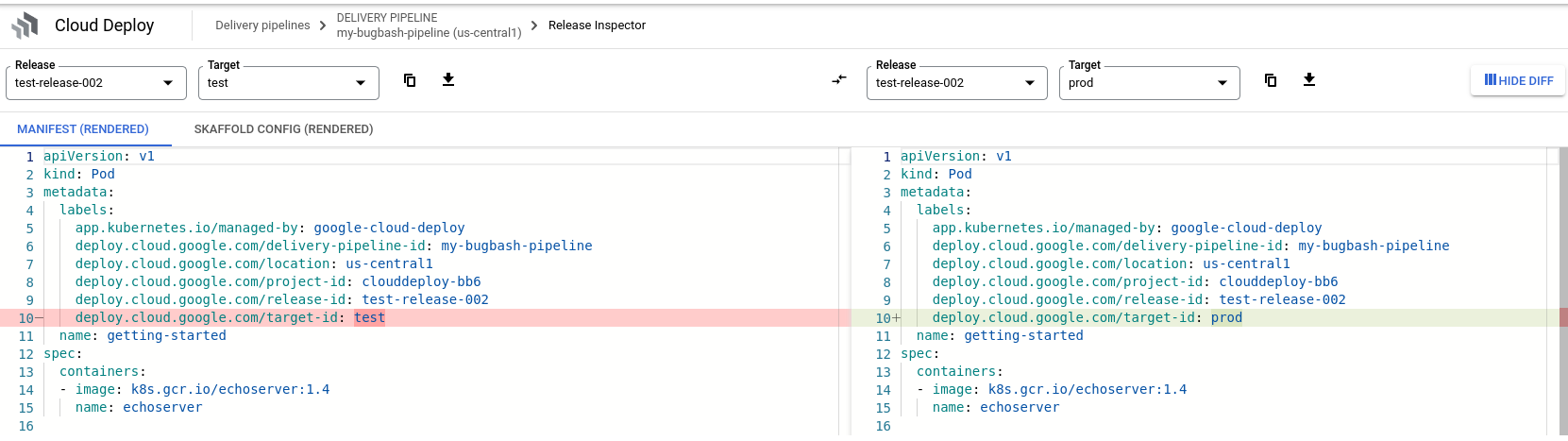
So rufen Sie einen Unterschied auf:
Rufen Sie in der Google Cloud Console die Seite Bereitstellungspipelines von Cloud Deploy auf, um Ihre Bereitstellungspipelines anzusehen.
Zur Seite der Lieferpipelines
Klicken Sie auf die Lieferpipeline, mit der die Version verwaltet wird, die Sie prüfen möchten.
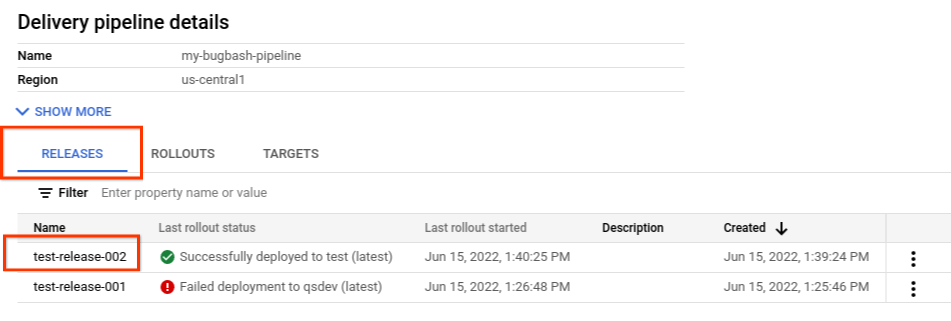
Achten Sie auf der Seite Details zur Bereitstellungspipeline darauf, dass der Tab Releases ausgewählt ist, und klicken Sie auf den Namen des Releases, das Sie prüfen möchten.
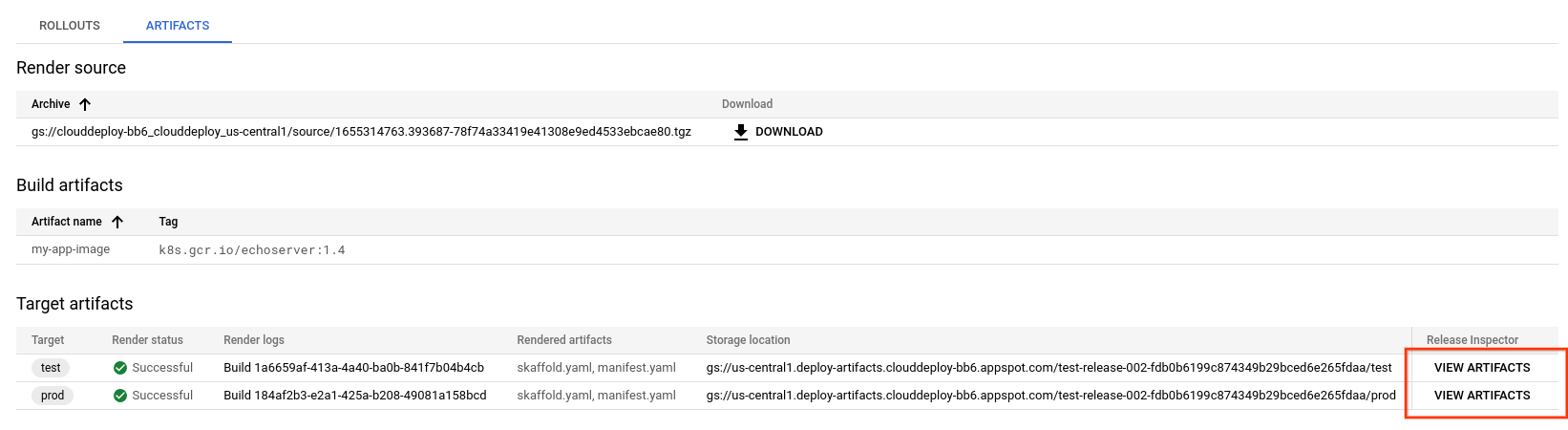
Klicken Sie auf der Seite Release-Details auf den Tab Artefakte.
Klicken Sie in der Liste Target artifacts (Zielartefakte) für das Artefakt, das Sie prüfen möchten, auf den Link View artifacts (Artefakte ansehen).
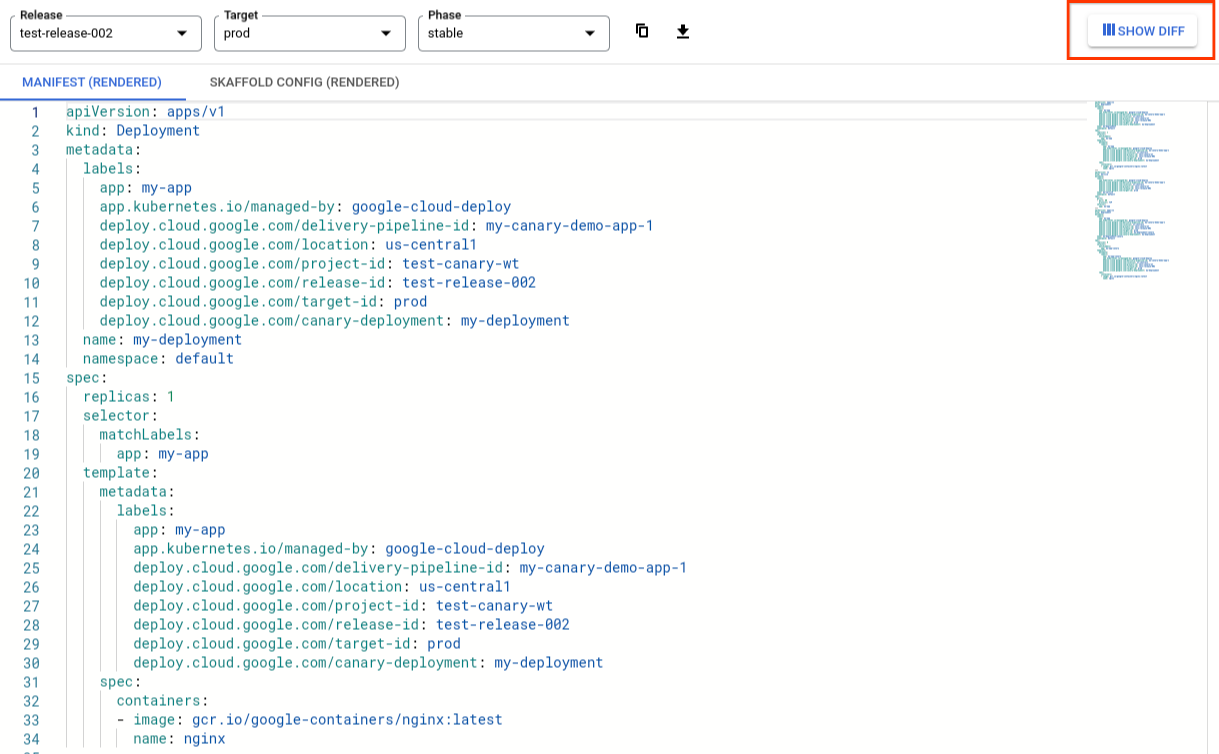
Wählen Sie den Tab Manifest oder Skaffold-Konfiguration aus.
Klicken Sie auf Unterschied einblenden.
Im Release-Prüftool wird auf beiden Seiten dieselbe Version des Artefakts angezeigt.
Wählen Sie für jedes angezeigte Artefakt den Release-Namen, den Zielnamen, den Phasennamen oder alle aus, falls erforderlich.
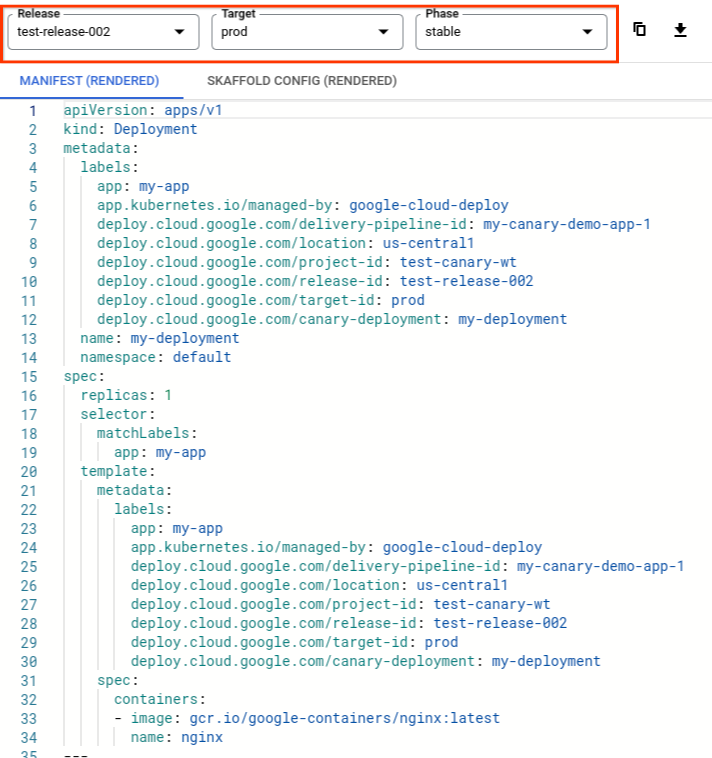
So können Sie für jede Seite auswählen, welche Version des Artefakts verglichen werden soll – nach Release und nach Ziel. Sie können beispielsweise für jede Version dieselbe Release-Version auswählen und das Manifest für diese Version, aber für verschiedene Ziele vergleichen.
Die Unterschiede zwischen den ausgewählten Artefakten werden hervorgehoben.
Gerenderte Artefakte im Cloud Storage-Bucket ansehen
Der Cloud Storage-Bucket, in dem Ihre gerenderten Releaseartefakte gespeichert werden, wird auf dem Tab Artefakte auf der Seite mit den Releasedetails angezeigt und ist von dort aus verlinkt:
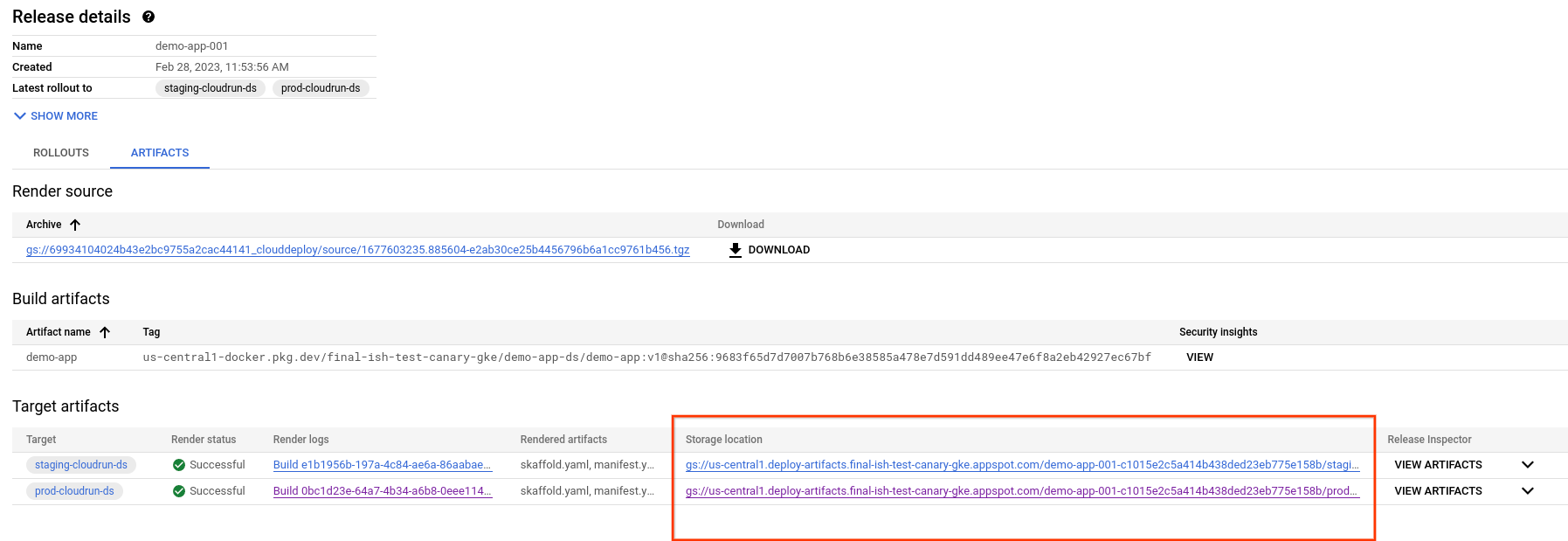
Wählen Sie auf der Seite mit den Release-Details den Tab Artefakte aus.
Suchen Sie in der Tabelle Zielartefakte das Ziel, dessen Artefakte Sie aufrufen möchten, und klicken Sie in der Spalte Speicherort auf den entsprechenden Link.
Die Details zum Cloud Storage-Bucket werden für das jeweilige Ziel angezeigt. Der Bucket enthält gerenderte Artefakte für jede Phase des Roll-outs:
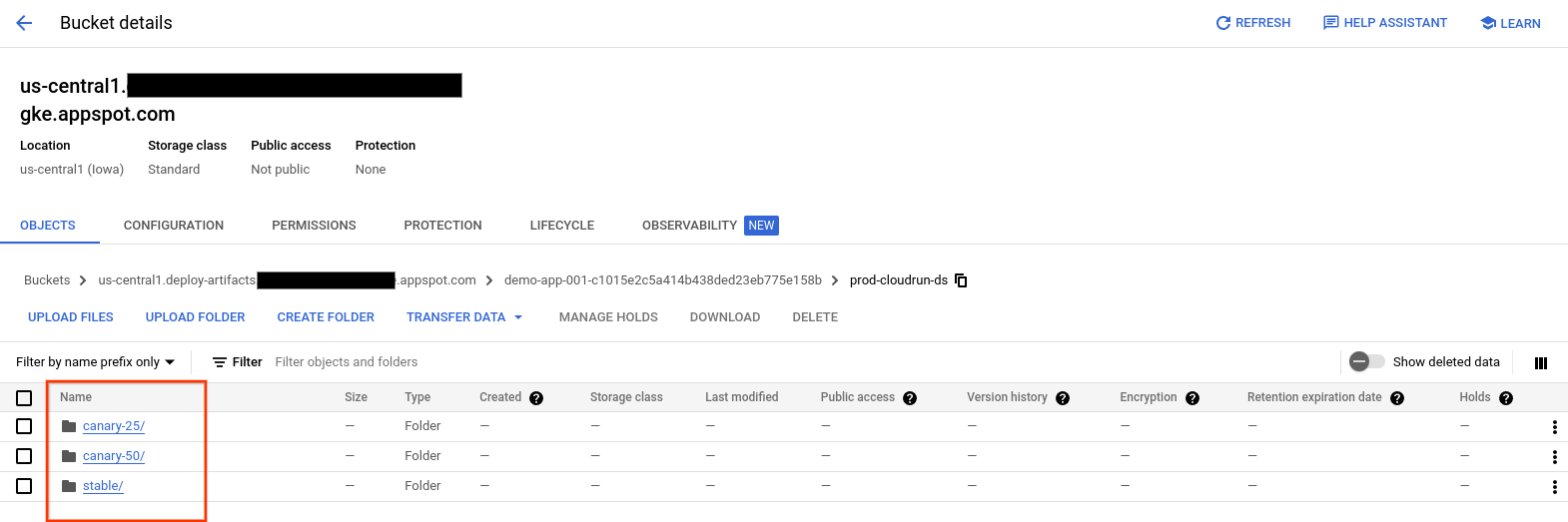
Klicken Sie auf die Phase, deren gerenderte Artefakte Sie aufrufen möchten.
Die verfügbaren Artefakte für diese Phase werden aufgelistet:

Klicken Sie auf das Artefakt, das Sie aufrufen möchten, um dessen Inhalt zu sehen.