


Questo documento descrive le informazioni che puoi trovare nella pagina Dettagli release di Cloud Deploy nella Google Cloud console, tra cui:
Metadati e altre informazioni sulla release:
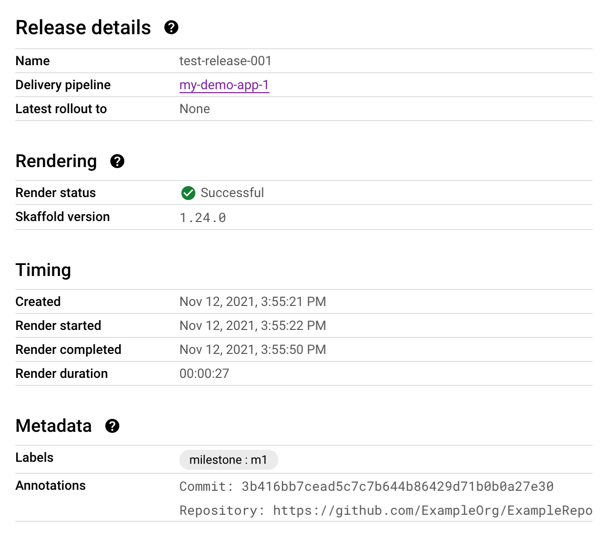
-
Puoi visualizzare un elenco delle implementazioni per questa release e fare clic su un'implementazione per visualizzarne i dettagli.
-
- L'origine del rendering, che è stata archiviata al momento della creazione della release.
- I nomi di tutti gli artefatti di build, ad esempio l'immagine container di cui è stato eseguito il deployment.
- Gli artefatti di cui è stato eseguito il rendering, inclusi
manifest.yamleskaffold.yamldi cui è stato eseguito il rendering e che sono stati utilizzati per questa release.
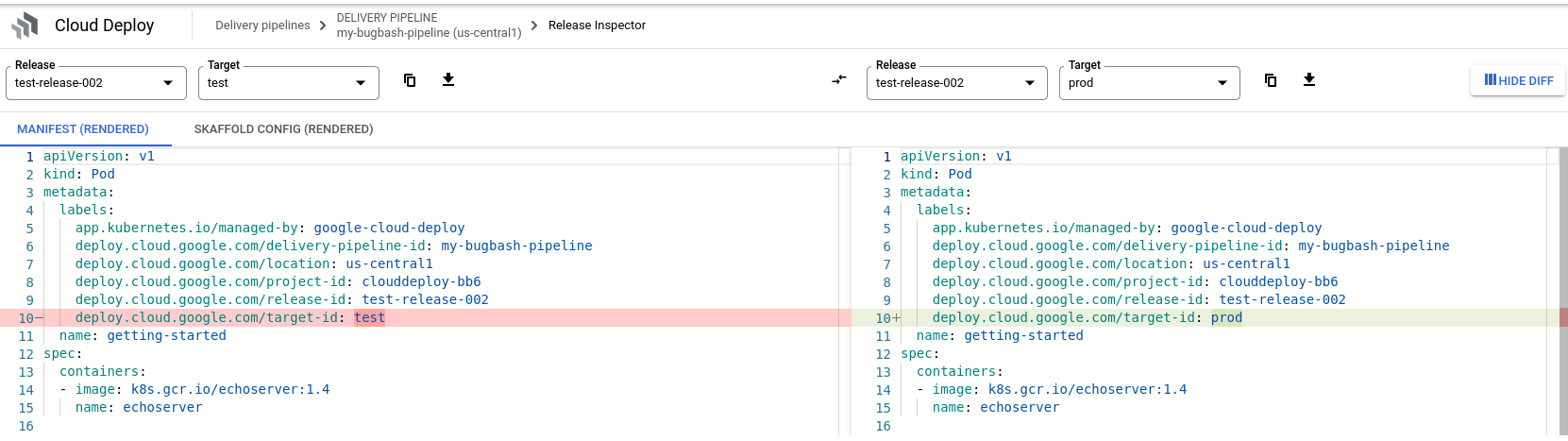
Puoi anche visualizzare una differenza tra le diverse versioni dei file manifest di cui è stato eseguito il rendering
e skaffold.yaml file.
Visualizzare le implementazioni
Nella pagina Dettagli release, seleziona la scheda Implementazioni.
Fai clic sul nome dell'implementazione che vuoi visualizzare.
I dettagli dell'implementazione vengono visualizzati nella pagina. Questi dettagli includono link ai log di rendering, ai log di deployment e agli artefatti di destinazione (
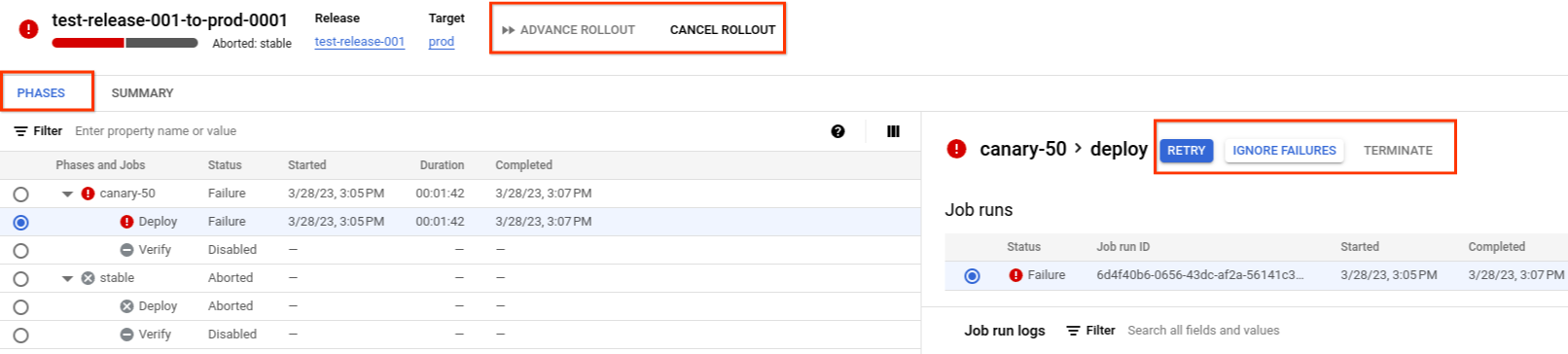
manifest.yamleskaffold.yaml).Viene visualizzata la pagina Implementazione. Il riepilogo mostra i metadati e lo stato dell'implementazione.

La scheda Fasi mostra le fasi e i job nell'implementazione. Da qui puoi eseguire azioni sull'implementazione, ad esempio avanzare le fasi, terminare le esecuzioni dei job e altro ancora.
Visualizzare gli artefatti release
La pagina Dettagli release include una scheda Artefatti , che elenca gli artefatti di build, gli artefatti di destinazione (manifest e configurazioni di Skaffold) e l'origine del rendering per questi artefatti di destinazione.
Da questa pagina puoi:
Scaricare il file di archivio dell'origine del rendering.
Fare clic per visualizzare i log di rendering per gli artefatti di destinazione.
Visualizzare gli artefatti di destinazione di cui è stato eseguito il rendering.
Visualizzare i manifest di cui è stato eseguito il rendering e le differenze con lo strumento di controllo delle release
Nella Google Cloud console puoi confrontare versioni diverse di alcuni dei tuoi artefatti release. Puoi visualizzare una differenza tra i seguenti tipi di artefatti:
- Manifest di cui è stato eseguito il rendering
- File di configurazione
skaffold.yamldi cui è stato eseguito il rendering
Per visualizzare una differenza:
Nella Google Cloud console, vai alla pagina Pipeline di distribuzione di Cloud Deploy per visualizzare le pipeline di distribuzione.
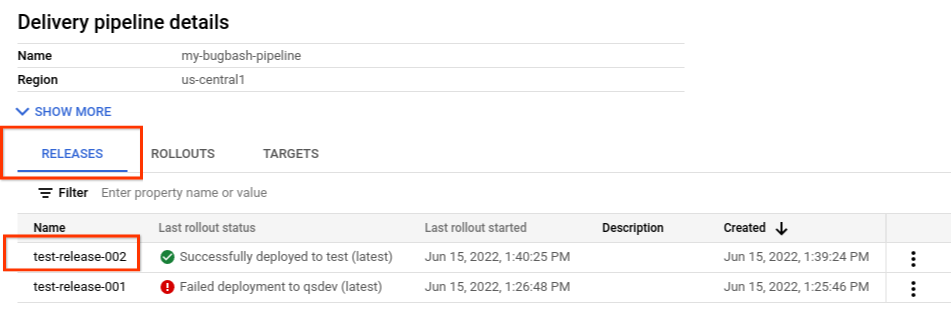
Fai clic sulla pipeline di distribuzione che gestisce la release che vuoi ispezionare.
Nella pagina Dettagli pipeline di distribuzione , assicurati che sia selezionata la scheda Release e fai clic sul nome della release che vuoi ispezionare.
Nella pagina Dettagli release, fai clic sulla scheda Artefatti.
Nell'elenco Artefatti di destinazione, fai clic sul link Visualizza artefatti per l'artefatto che vuoi ispezionare.

Seleziona la scheda Manifest o Configurazione di Skaffold.
Fai clic su Mostra differenze.
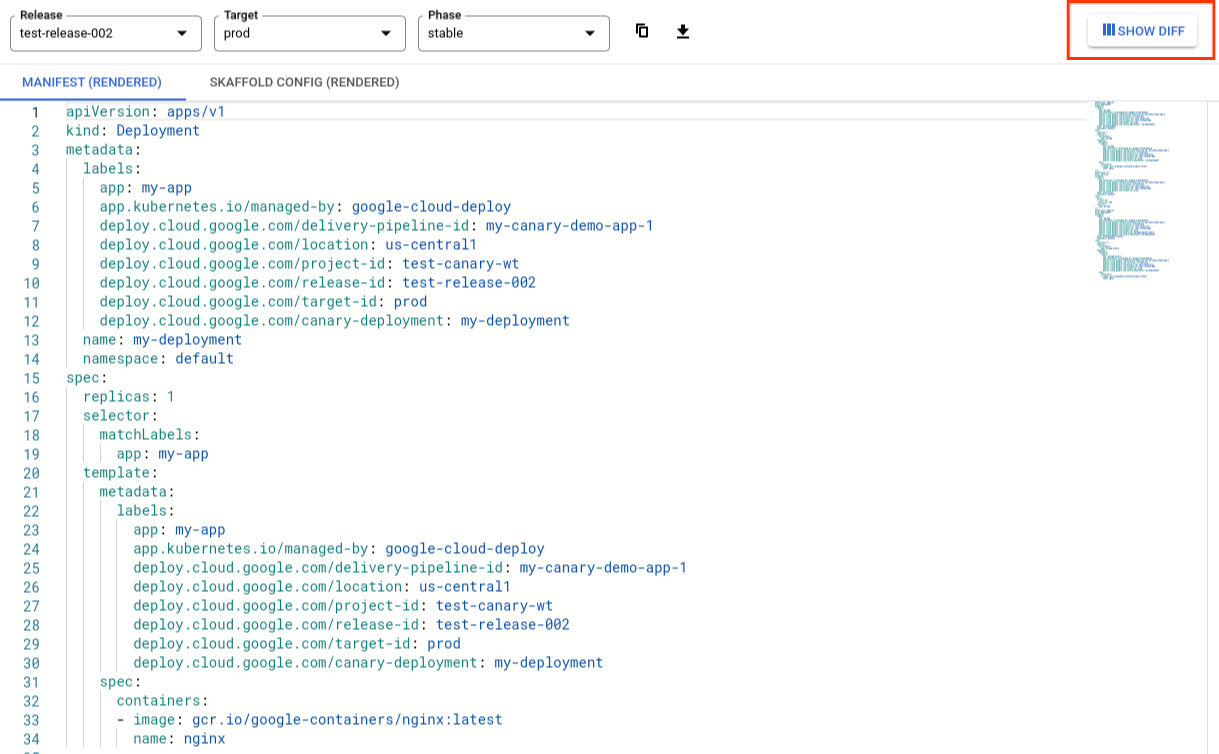
Lo strumento di controllo delle release mostra la stessa versione dell'artefatto su entrambi i lati.
Per ogni artefatto mostrato, scegli il nome della release, il nome della destinazione, il nome della fase o tutti, se necessario.
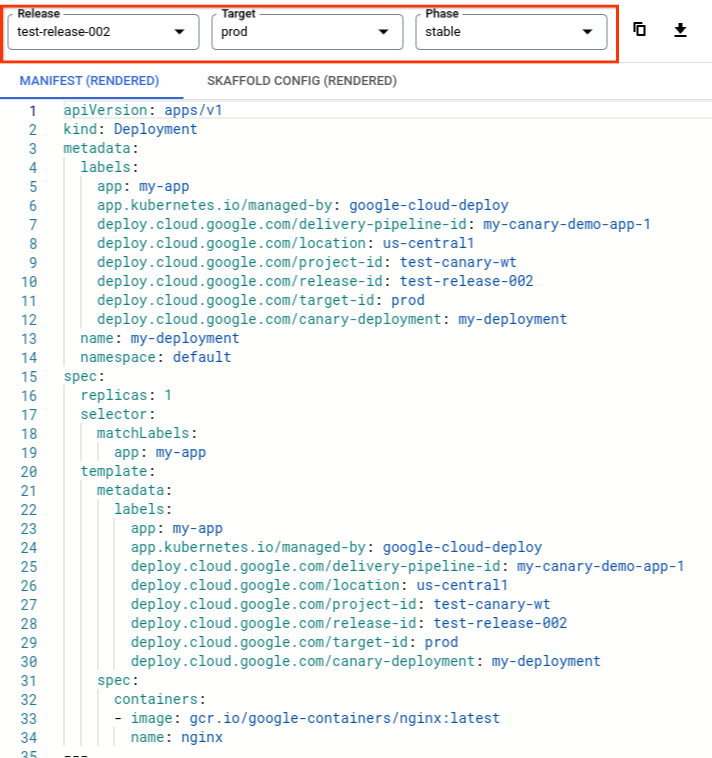
In questo modo puoi scegliere la versione dell'artefatto da confrontare su ogni lato, per release e per destinazione. Ad esempio, puoi scegliere la stessa release per ciascuna e confrontare il manifest per quella release, ma per destinazioni diverse.
Le differenze tra gli artefatti selezionati sono evidenziate.
Visualizzare gli artefatti di cui è stato eseguito il rendering nel bucket Cloud Storage
Il bucket Cloud Storage che archivia gli artefatti release di cui è stato eseguito il rendering viene mostrato e collegato dalla scheda Artefatti nella pagina dei dettagli della release:
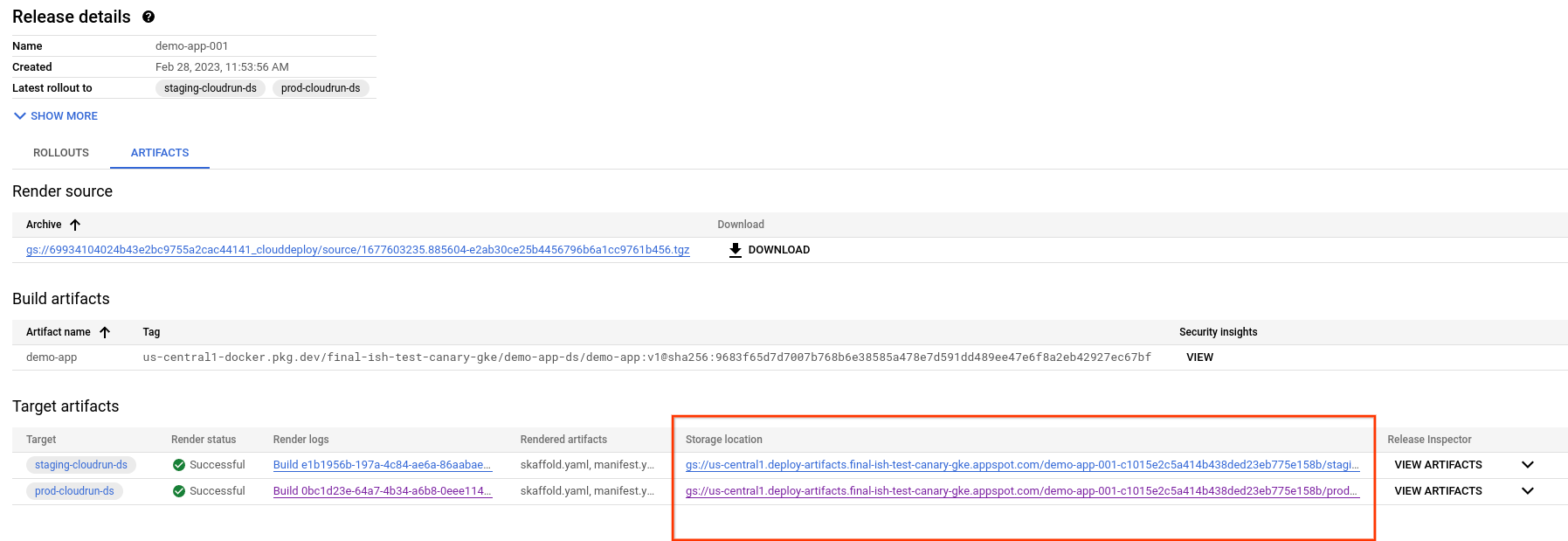
Nella pagina dei dettagli della release, seleziona la scheda Artefatti.
Nella tabella Artefatti di destinazione , trova la destinazione di cui vuoi visualizzare gli artefatti e fai clic sul link corrispondente nella colonna Posizione di archiviazione.
Vengono visualizzati i dettagli del bucket Cloud Storage per la destinazione specifica. Il bucket contiene gli artefatti di cui è stato eseguito il rendering per ogni fase dell'implementazione:
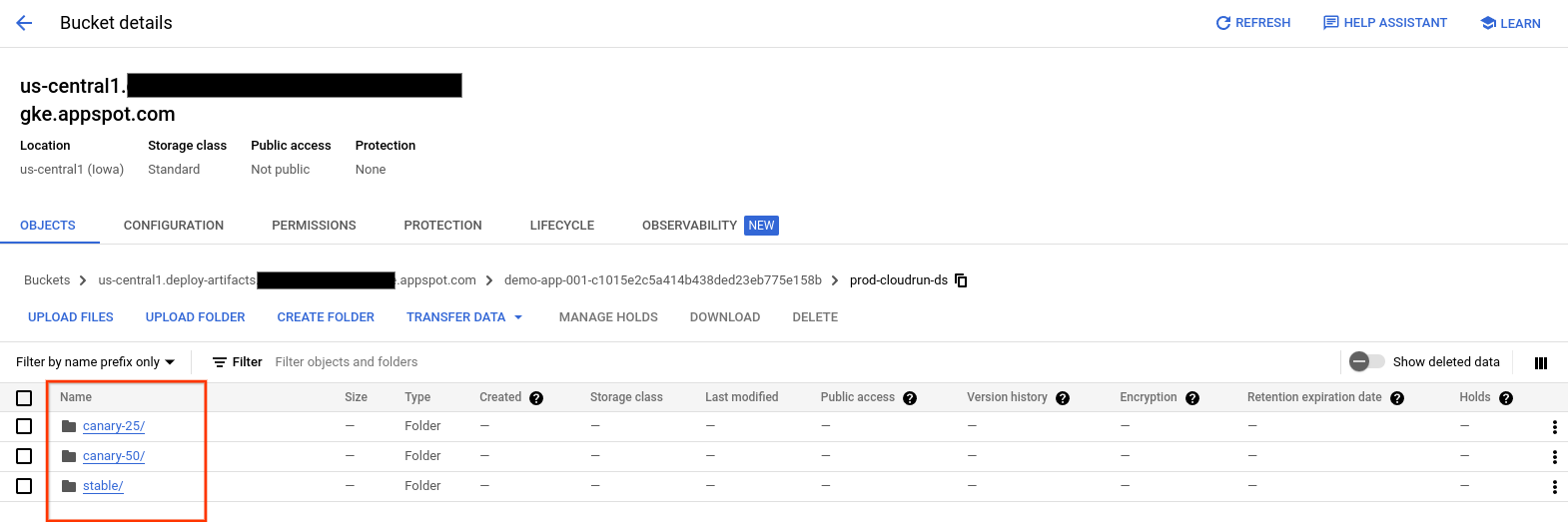
Fai clic sulla fase di cui vuoi visualizzare gli artefatti di cui è stato eseguito il rendering.
Vengono elencati gli artefatti disponibili per quella fase:

Fai clic sull'artefatto che vuoi visualizzare per vederne i contenuti.