


Questa pagina descrive come eseguire il rollback di una destinazione Cloud Deploy a una release precedente.
Quando esegui il rollback di una destinazione, Cloud Deploy crea una nuova risorsa rollout
basata su una release precedente.
Eseguire il rollback di una destinazione a una release precedente
gcloud CLI
Per impostazione predefinita, il rollback utilizza l'ultima release con un'implementazione riuscita
nel target indicato, ma puoi sceglierne un'altra utilizzando --release.
Per eseguire il rollback, esegui il seguente comando dalla directory contenente la pipeline di distribuzione:
gcloud deploy targets rollback TARGET_NAME \
   --delivery-pipeline=PIPELINE_NAME \
   --release=RELEASE_NAME \
   --rollout-id=ROLLOUT_ID
In questo comando, --release e --rollout-id sono facoltativi.
Utilizza --release per identificare una release specifica a cui eseguire il rollback. Se ometti
questa opzione, Cloud Deploy utilizza l'ultima release valida nota
per la destinazione specificata.
Utilizza --rollout-id per assegnare un identificatore al rollout generato. Se
lo ometti, Cloud Deploy genera un ID per il rollout generato.
Console
Fai clic sulla pipeline visualizzata nell'elenco delle pipeline di pubblicazione.
La pagina dei dettagli della pipeline di distribuzione mostra una rappresentazione grafica dell'avanzamento della pipeline di distribuzione.
Fai clic sul menu Altro
 e seleziona Rollback release.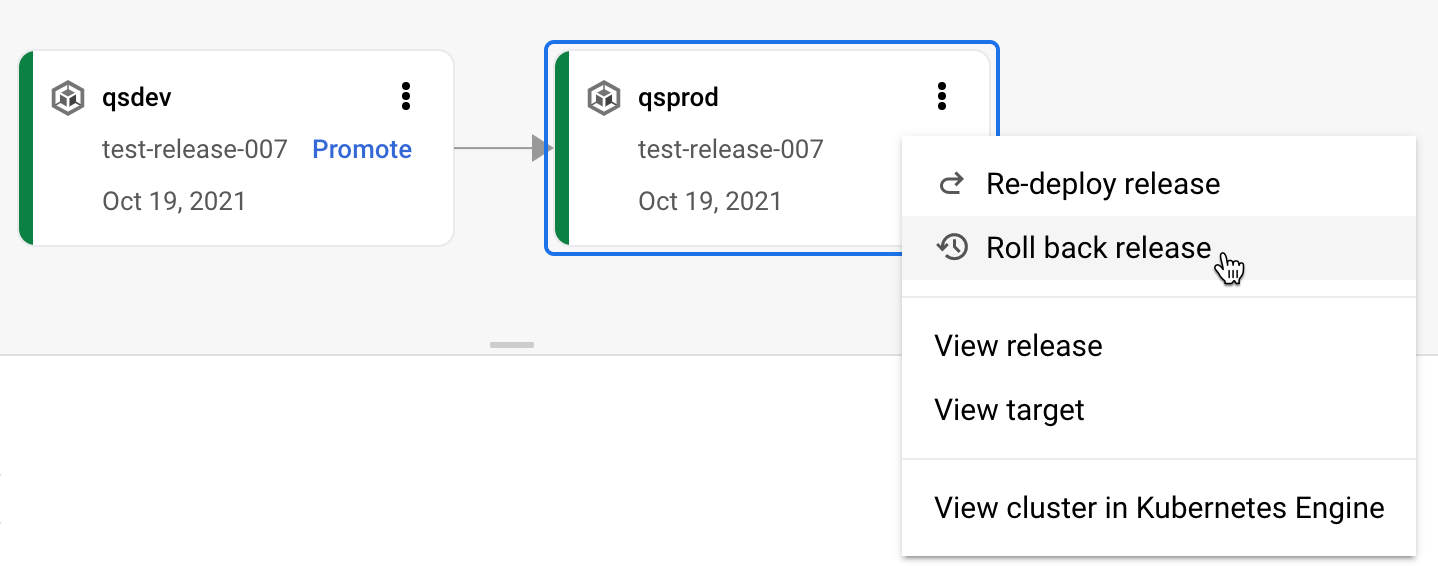
Viene visualizzato il modulo di rollback:
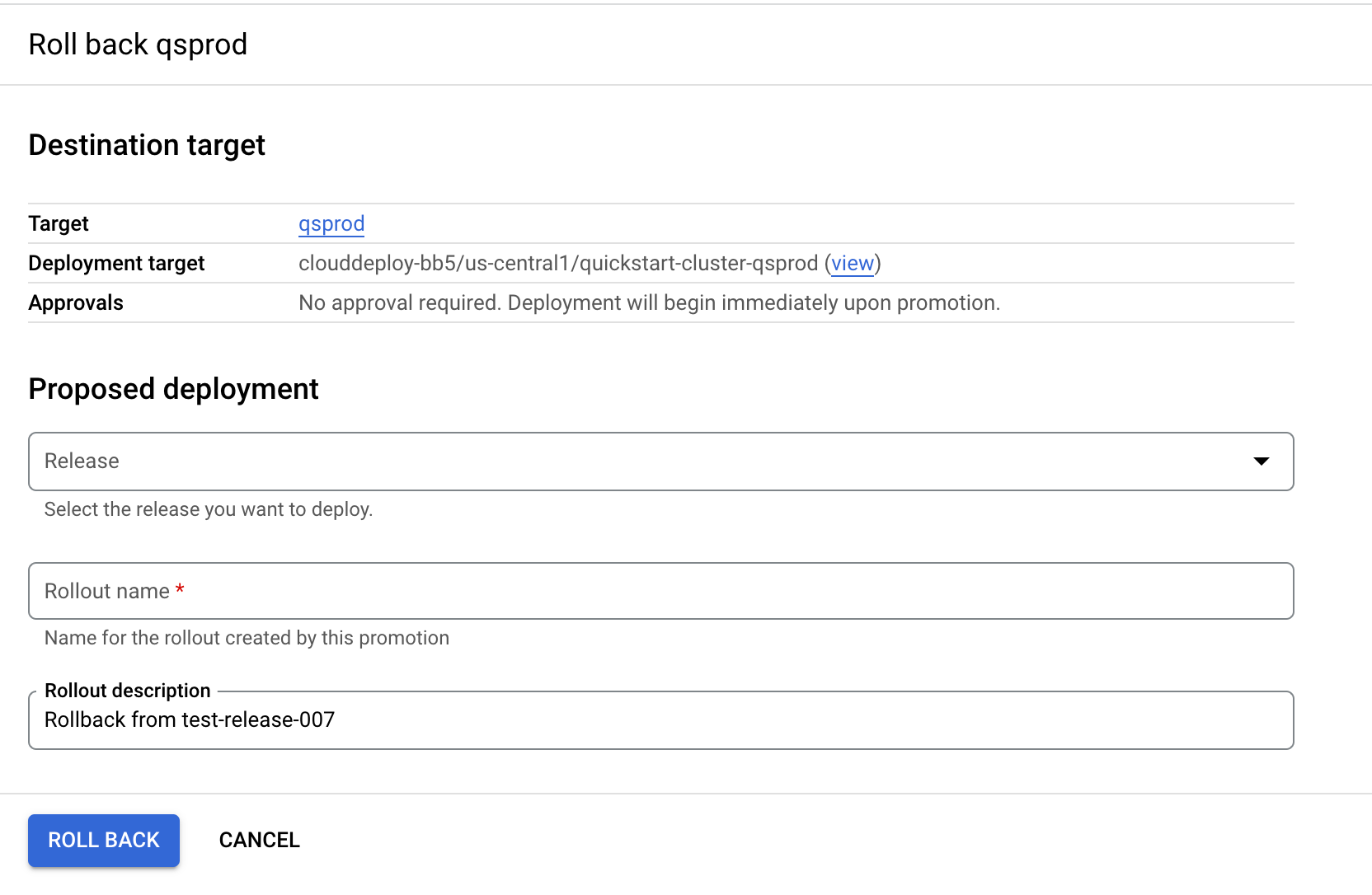
Seleziona la release dal campo Release.
Questa release è quella a cui stai eseguendo il rollback. Il nome dell'implementazione viene compilato in base alla release selezionata.
Se vuoi, puoi modificare il nome e la descrizione del lancio rispetto a quelli predefiniti.
Fai clic su Rollback.
Viene creato un nuovo rollout dalla release scelta e viene eseguito il deployment nello stesso target.
Eseguire il rollback ancora più indietro
Puoi eseguire il rollback manualmente a una release precedente rispetto all'ultima di cui è stato eseguito il deployment.
Basta eseguire gcloud deploy releases promote con la release precedente e includere l'opzione --to-target impostata sulla destinazione in cui vuoi eseguire il rollback della release.