


Auf dieser Seite wird beschrieben, wie Sie für ein Cloud Deploy-Ziel ein Rollback auf einen früheren Release durchführen.
Wenn Sie für ein Ziel ein Rollback durchführen, erstellt Cloud Deploy eine neue rollout-Ressource basierend auf einem vorherigen Release.
Ziel auf einen früheren Release zurücksetzen
gcloud CLI
Standardmäßig verwendet das Rollback den letzten Release mit einem erfolgreichen Rollout für das angegebene Ziel. Sie können aber mit --release auch einen anderen Release auswählen.
Führen Sie zum Rollback folgenden Befehl aus dem Verzeichnis aus, das Ihre Lieferpipeline enthält:
gcloud deploy targets rollback TARGET_NAME \
   --delivery-pipeline=PIPELINE_NAME \
   --release=RELEASE_NAME \
   --rollout-id=ROLLOUT_ID
In diesem Befehl sind --release und --rollout-id optional.
Mit --release können Sie einen bestimmten Release angeben, auf den zurückgesetzt werden soll. Wenn Sie diese Option weglassen, verwendet Cloud Deploy den letzten bekannten fehlerfreien Release für das angegebene Ziel.
Mit --rollout-id können Sie dem generierten rollout eine ID zuweisen. Wenn Sie diese Option weglassen, generiert Cloud Deploy eine ID für den generierten rollout.
Console
Klicken Sie auf Ihre Pipeline, die in der Liste der Lieferpipelines angezeigt wird.
Die Detailseite der Lieferpipeline zeigt eine grafische Darstellung von dem Fortschritt der Lieferpipeline.
Klicken Sie auf das Menü „Mehr“
 und wählen Sie Rollback der Version aus.
Das Rollback-Formular wird angezeigt:
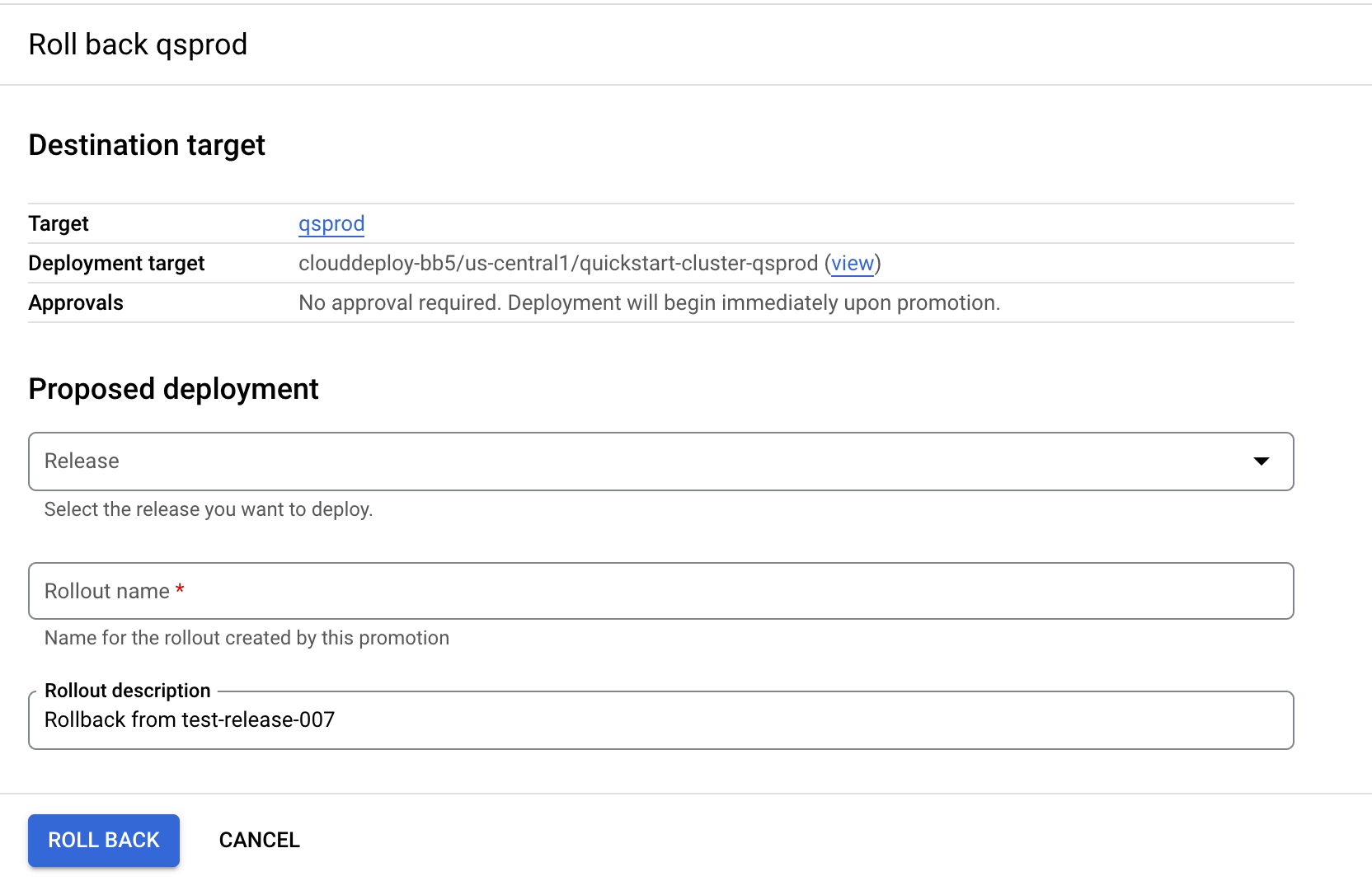
Wählen Sie den Release im Feld Release aus.
Dies ist der Release, auf den Sie ein Rollback machen. Der Rollout-Name wird je nach dem ausgewählten Release ausgefüllt.
Optional können Sie den Rollout-Namen und die Rollout-Beschreibung vom Standardwert ändern.
Klicken Sie auf Rollback.
Ein neuer Rollout wird aus dem ausgewählten Release erstellt und im selben Ziel bereitgestellt.
Ein weiteres Rollback durchführen
Sie können ein manuelles Rollback auf einen früheren als den letzten erfolgreich bereitgestellten Release durchführen.
Führen Sie einfach gcloud deploy releases promote mit dem früheren Release aus und fügen Sie die Option --to-target hinzu, die auf das Ziel eingestellt ist, in dem Sie ein Rollback Ihres Releases durchführen möchten.