


En esta página, se describe cómo revertir un destino de Cloud Deploy a una versión anterior.
Cuando reviertes un destino, Cloud Deploy crea un nuevo recurso rollout basado en una versión anterior.
Revierte un destino a una versión anterior
gcloud CLI
De forma predeterminada, la reversión usa la última versión con un lanzamiento exitoso al destino indicado, pero puedes elegir una diferente con --release.
Para revertir, ejecuta el siguiente comando desde el directorio que contiene tu canalización de entrega:
gcloud deploy targets rollback TARGET_NAME \
   --delivery-pipeline=PIPELINE_NAME \
   --release=RELEASE_NAME \
   --rollout-id=ROLLOUT_ID
En este comando, --release y --rollout-id son opcionales.
Usa --release para identificar una versión específica a la que revertir. Si omites esta opción, Cloud Deploy usará la última versión buena conocida para el destino especificado.
Usa --rollout-id para asignar un identificador al rollout generado. Si lo omites, Cloud Deploy generará un ID para el rollout generado.
Console
Haz clic en tu canalización que se muestra en la lista de canalizaciones de entrega.
En la página de detalles de la canalización de entrega, se muestra una representación gráfica del progreso de tu canalización de entrega.
Haz clic en el menú más
 y selecciona Revertir el lanzamiento.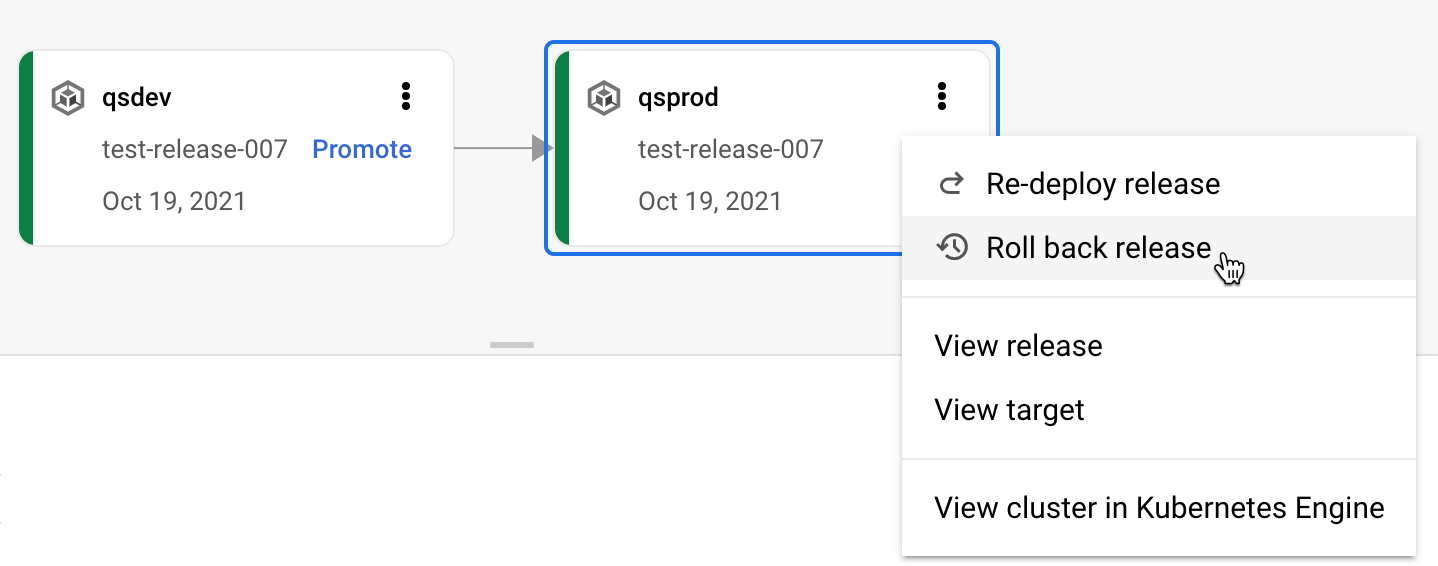
Se muestra el formulario de reversión:
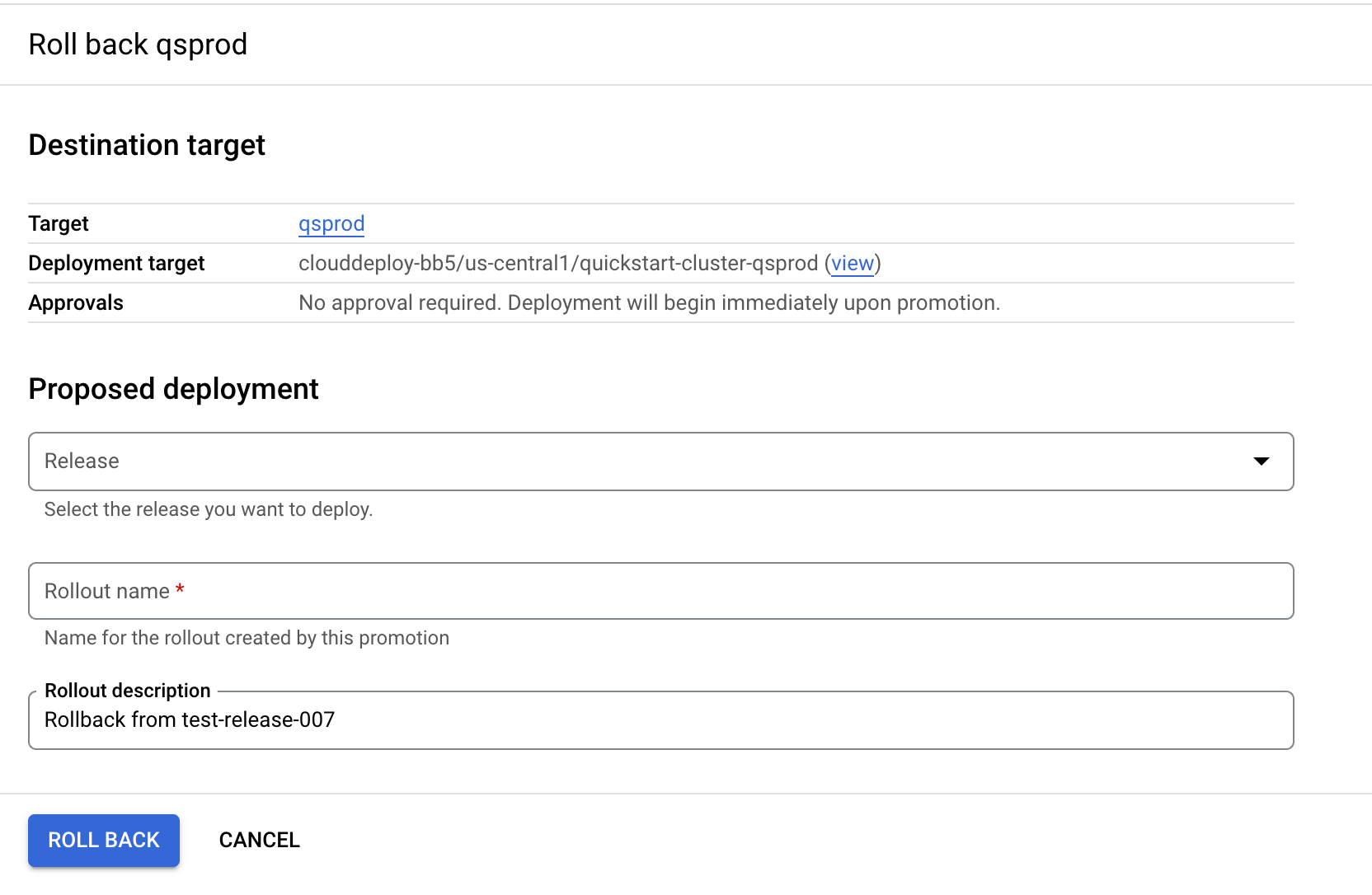
Selecciona la versión en el campo Versión.
Esta es la versión a la que estás revirtiendo. El Nombre del lanzamiento se propaga en función de la versión seleccionada.
Si quieres, puedes cambiar el nombre y la descripción del lanzamiento predeterminados.
Haz clic en Revertir.
Se crea un nuevo lanzamiento a partir de la versión elegida y se implementa en el mismo destino.
Revierte aún más
Puedes revertir manualmente a una versión anterior a la última implementada correctamente.
Solo ejecuta gcloud deploy releases promote con la versión anterior e
incluye la --to-target opción establecida en el destino en el que deseas revertir
tu versión.