


本頁說明如何將 Cloud Deploy 目標復原至先前的版本。
復原目標時,Cloud Deploy 會根據先前版本建立新的 rollout 資源。
將目標復原至先前的版本
gcloud CLI
根據預設,復原作業會使用上次成功推出至指定目標的版本,但您可以使用 --release 選擇其他版本。
如要復原,請在包含交付管道的目錄中執行下列指令:
gcloud deploy targets rollback TARGET_NAME \
   --delivery-pipeline=PIPELINE_NAME \
   --release=RELEASE_NAME \
   --rollout-id=ROLLOUT_ID
在這個指令中,--release 和 --rollout-id 為選用項目。使用 --release 找出要復原的特定版本。如果省略這個選項,Cloud Deploy 會使用最後一個已知的良好版本,部署至指定目標。
使用 --rollout-id 將 ID 指派給產生的 rollout。如果省略此項,Cloud Deploy 會為產生的 rollout 產生 ID。
控制台
在推送管道清單中,按一下您的管道。
「推送管道詳細資料」頁面會以圖表呈現推送管道的進度。
按一下「更多」選單
 ,然後選取「Roll back release」(復原發布版本)。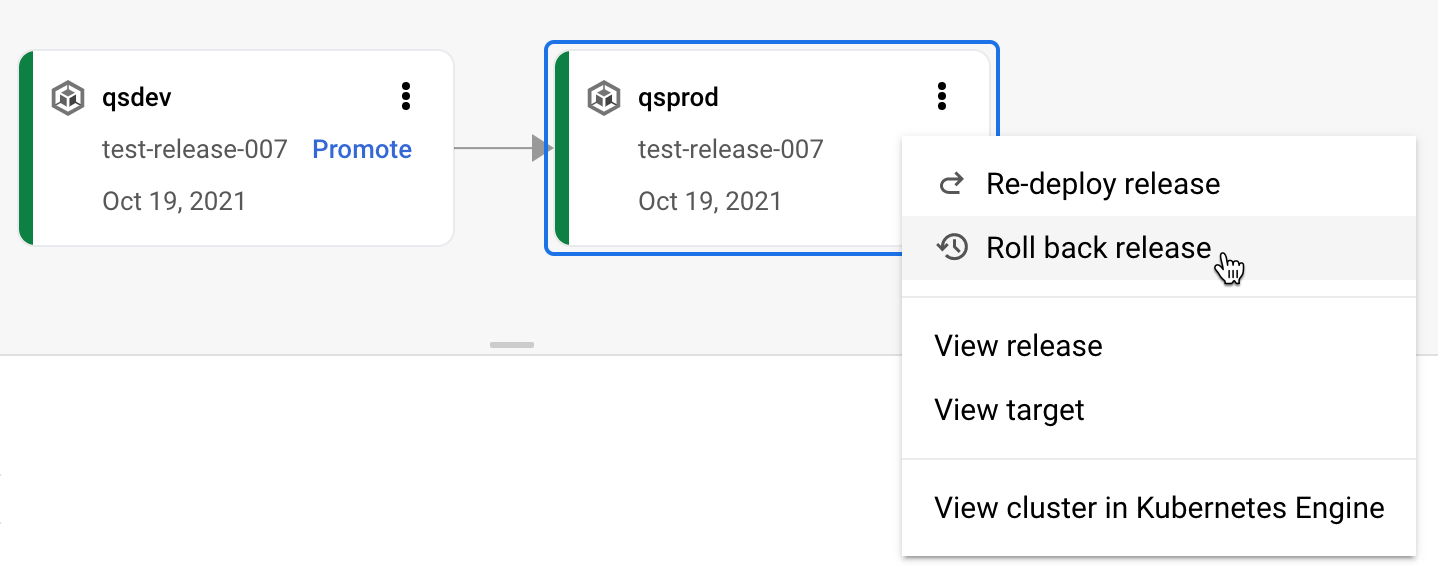
系統會顯示回溯表單:
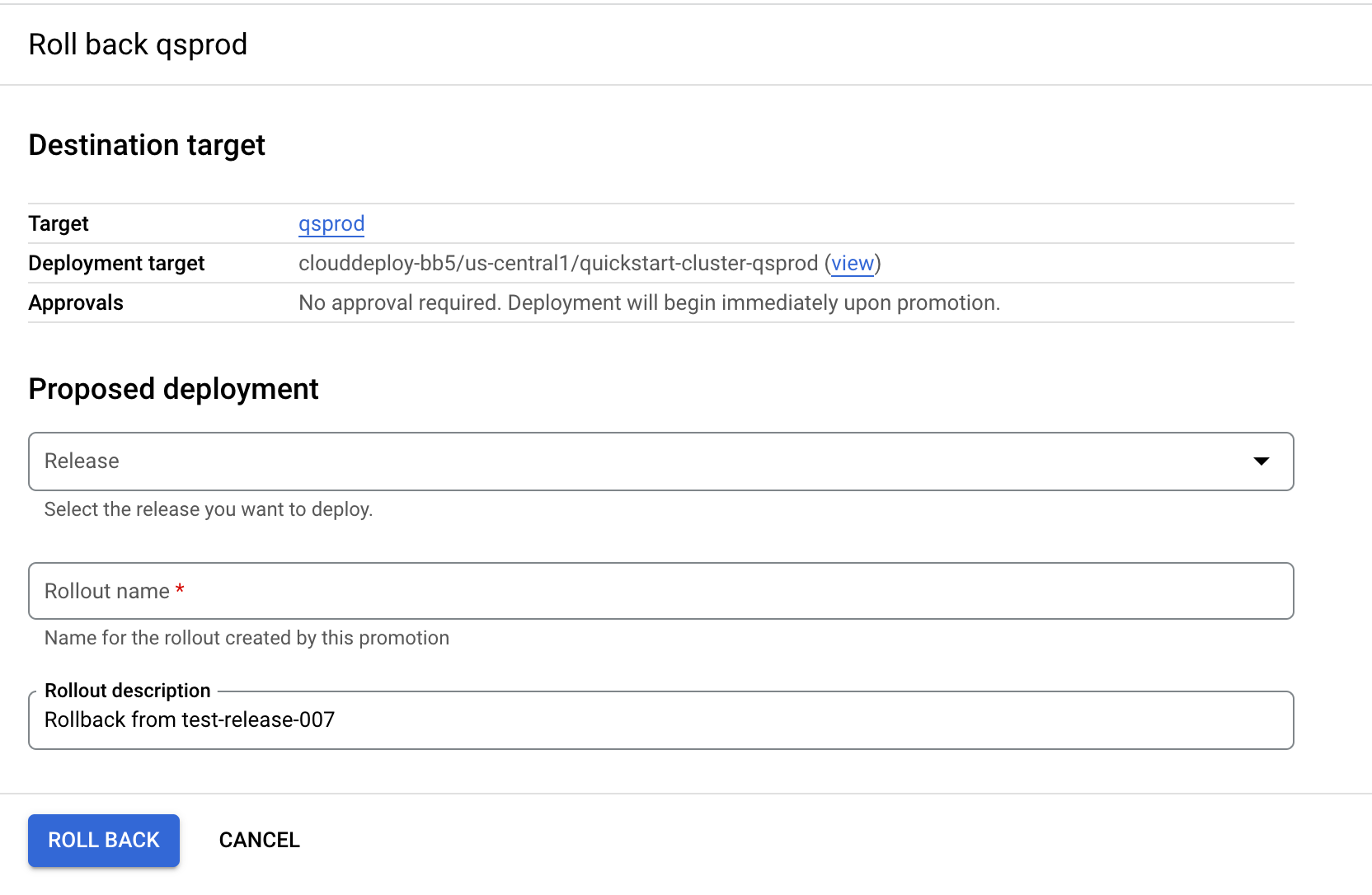
在「版本」欄位中選取版本。
這個版本是您要復原的版本。系統會根據所選版本填入推出作業名稱。
如要變更推出名稱和推出說明,可以從預設值開始修改。
按一下「復原」。
系統會根據所選版本建立新的推出作業,並部署至相同目標。
進一步復原
您可以手動復原至先前版本,但不能是上次成功部署的版本。
只要使用先前的版本執行 gcloud deploy releases promote,並將 --to-target 選項設為要復原版本的目標即可。