


En esta página, se describe cómo usar Cloud Deploy para que tu aplicación funcione en los entornos de ejecución de destino deseados. Antes de hacerlo, debes crear tu canalización de entrega y los destinos.
Antes de comenzar
En esta sección, se describen los elementos que debes tener en su lugar antes de poder implementar tu aplicación con Cloud Deploy.
Asegúrate de que tu cuenta de servicio de ejecución tenga los roles y permisos de IAM necesarios.
Crea la canalización de entrega y los destinos.
Cloud Deploy puede realizar implementaciones en Google Kubernetes Engine, Cloud Run, clústeres conectados de GKE y destinos personalizados. La configuración de destino difiere según el destino en el que realices la implementación.
Ten tus imágenes de contenedor y manifiestos.
Necesitas una o más imágenes de contenedor para implementar y uno o más manifiestos de Kubernetes (para implementar en GKE) o archivos YAML de servicio (para implementar en Cloud Run).
Necesitas una canalización de integración continua o algún otro proceso para compilar y colocar tus imágenes. Tu herramienta de CI puede ser Cloud Build, Jenkins o cualquier otra que genere imágenes de contenedor que puedas proporcionar a tu canalización de entrega de Cloud Deploy.
Ten un archivo de configuración
skaffold.yaml.Cloud Deploy calls
skaffold renderpara renderizar los manifiestos de Kubernetes con este archivo yskaffold applypara implementarlos en tu destino. Para ello, Skaffold requiere al menos unskaffold.yamlmínimo. Puedes obtener uno de dos maneras:Crea el tuyo.
Ten en cuenta que el archivo
skaffold.yamldebe hacer referencia alapiVersioncompatible con Skaffold en la primera línea, como en este ejemplo:`apiVersion: skaffold/v4beta7`Haz que se genere por ti.
Si aún no tienes un archivo
skaffold.yaml, puedes hacer que Cloud Deploy cree uno por ti. Este archivo es adecuado para la incorporación, el aprendizaje o la demostración de Cloud Deploy, y no debe usarse para cargas de trabajo de producción.
Consulta Usa Skaffold con Cloud Deploy para obtener más detalles. Además, Administra manifiestos en Cloud Deploy tiene más detalles sobre el uso de Skaffold y Cloud Deploy con herramientas de administración de manifiestos, como Helm, Kustomize y kpt.
Configura Cloud Deploy para el entorno de ejecución que elijas
Cloud Deploy puede implementar tu aplicación en cualquiera de los siguientes entornos de ejecución:
Invoca tu canalización de entrega para crear una versión
Después de configurar Cloud Deploy para realizar la implementación en tu entorno de ejecución, puedes enviar tu aplicación para que se implemente según la canalización de entrega que creaste.
Ejecuta tu proceso normal de integración continua (CI) y crea el artefacto o los artefactos implementables.
Para iniciar la canalización de entrega, llama a Cloud Deploy para crear una versión.
Ejecuta el siguiente comando desde el directorio que contiene tu configuración de Skaffold:
gcloud deploy releases create RELEASE_NAME --delivery-pipeline=PIPELINE_NAME --region=REGIONDebido a que este comando crea un archivo tar de todo el contenido del directorio y de cualquier subdirectorio, es posible que no quieras ejecutar este comando desde tu directorio principal o raíz. Ejecuta el comando desde el directorio que contiene tu configuración de Skaffold o incluye la opción
--source=, que se describe más adelante.En este comando...
RELEASE_NAMEes un nombre que se le dará a esta versión. El nombre debe ser único entre todas las versiones de esta canalización de entrega.Puedes especificar nombres de versiones dinámicos si incluyes
'$DATE'o'$TIME'o ambos. Por ejemplo, si invocas este comando a las 3:07 p.m. UTC,'rel-$TIME'se resuelve comorel-1507.'$DATE'y'$TIME'deben estar entre comillas simples, y la hora es la hora UTC en la máquina en la que invocas el comando.PIPELINE_NAMEes el nombre de la canalización de entrega que administrará la implementación de esta versión a través de la progresión de los destinos. Este nombre debe coincidir con el camponameen la definición de la canalización.REGIONes el nombre de la región en la que creas la versión, por ejemplo,us-central1. Este campo es obligatorio.
Este comando sube un archivo tar que contiene tus configuraciones a un bucket de Cloud Storage y crea la versión. Cloud Deploy también crea automáticamente un lanzamiento y, luego, implementa tu imagen en el primer destino definido en la canalización de entrega.
Además de los parámetros que se muestran con este comando, puedes incluir cualquiera de las siguientes opciones:
--images=<name=path/name:$IMAGE_SHA>,<name=path/name:$IMAGE_SHA>Es una colección de reemplazos de nombre de imagen a ruta de acceso completa de la imagen.
--build-artifacts=<path/file>Es una referencia a un archivo de salida de artefactos de compilación de Skaffold, que se puede pasar para representar los reemplazos de ruta de acceso completa de la imagen.
Estas dos opciones son mutuamente excluyentes.
También puedes incluir una de las siguientes marcas para que Cloud Deploy genere un archivo skaffold.yaml por ti:
--from-k8s-manifest=K8S_MANIFESTLa configuración de Skaffold generada se basa en el manifiesto de Kubernetes que le pasas a esta marca. Si usas esta marca con la marca
--skaffold-fileo la marca--source, se genera un error. Consulta Genera tuskaffold.yamlpara obtener más detalles.--from-run-manifest=RUN_MANIFESTLa configuración de Skaffold generada se basa en el YAML del servicio de Cloud Run que le pasas a esta marca. Si usas esta marca con la marca
--skaffold-fileo la marca--source, se genera un error. Consulta Genera tuskaffold.yamlpara obtener más detalles.
Estas dos opciones son mutuamente excluyentes.
También puedes incluir un archivo .gcloudignore si hay archivos en el directorio que no quieres incluir en el archivo tar.
Crea una versión desde la Google Cloud consola de
Puedes usar la Google Cloud consola depara crear una versión para una canalización de entrega. Esto es útil para probar Cloud Deploy, pero no es adecuado para cargas de trabajo de producción.
En el siguiente procedimiento, se supone que ya creaste una canalización de entrega y uno o más destinos. (También puedes usar la Google Cloud consola depara crear tu canalización de entrega).
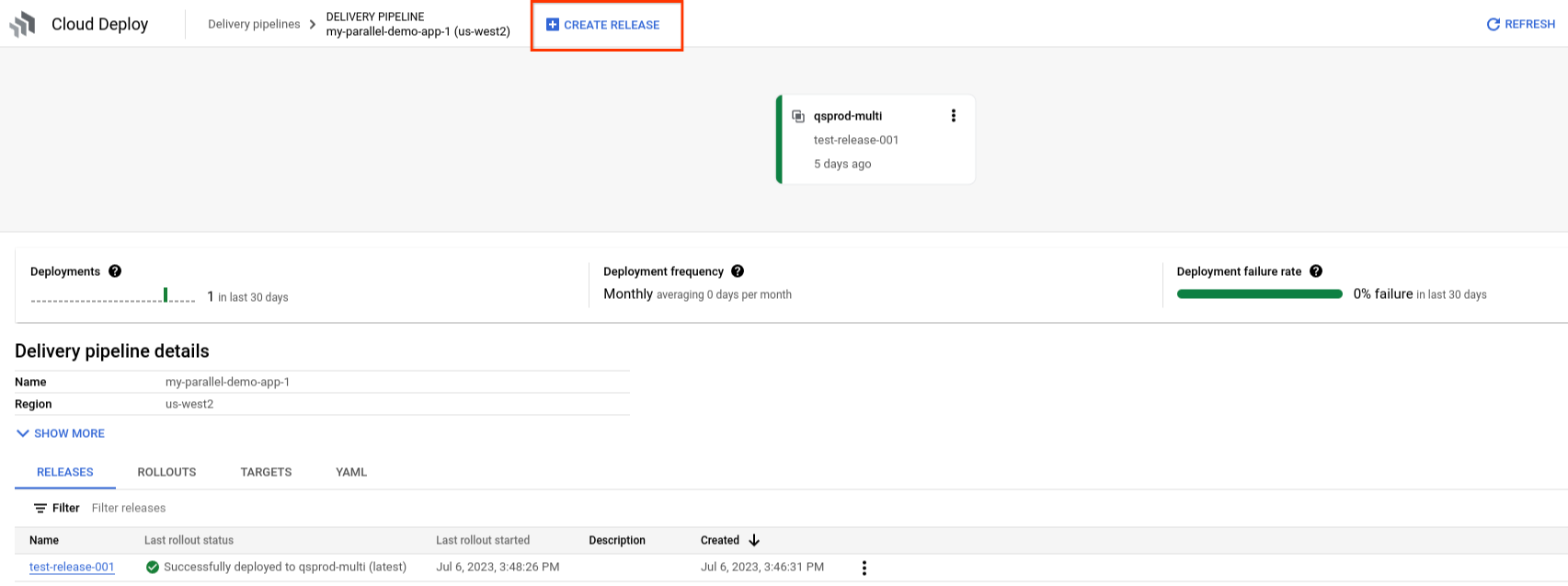
En la página Detalles de la canalización de entrega, para una canalización de entrega específica, haz clic en Crear versión.
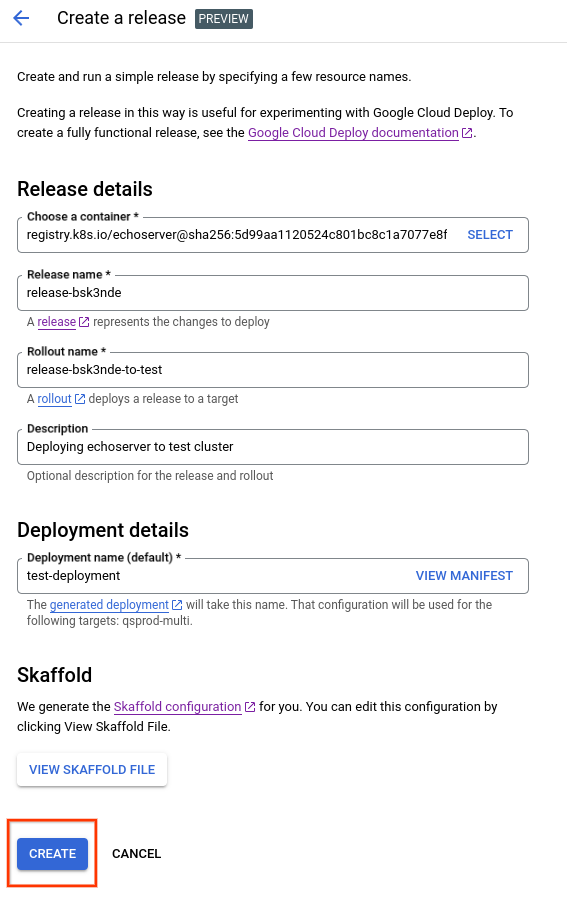
En el campo Elige un contenedor, pega o escribe la ruta de acceso a la imagen de contenedor que deseas implementar. También puedes usar el contenedor predeterminado que se propagó previamente en este campo para la evaluación.
También puedes hacer clic en Seleccionar para elegir una imagen de contenedor de Artifact Registry.
Proporciona un nombre único para esta versión en el campo Nombre de la versión o usa el nombre predeterminado proporcionado.
Proporciona un nombre para el lanzamiento en el campo Nombre del lanzamiento o usa el nombre predeterminado proporcionado.
Este nombre se usa para el lanzamiento al primer destino de esta versión. Para los destinos posteriores, puedes nombrar el lanzamiento en el diálogo Promocionar o en el comando
gcloud deploy releases promote.De manera opcional, incluye una descripción para esta versión en el campo Descripción.
En Detalles de la implementación, ingresa un nombre para tu implementación de GKE o servicio de Cloud Run, o usa el nombre predeterminado proporcionado.
En el caso de GKE, Cloud Deploy genera el manifiesto por ti. En el caso de Cloud Run, Cloud Deploy genera la definición de servicio, que se usa para crear el servicio.
Haz clic en Crear.
Cloud Deploy usa el manifiesto generado o la definición de servicio de Cloud Run, y el skaffold.yaml generado para crear la versión.
Cambia el tiempo de espera de la implementación
Para las implementaciones en GKE y los clústeres conectados de GKE, hay tres tiempos de espera separados que afectan el tiempo que el sistema espera a que Kubernetes informe una implementación estable:
Cloud Build tiene un tiempo de espera de 1 hora en las operaciones que realiza para Cloud Deploy.
Puedes cambiar este tiempo de espera en la configuración de tu entorno de ejecución.
Skaffold tiene un tiempo de espera de verificación de estado (
deploy.statusCheckDeadlineSeconds), que es la cantidad de tiempo, en segundos, que se espera para que las implementaciones se estabilicen.El valor predeterminado es de 600 segundos (10 minutos). Para usar este tiempo de espera,
deploy.statusCheckdebe establecerse entrue. De forma predeterminada, lo es. SistatusCheckesfalse, no hay verificación de estado, el lanzamiento se marca como exitoso después de quekubectl applyfinaliza correctamente.Para los recursos de Kubernetes de
kind: Deployment, existeDeployment.spec.progressDeadlineSeconds, que es la cantidad de tiempo que Kubernetes espera a que la Deployment informe como estable.Este tiempo de espera solo se aplica a los recursos
Deployment. A continuación, se explica cómo funcionan juntos estos dos primeros tiempos de espera:Si
Deployment.spec.progressDeadlineSecondsno está configurado en Kubernetes, el tiempo de espera de verificación de estado de Skaffold es el tiempo de espera efectivo, ya sea el valor predeterminado o se establezca de forma explícita.Si
Deployment.spec.progressDeadlineSecondsestá configurado en Kubernetes, Skaffold ignora su propio tiempo de espera de verificación de estado, y el plazo de progreso de Kubernetes es el tiempo de espera efectivo. Sin embargo, si el tiempo de espera de Kubernetes se establece de forma explícita en600(10 minutos), Skaffold supone que es el valor predeterminado (no establecido) y lo ignora, y se usa el tiempo de espera de Skaffold (si está configurado).Si no se establece ningún tiempo de espera, el tiempo de espera efectivo es el valor predeterminado de Skaffold de
600(10 minutos).
Además de
Deployments, otros recursos de Kubernetes pueden tener tiempos de espera, que no influyen en el tiempo de espera de estabilidad. Si alguno de ellos está presente, revísalos para asegurarte de que no entren en conflicto con el tiempo de espera de estabilidad.Si Skaffold (o Cloud Build) agota el tiempo de espera, la implementación de GKE continúa ejecutándose. Cloud Deploy muestra una falla, pero aún puede tener éxito o fallar en el clúster de GKE.
Para cambiar el tiempo de espera de estabilidad de la implementación, haz lo siguiente:
Asegúrate de que
deploy.statusCheckesté configurado comotrueenskaffold.yaml.truees el valor predeterminado. Cuando estrue, Skaffold espera a que las verificaciones de estado informen una implementación estable, sujeta al valor de tiempo de espera en el siguiente paso.En
skaffold.yaml, establecestatusCheckDeadlineSecondsen la cantidad de segundos que deseas esperar.deploy: ... statusCheck: true statusCheckDeadlineSeconds: 600 ...El valor predeterminado es
600(10 minutos). Skaffold espera esta cantidad de tiempo para una implementación estable. Si se supera este tiempo antes de que la implementación sea estable, la implementación falla.De manera opcional, puedes agregar
tolerateFailuresUntilDeadline: truedespués destatusCheckDeadlineSeconds.Este parámetro le indica a Skaffold que no salga si falla una sola implementación, sino que tolere las fallas hasta que venza
statusCheckDeadlineSeconds. Este parámetro puede ayudar en situaciones en las que tienes recursos que podrían necesitar más tiempo (hasta el plazo de verificación de estado) para alcanzar un estado estable.Por ejemplo, si usas Istio o Cloud Service Mesh, es posible que tengas una implementación fallida con un mensaje similar a este:
error iptables validation failed; workload is not ready for Istio.
When using Istio CNI, this can occur if a pod is scheduled before the node is ready.
En tu manifiesto de Kubernetes, para los recursos de
kind: Deployment, estableceDeployment.spec.progressDeadlineSecondsen el mismo valor que estableciste parastatusCheckDeadlineSeconds.
¿Qué sigue?
Obtén información para realizar implementaciones en GKE.
Obtén información para realizar implementaciones en Cloud Run.
Obtén información para realizar implementaciones en clústeres conectados de GKE.
Obtén información para crear tu canalización de entrega y los destinos.
Obtén información para promocionar una versión.