


Memverifikasi aplikasi setelah men-deploy-nya
Panduan memulai ini menunjukkan cara menggunakan Cloud Deploy untuk memverifikasi aplikasi yang di-deploy, sebagai bagian dari pipeline pengiriman.
Dalam panduan memulai ini, Anda akan melakukan hal berikut:
Membuat satu cluster GKE atau satu layanan Cloud Run.
Anda juga dapat menggunakan verifikasi deployment di cluster GKE terlampir, tetapi panduan memulai ini hanya menggunakan GKE dan Cloud Run.
Menentukan pipeline pengiriman dan target deployment Cloud Deploy.
Pipeline pengiriman hanya mencakup satu tahap dan hanya menggunakan satu target. Anda menentukan konfigurasi untuk verifikasi deployment di stanza
stage.Membuat konfigurasi Skaffold yang diperlukan oleh rilis, dan manifes Kubernetes atau definisi layanan Cloud Run.
Membuat rilis, yang otomatis di-deploy ke target.
Setelah aplikasi di-deploy, verifikasi akan dijalankan sebagai fase dari peluncuran.
Melihat hasil verifikasi di log Cloud Build, menggunakan halaman Detail peluncuran Cloud Deploy di Google Cloud konsol.
Sebelum memulai
- Login ke akun Google Cloud Anda. Jika Anda baru menggunakan Google Cloud, buat akun untuk mengevaluasi performa produk kami dalam skenario dunia nyata. Pelanggan baru juga mendapatkan kredit gratis senilai $300 untuk menjalankan, menguji, dan men-deploy workload.
-
In the Google Cloud console, on the project selector page, select or create a Google Cloud project.
Roles required to select or create a project
- Select a project: Selecting a project doesn't require a specific IAM role—you can select any project that you've been granted a role on.
-
Create a project: To create a project, you need the Project Creator role
(
roles/resourcemanager.projectCreator), which contains theresourcemanager.projects.createpermission. Learn how to grant roles.
-
Verify that billing is enabled for your Google Cloud project.
Enable the Cloud Deploy, Cloud Build, GKE, Cloud Run, and Cloud Storage APIs, if any are not already enabled.
Roles required to enable APIs
To enable APIs, you need the
serviceusage.services.enablepermission. If you created the project, then you likely already have this permission through the Owner role (roles/owner). Otherwise, you can get this permission through the Service Usage Admin role (roles/serviceusage.serviceUsageAdmin). Learn how to grant roles.-
Instal Google Cloud CLI.
-
Jika Anda menggunakan penyedia identitas (IdP) eksternal, Anda harus login ke gcloud CLI dengan identitas gabungan Anda terlebih dahulu.
-
Untuk melakukan inisialisasi gcloud CLI, jalankan perintah berikut:
gcloud init -
In the Google Cloud console, on the project selector page, select or create a Google Cloud project.
Roles required to select or create a project
- Select a project: Selecting a project doesn't require a specific IAM role—you can select any project that you've been granted a role on.
-
Create a project: To create a project, you need the Project Creator role
(
roles/resourcemanager.projectCreator), which contains theresourcemanager.projects.createpermission. Learn how to grant roles.
-
Verify that billing is enabled for your Google Cloud project.
Enable the Cloud Deploy, Cloud Build, GKE, Cloud Run, and Cloud Storage APIs, if any are not already enabled.
Roles required to enable APIs
To enable APIs, you need the
serviceusage.services.enablepermission. If you created the project, then you likely already have this permission through the Owner role (roles/owner). Otherwise, you can get this permission through the Service Usage Admin role (roles/serviceusage.serviceUsageAdmin). Learn how to grant roles.-
Instal Google Cloud CLI.
-
Jika Anda menggunakan penyedia identitas (IdP) eksternal, Anda harus login ke gcloud CLI dengan identitas gabungan Anda terlebih dahulu.
-
Untuk melakukan inisialisasi gcloud CLI, jalankan perintah berikut:
gcloud init - Pastikan akun layanan Compute Engine default memiliki izin yang memadai.
Akun layanan mungkin sudah memiliki izin yang diperlukan. Langkah-langkah ini disertakan untuk project yang menonaktifkan pemberian peran otomatis untuk akun layanan default.
- Pertama, tambahkan peran
clouddeploy.jobRunner:gcloud projects add-iam-policy-binding PROJECT_ID \ --member=serviceAccount:$(gcloud projects describe PROJECT_ID \ --format="value(projectNumber)")-compute@developer.gserviceaccount.com \ --role="roles/clouddeploy.jobRunner" - Tambahkan peran developer untuk runtime tertentu.
- Untuk GKE:
gcloud projects add-iam-policy-binding PROJECT_ID \ --member=serviceAccount:$(gcloud projects describe PROJECT_ID \ --format="value(projectNumber)")-compute@developer.gserviceaccount.com \ --role="roles/container.developer" - Untuk Cloud Run:
gcloud projects add-iam-policy-binding PROJECT_ID \ --member=serviceAccount:$(gcloud projects describe PROJECT_ID \ --format="value(projectNumber)")-compute@developer.gserviceaccount.com \ --role="roles/run.developer" -
Tambahkan peran
iam.serviceAccountUser, yang mencakup izinactAsuntuk men-deploy ke runtime:gcloud iam service-accounts add-iam-policy-binding $(gcloud projects describe PROJECT_ID \ --format="value(projectNumber)")-compute@developer.gserviceaccount.com \ --member=serviceAccount:$(gcloud projects describe PROJECT_ID \ --format="value(projectNumber)")-compute@developer.gserviceaccount.com \ --role="roles/iam.serviceAccountUser" \ --project=PROJECT_ID
Jika Anda sudah menginstal CLI, pastikan Anda menjalankan versi terbaru:
gcloud components update
Membuat lingkungan runtime
Jika Anda men-deploy ke Cloud Run, Anda dapat melewati perintah ini.
Untuk GKE, buat satu cluster: deploy-verification-cluster, dengan setelan default. Endpoint Kubernetes API cluster harus dapat dijangkau melalui jaringan dari internet publik. Cluster GKE dapat diakses secara eksternal secara default.
gcloud container clusters create-auto deploy-verification-cluster \
                 --project=PROJECT_ID \
                 --region=us-central1
Membuat pipeline pengiriman dan target
Anda dapat menentukan pipeline dan target dalam satu file atau dalam file terpisah. Dalam panduan memulai ini, Anda membuat satu file.
Buka jendela terminal.
Buat direktori baru dan buka direktori tersebut.
GKE
mkdir deploy-verification-gke-quickstart
cd deploy-verification-gke-quickstart
Cloud Run
mkdir deploy-verification-run-quickstart
cd deploy-verification-run-quickstart
Buat pipeline pengiriman dan definisi target:
GKE
Di direktori
deploy-verification-gke-quickstart, buat file baru:clouddeploy.yaml, dengan konten berikut:apiVersion: deploy.cloud.google.com/v1 kind: DeliveryPipeline metadata: name: deploy-verification-demo-app-gke-1 description: main application pipeline serialPipeline: stages: - targetId: verify-staging profiles: [] strategy: standard: verify: tasks: - type: container image: ubuntu command: ["/bin/sh"] args: ["-c", 'echo "Your test or tests would go here."' ] --- apiVersion: deploy.cloud.google.com/v1 kind: Target metadata: name: verify-staging description: verification staging cluster gke: cluster: projects/PROJECT_ID/locations/us-central1/clusters/deploy-verification-clusterCloud Run
Di direktori
deploy-verification-run-quickstart, buat file baru:clouddeploy.yaml, dengan konten berikut:apiVersion: deploy.cloud.google.com/v1 kind: DeliveryPipeline metadata: name: deploy-verification-demo-app-run-1 description: main application pipeline serialPipeline: stages: - targetId: verify-staging profiles: [] strategy: standard: verify: tasks: - type: container image: ubuntu command: ["/bin/sh"] args: ["-c", 'echo "Your test or tests would go here."' ] --- apiVersion: deploy.cloud.google.com/v1 kind: Target metadata: name: verify-staging description: staging Run service run: location: projects/PROJECT_ID/locations/us-central1File ini mencakup stanza
verifydalam definisistrategypipeline pengiriman. File ini menentukan container dan perintah yang akan dijalankan setelah men-deploy aplikasi. Dalam hal ini, kita men-deploy container Ubuntu dan menjalankan perintahechosederhana. Anda dapat melihat hasil perintah ini di log. Dalam skenario yang lebih realistis, Anda akan menjalankan pengujian terhadap aplikasi yang di-deploy.Daftarkan pipeline dan target Anda ke layanan Cloud Deploy:
gcloud deploy apply --file=clouddeploy.yaml --region=us-central1 --project=PROJECT_ID
Kini Anda memiliki pipeline pengiriman, dengan satu target, yang siap men-deploy aplikasi dan memverifikasi deployment tersebut.
Konfirmasi pipeline dan target Anda:
Di Google Cloud konsol, buka halaman Delivery pipelines Cloud Deploy untuk melihat daftar pipeline pengiriman yang tersedia.
Buka halaman Delivery pipelines
Pipeline pengiriman yang baru Anda buat akan ditampilkan, dengan satu target yang tercantum di kolom Targets.

Membuat file konfigurasi Skaffold dan manifes aplikasi
Cloud Deploy menggunakan Skaffold untuk mengidentifikasi manifes yang akan digunakan untuk men-deploy aplikasi contoh ke target Anda.
Buat file bernama
skaffold.yamldengan konten berikut:GKE
apiVersion: skaffold/v4beta7
kind: Config
manifests:
  rawYaml:
  - k8s-pod.yaml
deploy:
  kubectl: {}
Cloud Run
apiVersion: skaffold/v4beta7
kind: Config
manifests:
  rawYaml:
  - service.yaml
deploy:
  cloudrun: {}
Lihat referensi
skaffold.yamluntuk mengetahui informasi selengkapnya tentang file konfigurasi ini.Buat definisi untuk aplikasi Anda—definisi layanan untuk Cloud Run atau manifes Kubernetes untuk GKE.
GKE
Buat file bernama
k8s-pod.yaml, dengan konten berikut:apiVersion: v1 kind: Pod metadata: name: my-verification-pod spec: containers: - name: nginx image: my-app-imageFile ini adalah manifes Kubernetes dasar, yang diterapkan ke cluster untuk men-deploy aplikasi. Image container yang akan di-deploy ditetapkan di sini sebagai placeholder,
my-app-image, yang diganti dengan image tertentu saat Anda membuat rilis.Cloud Run
Buat file bernama
service.yaml, dengan konten berikut:apiVersion: serving.knative.dev/v1 kind: Service metadata: name: my-verification-run-service spec: template: spec: containers: - image: my-app-imageFile ini adalah definisi layanan Cloud Run dasar, yang digunakan untuk men-deploy aplikasi. Image container yang akan di-deploy ditetapkan di sini sebagai placeholder,
my-app-image, yang diganti dengan image tertentu saat Anda membuat rilis.
Membuat rilis
Rilis adalah resource Cloud Deploy pusat yang mewakili perubahan yang di-deploy. Pipeline pengiriman menentukan siklus proses rilis tersebut. Lihat Arsitektur layanan Cloud Deploy untuk mengetahui detail tentang siklus proses tersebut.
GKE
Jalankan perintah berikut dari direktori deploy-verification-gke-quickstart
untuk membuat resource release yang mewakili image container
yang akan di-deploy:
 gcloud deploy releases create test-release-001 \
   --project=PROJECT_ID \
   --region=us-central1 \
   --delivery-pipeline=deploy-verification-demo-app-gke-1 \
   --images=my-app-image=gcr.io/google-containers/nginx@sha256:f49a843c290594dcf4d193535d1f4ba8af7d56cea2cf79d1e9554f077f1e7aaa
Perhatikan flag,
--images=
yang Anda gunakan untuk mengganti placeholder (my-app-image) dalam
manifes
dengan image tertentu yang memenuhi syarat SHA. Google merekomendasikan agar Anda
membuat template manifes dengan cara ini, dan menggunakan nama image
yang memenuhi syarat SHA saat membuat rilis.
Cloud Run
Jalankan perintah berikut dari direktori deploy-verification-run-quickstart
untuk membuat resource release yang mewakili image container
yang akan di-deploy:
 gcloud deploy releases create test-release-001 \
   --project=PROJECT_ID \
   --region=us-central1 \
   --delivery-pipeline=deploy-verification-demo-app-run-1 \
   --images=my-app-image=us-docker.pkg.dev/cloudrun/container/hello@sha256:95ade4b17adcd07623b0a0c68359e344fe54e65d0cb01b989e24c39f2fcd296a
Perhatikan flag
--images=,
yang Anda gunakan untuk mengganti placeholder (my-app-image) dalam
definisi layanan
dengan image tertentu yang memenuhi syarat SHA. Google merekomendasikan agar Anda
membuat template definisi layanan dengan cara ini, dan menggunakan
nama image yang memenuhi syarat SHA saat membuat rilis.
Seperti semua rilis (kecuali jika menyertakan --disable-initial-rollout),
Cloud Deploy juga otomatis membuat
resource peluncuran. Aplikasi otomatis di-deploy ke satu target yang dikonfigurasi untuk pipeline pengiriman ini.
Tugas verifikasi yang kita tentukan dalam pipeline pengiriman akan berjalan sebagai bagian dari peluncuran ini, setelah aplikasi di-deploy.
Melihat hasil di Google Cloud konsol
Setelah beberapa menit, rilis Anda akan di-deploy ke runtime target.
Tugas verifikasi yang kita konfigurasi (untuk tujuan contoh) akan mencetak string ke log Cloud Build. Kita dapat melihat log tersebut untuk mengonfirmasi bahwa verifikasi berfungsi seperti yang diharapkan.
Di Google Cloud konsol, buka halaman Delivery pipelines Cloud Deploy untuk melihat pipeline pengiriman Anda ("deploy-verification-demo-app-gke-1" atau "deploy-verification-demo-app-run-1").
Klik nama pipeline pengiriman Anda ("deploy-verification-demo-app-gke-1" atau "deploy-verification-demo-app-run-1").
Visualisasi pipeline menunjukkan status deployment aplikasi. Karena hanya ada satu tahap dalam pipeline, visualisasi hanya menampilkan satu node.
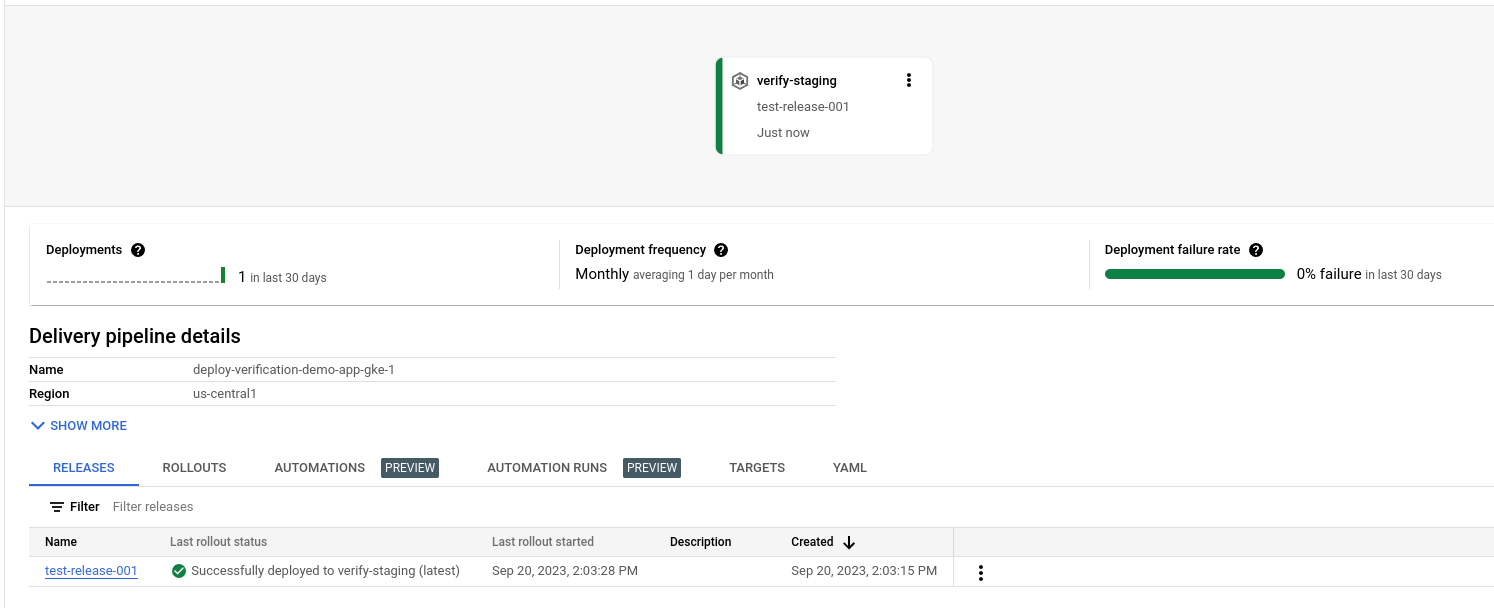
Rilis Anda tercantum di tab Releases di bagian Delivery pipeline details.
Klik tab Rollouts, di bagian Delivery pipeline details.
Klik nama peluncuran untuk melihat detail peluncuran.
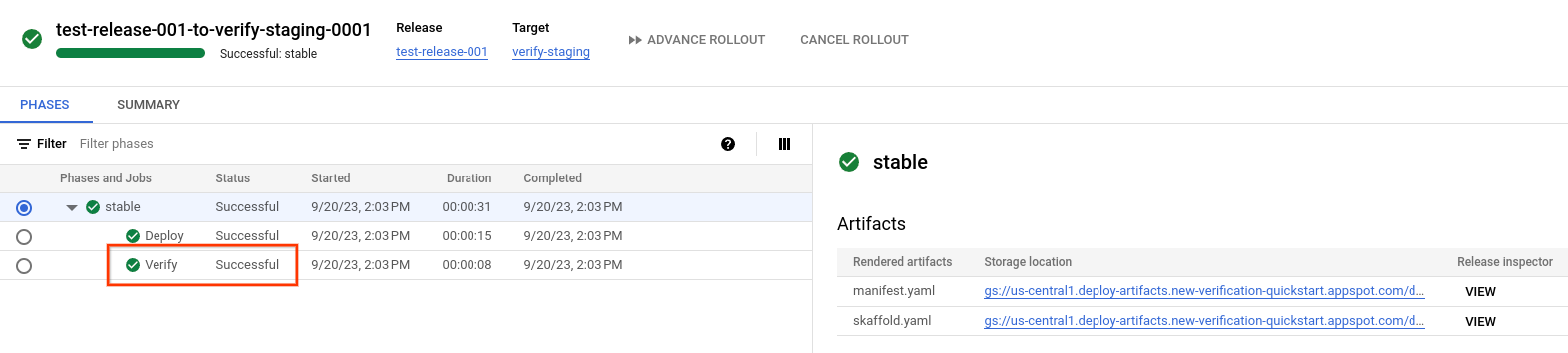
Verify tercantum sebagai tugas.
Klik Verify
Log eksekusi tugas akan ditampilkan.
Scroll ke bawah dalam daftar entri log untuk menemukan
verification-test, lalu klik.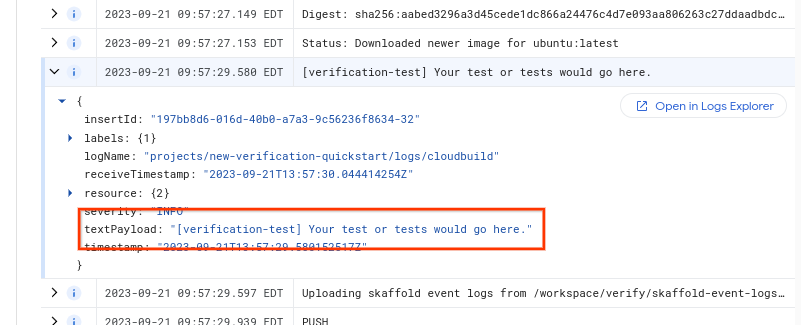
Perhatikan
textPayload. String tersebut adalah yang dikonfigurasi diVerifystanza di Delivery Pipeline Anda.
Pembersihan
Agar akunAnda tidak dikenai biaya untuk resource yang digunakan pada halaman ini, ikuti langkah-langkah berikut. Google Cloud
Hapus cluster GKE atau layanan Cloud Run:
GKE
gcloud container clusters delete deploy-verification-cluster --region=us-central1 --project=PROJECT_IDCloud Run
gcloud run services delete my-verification-run-service --region=us-central1 --project=PROJECT_IDHapus pipeline pengiriman, target, rilis, dan peluncuran:
gcloud deploy delete --file=clouddeploy.yaml --force --region=us-central1 --project=PROJECT_IDHapus bucket Cloud Storage yang dibuat Cloud Deploy.
Satu bucket diakhiri dengan
_clouddeploy, dan yang lainnya adalah[region].deploy-artifacts.[project].appspot.com.
Selesai. Anda telah menyelesaikan panduan memulai ini.