


Implementa una app en Cloud Run con Cloud Deploy
En esta página, se muestra cómo usar Cloud Deploy para entregar una imagen de aplicación de ejemplo llamada hello a una secuencia de dos servicios de Cloud Run, dos trabajos de Cloud Run o dos grupos de trabajadores de Cloud Run.
En esta guía de inicio rápido, harás lo siguiente:
Crea una configuración de Skaffold
Crea archivos de configuración para dos servicios de Cloud Run, dos trabajos o dos grupos de trabajadores.
Estos archivos definen los servicios o trabajos, y especifican las imágenes de contenedor (precompiladas) que se implementarán.
Definirás la canalización de entrega de Cloud Deploy y los destinos de implementación, que apuntarán a los dos servicios, los dos trabajos o los dos grupos de trabajadores.
Crearás una versión de la canalización de entrega, que se implementará de forma automática en el primer destino.
Ascenderás el lanzamiento al segundo destino.
Visualizarás ambos lanzamientos en la consola de Google Cloud .
Antes de comenzar
- Accede a tu cuenta de Google Cloud . Si eres nuevo en Google Cloud, crea una cuenta para evaluar el rendimiento de nuestros productos en situaciones reales. Los clientes nuevos también obtienen $300 en créditos gratuitos para ejecutar, probar y, además, implementar cargas de trabajo.
-
In the Google Cloud console, on the project selector page, select or create a Google Cloud project.
Roles required to select or create a project
- Select a project: Selecting a project doesn't require a specific IAM role—you can select any project that you've been granted a role on.
-
Create a project: To create a project, you need the Project Creator role
(
roles/resourcemanager.projectCreator), which contains theresourcemanager.projects.createpermission. Learn how to grant roles.
-
If you're using an existing project for this guide, verify that you have the permissions required to complete this guide. If you created a new project, then you already have the required permissions.
-
Verify that billing is enabled for your Google Cloud project.
Enable the Cloud Deploy, Cloud Build, Cloud Run, and Cloud Storage APIs.
Roles required to enable APIs
To enable APIs, you need the
serviceusage.services.enablepermission. If you created the project, then you likely already have this permission through the Owner role (roles/owner). Otherwise, you can get this permission through the Service Usage Admin role (roles/serviceusage.serviceUsageAdmin). Learn how to grant roles.-
Instala Google Cloud CLI.
-
Si usas un proveedor de identidad externo (IdP), primero debes acceder a la gcloud CLI con tu identidad federada.
-
Para inicializar gcloud CLI, ejecuta el siguiente comando:
gcloud init -
In the Google Cloud console, on the project selector page, select or create a Google Cloud project.
Roles required to select or create a project
- Select a project: Selecting a project doesn't require a specific IAM role—you can select any project that you've been granted a role on.
-
Create a project: To create a project, you need the Project Creator role
(
roles/resourcemanager.projectCreator), which contains theresourcemanager.projects.createpermission. Learn how to grant roles.
-
If you're using an existing project for this guide, verify that you have the permissions required to complete this guide. If you created a new project, then you already have the required permissions.
-
Verify that billing is enabled for your Google Cloud project.
Enable the Cloud Deploy, Cloud Build, Cloud Run, and Cloud Storage APIs.
Roles required to enable APIs
To enable APIs, you need the
serviceusage.services.enablepermission. If you created the project, then you likely already have this permission through the Owner role (roles/owner). Otherwise, you can get this permission through the Service Usage Admin role (roles/serviceusage.serviceUsageAdmin). Learn how to grant roles.-
Instala Google Cloud CLI.
-
Si usas un proveedor de identidad externo (IdP), primero debes acceder a la gcloud CLI con tu identidad federada.
-
Para inicializar gcloud CLI, ejecuta el siguiente comando:
gcloud init
Roles obligatorios
Para asegurarte de que la cuenta de servicio de Cloud Deploy tenga los permisos necesarios para ejecutar operaciones de Cloud Deploy y realizar implementaciones en Cloud Run, pídele a tu administrador que otorgue los siguientes roles de IAM a la cuenta de servicio de Cloud Deploy en tu proyecto:
- Desarrollador de Cloud Run (
roles/run.developer) - Usuario de cuenta de servicio de IAM (
roles/iam.serviceAccountUser) - Ejecutor de trabajos de Cloud Deploy (
roles/clouddeploy.jobRunner)
Para obtener más información sobre cómo otorgar roles, consulta Administra el acceso a proyectos, carpetas y organizaciones.
Es posible que tu administrador también pueda otorgar a la cuenta de servicio de Cloud Deploy los permisos necesarios a través de roles personalizados o de otros roles predefinidos.
Prepara tu configuración de Skaffold
Cloud Deploy usa Skaffold para proporcionar los detalles sobre qué implementar y cómo hacerlo de forma correcta para tus destinos por separado.
En esta guía de inicio rápido, crearás un archivo skaffold.yaml, que identifica la definición del servicio o trabajo de Cloud Run que se usará para implementar la app de ejemplo.
Abre una ventana de terminal.
Crea un directorio nuevo llamado
deploy-run-quickstarty navega hasta él.mkdir deploy-run-quickstart cd deploy-run-quickstartCrea un archivo llamado
skaffold.yamlcon el contenido siguiente:Servicios
apiVersion: skaffold/v4beta7
kind: Config
metadata:
  name: deploy-run-quickstart
profiles:
- name: dev
  manifests:
    rawYaml:
    - run-service-dev.yaml
- name: prod
  manifests:
    rawYaml:
    - run-service-prod.yaml
deploy:
  cloudrun: {}
Trabajos
apiVersion: skaffold/v4beta7
kind: Config
metadata:
  name: deploy-run-quickstart
profiles:
- name: dev
  manifests:
    rawYaml:
    - run-job-dev.yaml
- name: prod
  manifests:
    rawYaml:
    - run-job-prod.yaml
deploy:
  cloudrun: {}
Grupos de trabajadores
apiVersion: skaffold/v4beta7
kind: Config
metadata:
  name: deploy-run-quickstart
profiles:
- name: dev
  manifests:
    rawYaml:
    - run-worker-pool-dev.yaml
- name: prod
  manifests:
    rawYaml:
    - run-worker-pool-prod.yaml
deploy:
  cloudrun: {}
Este archivo es una configuración mínima de Skaffold que identifica tus servicios, trabajos o grupos de trabajadores de Cloud Run. Consulta la referencia de
skaffold.yamlpara obtener más información sobre este archivo.
Prepara tus servicios, trabajos o grupos de trabajadores de Cloud Run
En esta guía de inicio rápido, crearás dos servicios de Cloud Run, dos trabajos de Cloud Run o dos grupos de trabajadores de Cloud Run diferentes en el mismo proyecto. Cloud Deploy también admite la implementación en varios proyectos. Además, usamos perfiles de Skaffold para que sea posible tener dos servicios, trabajos o grupos de trabajadores en el mismo proyecto. Cuando usas diferentes proyectos, es posible que no necesites usar perfiles de Skaffold.
Servicios
Crea un archivo llamado
run-service-dev.yamlcon el contenido siguiente:apiVersion: serving.knative.dev/v1 kind: Service metadata: name: deploy-run-service-dev spec: template: spec: containers: - image: my-app-imageEste archivo define un servicio de Cloud Run. Como implica el nombre
deploy-run-service-dev, este es tu serviciodevy corresponde al primer destino en la progresión de tu canalización de entrega.Crea un archivo llamado
run-service-prod.yamlcon el contenido siguiente:apiVersion: serving.knative.dev/v1 kind: Service metadata: name: deploy-run-service-prod spec: template: spec: containers: - image: my-app-imageEste archivo define otro servicio de Cloud Run y, como implica el nombre
deploy-run-service-prod, este es tu servicioprody corresponde al segundo destino en la progresión de tu canalización de entrega.
Estos archivos son definiciones de servicios de Cloud Run, que se usan para implementar la aplicación. La imagen de contenedor que se implementará se establece aquí como un marcador de posición, my-app-image, que se reemplaza por la imagen específica cuando creas la versión.
Trabajos
Crea un archivo llamado
run-job-dev.yamlcon el contenido siguiente:apiVersion: run.googleapis.com/v1 kind: Job metadata: name: deploy-run-job-dev spec: template: spec: template: spec: containers: - image: my-app-imageEste archivo define un trabajo de Cloud Run. Como su nombre
deploy-run-job-devindica, este es tu trabajodevy corresponde al primer destino en la progresión de tu canalización de entrega.Crea un archivo llamado
run-job-prod.yamlcon el contenido siguiente:apiVersion: run.googleapis.com/v1 kind: Job metadata: name: deploy-run-job-prod spec: template: spec: template: spec: containers: - image: my-app-imageEste archivo define otro trabajo de Cloud Run. Como implica el nombre
deploy-run-job-prod, este es tu trabajoprody corresponde al segundo destino en la progresión de tu canalización de entrega.
Estos archivos son definiciones de trabajos de Cloud Run, que se usan para implementar la aplicación. La imagen de contenedor que se implementará se establece aquí como un marcador de posición, my-app-image, que se reemplaza por la imagen específica cuando creas la versión.
Grupos de trabajadores
Crea un archivo llamado
run-worker-pool-dev.yamlcon el contenido siguiente:apiVersion: run.googleapis.com/v1 kind: WorkerPool metadata: name: deploy-run-worker-pool-dev annotations: run.googleapis.com/launch-stage: BETA spec: template: spec: containers: - image: my-app-imageEste archivo define un grupo de trabajadores de Cloud Run. Como su nombre
deploy-run-worker-pool-devlo indica, este es tu grupo de trabajadoresdevy corresponde al primer objetivo en la progresión de tu canalización de entrega.Crea un archivo llamado
run-worker-pool-prod.yamlcon el contenido siguiente:apiVersion: run.googleapis.com/v1 kind: WorkerPool metadata: name: deploy-run-worker-pool-prod annotations: run.googleapis.com/launch-stage: BETA spec: template: spec: containers: - image: my-app-imageEste archivo define otro grupo de trabajadores de Cloud Run. Como su nombre
deploy-run-worker-pool-prodlo indica, este es tu grupo de trabajadoresprody corresponde al segundo destino en la progresión de tu canalización de entrega.
Estos archivos son definiciones de grupos de trabajadores de Cloud Run, que se usan para implementar la aplicación. La imagen de contenedor que se implementará se establece aquí como un marcador de posición, my-app-image, que se reemplaza por la imagen específica cuando creas la versión.
Crea la canalización de entrega y los destinos
Puedes definir tu canalización y tus destinos en un solo archivo o en archivos separados. En esta guía de inicio rápido, crearás un solo archivo.
En el directorio
deploy-run-quickstart, crea un archivo nuevo:clouddeploy.yaml, con el siguiente contenido:apiVersion: deploy.cloud.google.com/v1 kind: DeliveryPipeline metadata: name: my-run-demo-app-1 description: main application pipeline serialPipeline: stages: - targetId: run-qsdev profiles: [dev] - targetId: run-qsprod profiles: [prod] --- apiVersion: deploy.cloud.google.com/v1 kind: Target metadata: name: run-qsdev description: Cloud Run development service run: location: projects/PROJECT_ID/locations/us-central1 --- apiVersion: deploy.cloud.google.com/v1 kind: Target metadata: name: run-qsprod description: Cloud Run production service run: location: projects/PROJECT_ID/locations/us-central1Registra tu canalización y tus destinos con el servicio de Cloud Deploy:
gcloud deploy apply --file=clouddeploy.yaml --region=us-central1 --project=PROJECT_IDAhora tienes una canalización, con destinos, lista para implementar tu aplicación en tu primer destino.
Confirma tu canalización y tus objetivos:
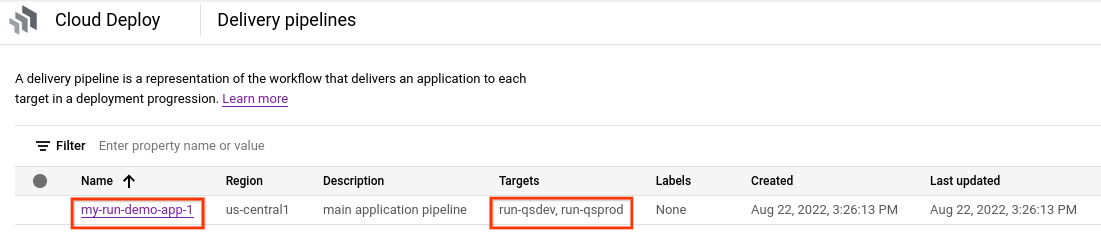
En la consola de Google Cloud , navega a la página Canalizaciones de entrega de Cloud Deploy para ver una lista de las canalizaciones de entrega disponibles.
Abrir la página Canalizaciones de entrega
Se muestra la canalización de entrega que acabas de crear y se enumeran los dos destinos en la columna Destinos.
Crea una versión
Una versión es el recurso central de Cloud Deploy que representa los cambios que se implementan. La canalización de entrega define el ciclo de vida de esa versión. Consulta la arquitectura del servicio de Cloud Deploy para obtener detalles sobre ese ciclo de vida.
Ejecuta el siguiente comando desde el directorio deploy-run-quickstart para crear un recurso release que represente la imagen del contenedor que se implementará:
Servicios
 gcloud deploy releases create test-release-001 \
   --project=PROJECT_ID \
   --region=us-central1 \
   --delivery-pipeline=my-run-demo-app-1 \
   --images=my-app-image=us-docker.pkg.dev/cloudrun/container/hello@sha256:95ade4b17adcd07623b0a0c68359e344fe54e65d0cb01b989e24c39f2fcd296a
Trabajos
 gcloud deploy releases create test-release-001 \
   --project=PROJECT_ID \
   --region=us-central1 \
   --delivery-pipeline=my-run-demo-app-1 \
   --images=my-app-image=us-docker.pkg.dev/cloudrun/container/job@sha256:8eb3f5e72586de6375abe95aa67511c57c61d35fb37d5670e4d68624a68ef916
Grupos de trabajadores
 gcloud deploy releases create test-release-001 \
   --project=PROJECT_ID \
   --region=us-central1 \
   --delivery-pipeline=my-run-demo-app-1 \
   --skaffold-version=2.17.0 \
   --images=my-app-image=us-docker.pkg.dev/cloudrun/container/hello@sha256:95ade4b17adcd07623b0a0c68359e344fe54e65d0cb01b989e24c39f2fcd296a
Observa la marca --images=, que usas para reemplazar el marcador de posición (my-app-image) en la definición de servicio, trabajo o grupo de trabajadores con la imagen específica calificada por SHA. Google recomienda que crees plantillas para las definiciones de servicios y trabajos de esta manera, y que uses nombres de imágenes calificados con SHA en la creación de la versión.
La marca --skaffold-version= especifica la versión de Skaffold que se usará para la implementación. Para usar la compatibilidad con el grupo de trabajadores de Cloud Run, debes usar la versión 2.17 o posterior de Skaffold.
Al igual que con todas las versiones (a menos que incluyan --disable-initial-rollout), Cloud Deploy también crea automáticamente un recurso de lanzamiento. La aplicación se implementa automáticamente en el primer destino de la progresión.
Promueve la versión
En la página Canalizaciones de entrega, haz clic en la canalización
my-run-demo-app-1.Abrir la página Canalizaciones de entrega
La página de detalles de la canalización de entrega muestra una representación gráfica del progreso de tu canalización de entrega. En este caso, se muestra que la versión se implementó en el destino
run-qsdev.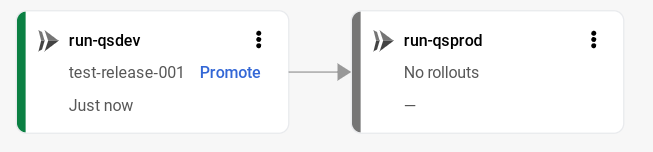
En el primer objetivo de la visualización de la canalización de entrega, haz clic en Promover.
Se muestra el cuadro de diálogo Promocionar la versión. Muestra los detalles del destino al que promocionarás.
Haz clic en Promover.
Ahora, la versión está en cola para su implementación en
run-qsprod. Cuando se completa la implementación, la visualización de la canalización de entrega la muestra como implementada: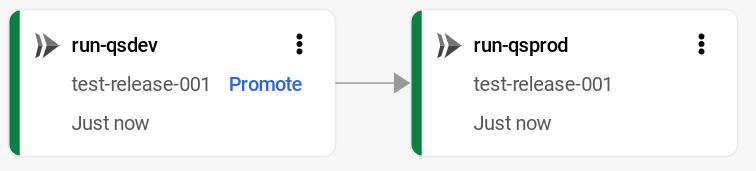
Visualiza los resultados en la consola de Google Cloud
En la consola de Google Cloud , navega a la página Canalizaciones de entrega de Cloud Deploy para ver tu canalización de entrega my-run-demo-app-1.
Haz clic en el nombre de tu canalización de entrega “my-run-demo-app-1”.
La visualización de la canalización muestra el progreso de la app a través de la canalización.
Y la versión aparece en la pestaña Versiones, en Detalles de la canalización de entrega.
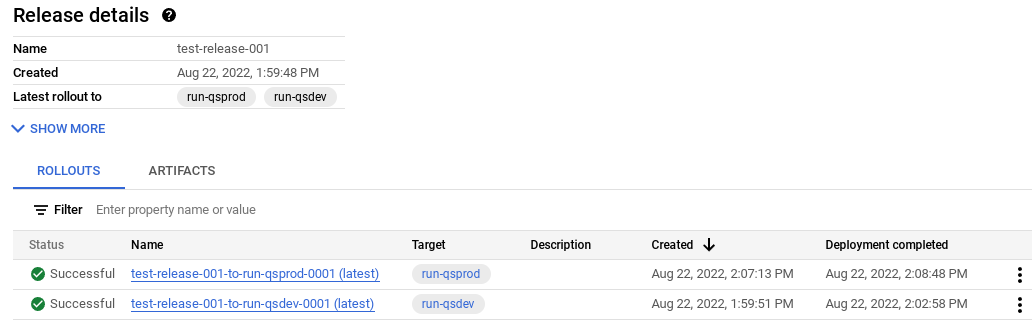
Haz clic en el nombre de la versión,
test-release-001.Tus lanzamientos aparecerán en Lanzamientos. Puedes hacer clic en un lanzamiento para ver sus detalles, incluido el registro de implementación.
Cómo acceder a tu servicio de Cloud Run
De forma predeterminada, debes autenticarte para acceder a los servicios o grupos de trabajadores de Cloud Run recién creados. Consulta la Descripción general de la autenticación de Cloud Run para obtener información sobre cómo proporcionar credenciales y descubrir qué configuración de Identity and Access Management se requiere para acceder al servicio sin autenticación. Esto no se aplica a los trabajos de Cloud Run.
Realiza una limpieza
Sigue estos pasos para evitar que se apliquen cargos a tu cuenta de Google Cloud por los recursos que usaste en esta página.
Borra el servicio, el trabajo o el grupo de trabajadores de
deploy-qs-devCloud Run:Servicios
gcloud run services delete deploy-run-service-dev --region=us-central1 --project=PROJECT_IDTrabajos
gcloud run jobs delete deploy-run-job-dev --region=us-central1 --project=PROJECT_IDGrupos de trabajadores
gcloud run worker-pools delete deploy-run-worker-pool-dev --region=us-central1 --project=PROJECT_IDBorra el servicio, el trabajo o el grupo de trabajadores
deploy-qs-prod:Servicios
gcloud run services delete deploy-run-service-prod --region=us-central1 --project=PROJECT_IDTrabajos
gcloud run jobs delete deploy-run-job-prod --region=us-central1 --project=PROJECT_IDGrupos de trabajadores
gcloud run worker-pools delete deploy-run-worker-pool-prod --region=us-central1 --project=PROJECT_IDBorra la canalización de entrega, los destinos, la versión y los lanzamientos:
gcloud deploy delete --file=clouddeploy.yaml --force --region=us-central1 --project=PROJECT_IDBorra los buckets de Cloud Storage que creó Cloud Deploy.
Uno termina con
_clouddeployy el otro es[region].deploy-artifacts.[project].appspot.com.
Eso es todo, finalizaste la guía de inicio rápido.
¿Qué sigue?
Aprende los conceptos básicos de la implementación de aplicaciones.
Obtén información para administrar tus manifiestos.