


פריסת אפליקציה ב-Cloud Run באמצעות Cloud Deploy
בדף הזה מוסבר איך להשתמש ב-Cloud Deploy כדי להעביר תמונה של אפליקציה לדוגמה בשם hello לרצף של שני שירותי Cloud Run, שתי משימות Cloud Run או שני מאגרי עובדים של Cloud Run.
במדריך למתחילים הזה תבצעו את הפעולות הבאות:
יצירת הגדרה של Skaffold
יוצרים קובצי הגדרות לשני שירותים של Cloud Run, לשתי משימות או לשני מאגרי עובדים.
הקבצים האלה מגדירים את השירותים או המשימות, ומציינים את תמונות המאגר (שנוצרו מראש) לפריסה.
מגדירים את צינור העברת הנתונים ואת יעדי הפריסה של Cloud Deploy, שמפנים לשני השירותים, לשתי המשימות או לשני מאגרי העובדים.
יוצרים מהדורת הפצה כדי ליצור מופע של צינור ההפצה. המהדורה הזו נפרסת אוטומטית ליעד הראשון.
מקדמים את הגרסה ליעד השני.
אפשר לראות את שתי ההשקות במסוף Google Cloud .
לפני שמתחילים
- נכנסים לחשבון Google Cloud . אם אתם משתמשים חדשים ב- Google Cloud, צרו חשבון כדי שתוכלו להעריך את הביצועים של המוצרים שלנו בתרחישים מהעולם האמיתי. לקוחות חדשים מקבלים בחינם גם קרדיט בשווי 300$ להרצה, לבדיקה ולפריסה של עומסי העבודה.
-
In the Google Cloud console, on the project selector page, select or create a Google Cloud project.
Roles required to select or create a project
- Select a project: Selecting a project doesn't require a specific IAM role—you can select any project that you've been granted a role on.
-
Create a project: To create a project, you need the Project Creator role
(
roles/resourcemanager.projectCreator), which contains theresourcemanager.projects.createpermission. Learn how to grant roles.
-
If you're using an existing project for this guide, verify that you have the permissions required to complete this guide. If you created a new project, then you already have the required permissions.
-
Verify that billing is enabled for your Google Cloud project.
Enable the Cloud Deploy, Cloud Build, Cloud Run, and Cloud Storage APIs, if any are not already enabled.
Roles required to enable APIs
To enable APIs, you need the
serviceusage.services.enablepermission. If you created the project, then you likely already have this permission through the Owner role (roles/owner). Otherwise, you can get this permission through the Service Usage Admin role (roles/serviceusage.serviceUsageAdmin). Learn how to grant roles.-
התקינו את ה-CLI של Google Cloud.
-
אם אתם משתמשים בספק זהויות חיצוני (IdP), קודם אתם צריכים להיכנס ל-CLI של gcloud באמצעות המאגר המאוחד לניהול זהויות.
-
כדי לאתחל את ה-CLI של gcloud, הריצו את הפקודה הבאה:
gcloud init -
In the Google Cloud console, on the project selector page, select or create a Google Cloud project.
Roles required to select or create a project
- Select a project: Selecting a project doesn't require a specific IAM role—you can select any project that you've been granted a role on.
-
Create a project: To create a project, you need the Project Creator role
(
roles/resourcemanager.projectCreator), which contains theresourcemanager.projects.createpermission. Learn how to grant roles.
-
If you're using an existing project for this guide, verify that you have the permissions required to complete this guide. If you created a new project, then you already have the required permissions.
-
Verify that billing is enabled for your Google Cloud project.
Enable the Cloud Deploy, Cloud Build, Cloud Run, and Cloud Storage APIs, if any are not already enabled.
Roles required to enable APIs
To enable APIs, you need the
serviceusage.services.enablepermission. If you created the project, then you likely already have this permission through the Owner role (roles/owner). Otherwise, you can get this permission through the Service Usage Admin role (roles/serviceusage.serviceUsageAdmin). Learn how to grant roles.-
התקינו את ה-CLI של Google Cloud.
-
אם אתם משתמשים בספק זהויות חיצוני (IdP), קודם אתם צריכים להיכנס ל-CLI של gcloud באמצעות המאגר המאוחד לניהול זהויות.
-
כדי לאתחל את ה-CLI של gcloud, הריצו את הפקודה הבאה:
gcloud init
התפקידים הנדרשים
כדי לוודא שלחשבון השירות של Cloud Deploy יש את ההרשאות הנדרשות להפעלת פעולות של Cloud Deploy ולפריסה ב-Cloud Run, צריך לבקש מהאדמין להקצות לחשבון השירות של Cloud Deploy את תפקידי ה-IAM הבאים בפרויקט:
- Cloud Run Developer (
roles/run.developer) - משתמש בחשבון שירות ב-IAM (
roles/iam.serviceAccountUser) - Cloud Deploy Job Runner (
roles/clouddeploy.jobRunner)
להסבר על מתן תפקידים, ראו איך מנהלים את הגישה ברמת הפרויקט, התיקייה והארגון.
יכול להיות שהאדמין גם יוכל לתת לחשבון השירות של Cloud Deploy את ההרשאות שנדרשות באמצעות תפקידים בהתאמה אישית או תפקידים מוגדרים מראש אחרים.
הכנת הגדרות Skaffold
Cloud Deploy משתמש ב-Skaffold כדי לספק את הפרטים לגבי מה לפרוס ואיך לפרוס אותו בצורה נכונה עבור יעדים נפרדים.
במדריך למתחילים הזה יוצרים קובץ skaffold.yaml שמזהה את שירות Cloud Run או את הגדרת המשימה שבהם יש להשתמש כדי לפרוס את האפליקציה לדוגמה.
פותחים חלון טרמינל.
יוצרים ספרייה חדשה בשם
deploy-run-quickstartועוברים אליה.mkdir deploy-run-quickstart cd deploy-run-quickstartיוצרים קובץ בשם
skaffold.yamlעם התוכן הבא:שירותים
apiVersion: skaffold/v4beta7
kind: Config
metadata:
  name: deploy-run-quickstart
profiles:
- name: dev
  manifests:
    rawYaml:
    - run-service-dev.yaml
- name: prod
  manifests:
    rawYaml:
    - run-service-prod.yaml
deploy:
  cloudrun: {}
תעסוקה
apiVersion: skaffold/v4beta7
kind: Config
metadata:
  name: deploy-run-quickstart
profiles:
- name: dev
  manifests:
    rawYaml:
    - run-job-dev.yaml
- name: prod
  manifests:
    rawYaml:
    - run-job-prod.yaml
deploy:
  cloudrun: {}
מאגרי עובדים
apiVersion: skaffold/v4beta7
kind: Config
metadata:
  name: deploy-run-quickstart
profiles:
- name: dev
  manifests:
    rawYaml:
    - run-worker-pool-dev.yaml
- name: prod
  manifests:
    rawYaml:
    - run-worker-pool-prod.yaml
deploy:
  cloudrun: {}
הקובץ הזה הוא קובץ תצורה מינימלי של Skaffold, שמזהה את שירותי Cloud Run, את המשימות או את מאגרי העובדים. מידע נוסף על הקובץ הזה מופיע ב
skaffold.yamlמאמרי העזרה.
הכנת שירותים, משימות או מאגרי עובדים ב-Cloud Run
במדריך הזה למתחילים תצטרכו ליצור שני שירותים שונים של Cloud Run, שתי משימות Cloud Run או שני מאגרי עובדים של Cloud Run, באותו פרויקט. Cloud Deploy תומך גם בפריסה בכמה פרויקטים. בנוסף, אנחנו משתמשים בפרופילים של Skaffold כדי לאפשר לכם להגדיר שני שירותים, שני ג'ובים או שני מאגרי עובדים באותו פרויקט. כשמשתמשים בפרויקטים שונים, יכול להיות שלא צריך להשתמש בפרופילים של Skaffold.
שירותים
יוצרים קובץ בשם
run-service-dev.yamlעם התוכן הבא:apiVersion: serving.knative.dev/v1 kind: Service metadata: name: deploy-run-service-dev spec: template: spec: containers: - image: my-app-imageהקובץ הזה מגדיר שירות Cloud Run. כפי שאפשר להבין מהשם
deploy-run-service-dev, זהו שירותdev, והוא תואם ליעד הראשון בתהליך ההתקדמות של צינור העברת הנתונים.יוצרים קובץ בשם
run-service-prod.yamlעם התוכן הבא:apiVersion: serving.knative.dev/v1 kind: Service metadata: name: deploy-run-service-prod spec: template: spec: containers: - image: my-app-imageהקובץ הזה מגדיר שירות נוסף של Cloud Run, וכמו ששם השירות
deploy-run-service-prodמרמז, זהו שירותprod, והוא תואם ליעד השני בהתקדמות של צינור העברת הנתונים.
הקבצים האלה הם הגדרות של שירות Cloud Run, שמשמשות לפריסת האפליקציה. קובץ האימג' של קונטיינר שרוצים לפרוס מוגדר כאן כפלייסהולדר, my-app-image, שמוחלף באימג' הספציפי כשיוצרים את הגרסה.
תעסוקה
יוצרים קובץ בשם
run-job-dev.yamlעם התוכן הבא:apiVersion: run.googleapis.com/v1 kind: Job metadata: name: deploy-run-job-dev spec: template: spec: template: spec: containers: - image: my-app-imageהקובץ הזה מגדיר משימה ב-Cloud Run. כפי שאפשר להבין מהשם
deploy-run-job-dev, זהו התפקידdev, והוא תואם ליעד הראשון בתהליך ההתקדמות של צינור ההפצה.יוצרים קובץ בשם
run-job-prod.yamlעם התוכן הבא:apiVersion: run.googleapis.com/v1 kind: Job metadata: name: deploy-run-job-prod spec: template: spec: template: spec: containers: - image: my-app-imageהקובץ הזה מגדיר עוד עבודת Cloud Run. כפי שאפשר להבין מהשם
deploy-run-job-prod, זהו התפקיד שלכםprod, והוא תואם ליעד השני בתהליך ההתקדמות של צינור ההפצה.
הקבצים האלה הם הגדרות של משימות ב-Cloud Run, שמשמשות לפריסת האפליקציה. קובץ האימג' של הקונטיינר שרוצים לפרוס מוגדר כאן כפלייסהולדר, my-app-image, שמוחלף באימג' הספציפי כשיוצרים את הגרסה.
מאגרי עובדים
יוצרים קובץ בשם
run-worker-pool-dev.yamlעם התוכן הבא:apiVersion: run.googleapis.com/v1 kind: WorkerPool metadata: name: deploy-run-worker-pool-dev annotations: run.googleapis.com/launch-stage: BETA spec: template: spec: containers: - image: my-app-imageהקובץ הזה מגדיר מאגר עובדים של Cloud Run. כפי שהשם
deploy-run-worker-pool-devמרמז, זהו מאגר העובדים שלכם, והוא תואם ליעד הראשון בהתקדמות של צינור האספקה שלכם.devיוצרים קובץ בשם
run-worker-pool-prod.yamlעם התוכן הבא:apiVersion: run.googleapis.com/v1 kind: WorkerPool metadata: name: deploy-run-worker-pool-prod annotations: run.googleapis.com/launch-stage: BETA spec: template: spec: containers: - image: my-app-imageהקובץ הזה מגדיר מאגר נוסף של עובדים ב-Cloud Run. כפי שניתן להבין מהשם
deploy-run-worker-pool-prod, זהו מאגר העובדיםprodשלכם, והוא תואם ליעד השני בהתקדמות של צינור העברת הנתונים.
הקבצים האלה הם הגדרות של מאגר עובדים ב-Cloud Run, שמשמשות לפריסת האפליקציה. קובץ אימג' של קונטיינר לפריסה מוגדר כאן כפלייסהולדר, my-app-image, שמוחלף בקובץ האימג' הספציפי כשיוצרים את הגרסה.
יצירת פייפליין של משלוחים ויעדים
אפשר להגדיר את צינור הנתונים ואת יעדי הנתונים בקובץ אחד או בקבצים נפרדים. במדריך למתחילים הזה מוסבר איך ליצור קובץ יחיד.
בספרייה
deploy-run-quickstart, יוצרים קובץ חדש:clouddeploy.yaml, עם התוכן הבא:apiVersion: deploy.cloud.google.com/v1 kind: DeliveryPipeline metadata: name: my-run-demo-app-1 description: main application pipeline serialPipeline: stages: - targetId: run-qsdev profiles: [dev] - targetId: run-qsprod profiles: [prod] --- apiVersion: deploy.cloud.google.com/v1 kind: Target metadata: name: run-qsdev description: Cloud Run development service run: location: projects/PROJECT_ID/locations/us-central1 --- apiVersion: deploy.cloud.google.com/v1 kind: Target metadata: name: run-qsprod description: Cloud Run production service run: location: projects/PROJECT_ID/locations/us-central1רושמים את צינור עיבוד הנתונים ואת היעדים בשירות Cloud Deploy:
gcloud deploy apply --file=clouddeploy.yaml --region=us-central1 --project=PROJECT_IDעכשיו יש לכם צינור, עם יעדים, שמוכן לפריסת האפליקציה ליעד הראשון.
מאשרים את הצנרת ואת היעדים:
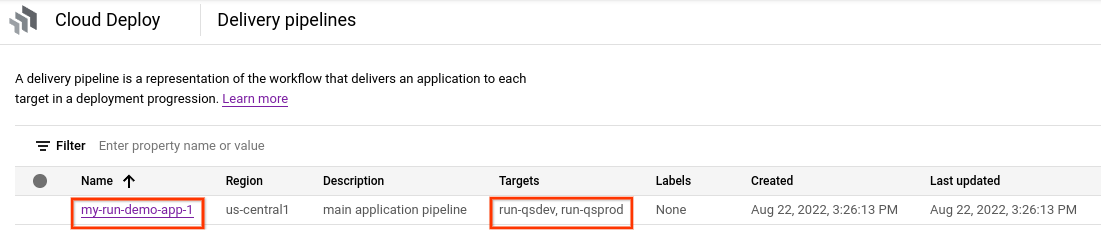
במסוף Google Cloud , נכנסים לדף Delivery pipelines של Cloud Deploy כדי לראות רשימה של צינורות העברת הנתונים שזמינים לכם.
צינור העברת הנתונים שיצרתם מוצג, ושני יעדי ההעברה מופיעים בעמודה יעדים.
יצירת גרסה
הפצה היא המשאב המרכזי ב-Cloud Deploy שמייצג את השינויים שנפרסים. צינור העברת התוכן מגדיר את מחזור החיים של הגרסה הזו. פרטים על מחזור החיים הזה מופיעים במאמר ארכיטקטורת שירות Cloud Deploy.
מריצים את הפקודה הבאה מהספרייה deploy-run-quickstart כדי ליצור משאב release שמייצג את קובץ האימג' של הקונטיינר לפריסה:
שירותים
 gcloud deploy releases create test-release-001 \
   --project=PROJECT_ID \
   --region=us-central1 \
   --delivery-pipeline=my-run-demo-app-1 \
   --images=my-app-image=us-docker.pkg.dev/cloudrun/container/hello@sha256:95ade4b17adcd07623b0a0c68359e344fe54e65d0cb01b989e24c39f2fcd296a
תעסוקה
 gcloud deploy releases create test-release-001 \
   --project=PROJECT_ID \
   --region=us-central1 \
   --delivery-pipeline=my-run-demo-app-1 \
   --images=my-app-image=us-docker.pkg.dev/cloudrun/container/job@sha256:8eb3f5e72586de6375abe95aa67511c57c61d35fb37d5670e4d68624a68ef916
מאגרי עובדים
 gcloud deploy releases create test-release-001 \
   --project=PROJECT_ID \
   --region=us-central1 \
   --delivery-pipeline=my-run-demo-app-1 \
   --skaffold-version=2.17.0 \
   --images=my-app-image=us-docker.pkg.dev/cloudrun/container/hello@sha256:95ade4b17adcd07623b0a0c68359e344fe54e65d0cb01b989e24c39f2fcd296a
שימו לב לדגל --images=, שמשמש להחלפת הפלייסהולדר (my-app-image) בהגדרה של השירות, המשימה או מאגר העובדים בתמונה ספציפית שעומדת בדרישות של SHA. Google ממליצה ליצור תבניות של הגדרות השירות והמשימות בדרך הזו, ולהשתמש בשמות תמונות שעומדים בדרישות של SHA כשיוצרים גרסת הפצה.
הדגל --skaffold-version=
מציין את גרסת Skaffold שבה יש להשתמש לפריסה. כדי להשתמש בתמיכה במאגר עובדים ב-Cloud Run, צריך להשתמש ב-Skaffold בגרסה 2.17 ואילך.
בדומה לכל פריטי התוכן (אלא אם הם כוללים --disable-initial-rollout),
מערכת Cloud Deploy יוצרת באופן אוטומטי גם משאב פריסת גרסה. האפליקציה נפרסת באופן אוטומטי ליעד הראשון ברצף.
קידום הגרסה
בדף צינורות העברת נתונים, לוחצים על צינור
my-run-demo-app-1.בדף הפרטים של צינור ההפצה מוצג ייצוג גרפי של ההתקדמות בצינור ההפצה. במקרה הזה, רואים שהגרסה הופצה ליעד
run-qsdev.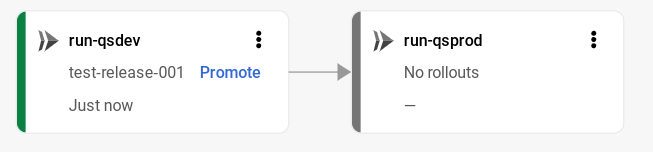
במסגרת ההדמיה של צינור העברת הנתונים, לוחצים על קידום ביעד הראשון.
מופיעה תיבת הדו-שיח קידום גרסה. הוא מציג את פרטי היעד שמקדמים אליו.
לוחצים על קידום.
הגרסה נמצאת עכשיו בתור לפריסה ב-
run-qsprod. כשהפריסה מסתיימת, היא מוצגת כפריסה בתרשים של צינור העברת הנתונים: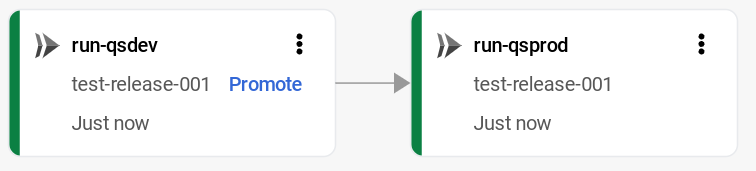
צפייה בתוצאות במסוף Google Cloud
במסוף Google Cloud , נכנסים לדף Delivery pipelines של Cloud Deploy כדי לראות את צינור העברת התוכן my-run-demo-app-1.
לוחצים על השם של צינור העברת הנתונים 'my-run-demo-app-1'.
הוויזואליזציה של צינור העיבוד מראה את ההתקדמות של האפליקציה בצינור העיבוד.
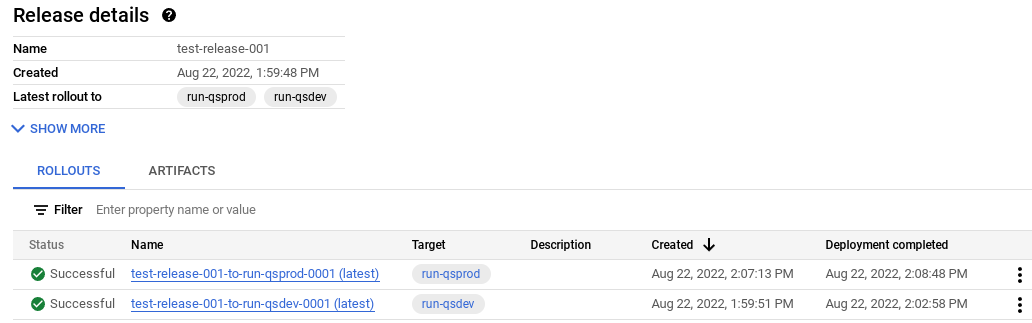
פריט התוכן יופיע בכרטיסייה פריטי תוכן בקטע פרטים על צינור ההפצה.
לוחצים על שם הגרסה,
test-release-001.ההשקות שלכם יופיעו בקטע השקות. אפשר ללחוץ על השקה כדי לראות את הפרטים שלה, כולל יומן הפריסה.
גישה לשירות Cloud Run
כברירת מחדל, צריך לעבור אימות כדי לגשת לשירותי Cloud Run או למאגרי עובדים שנוצרו לאחרונה. במאמר סקירה כללית על אימות ב-Cloud Run מוסבר איך מספקים פרטי כניסה ומה צריך להגדיר בניהול הזהויות והגישה כדי לגשת לשירות בלי אימות. הכלל הזה לא חל על משימות ב-Cloud Run.
הסרת המשאבים
כדי לא לצבור חיובים לחשבון Google Cloud על המשאבים שבהם השתמשתם בדף הזה, פועלים לפי השלבים הבאים:
מוחקים את
deploy-qs-devשירות Cloud Run, המשימה או מאגר העובדים:שירותים
gcloud run services delete deploy-run-service-dev --region=us-central1 --project=PROJECT_IDתעסוקה
gcloud run jobs delete deploy-run-job-dev --region=us-central1 --project=PROJECT_IDמאגרי עובדים
gcloud run worker-pools delete deploy-run-worker-pool-dev --region=us-central1 --project=PROJECT_IDכדי למחוק את השירות, המשימה או מאגר העובדים
deploy-qs-prod:שירותים
gcloud run services delete deploy-run-service-prod --region=us-central1 --project=PROJECT_IDתעסוקה
gcloud run jobs delete deploy-run-job-prod --region=us-central1 --project=PROJECT_IDמאגרי עובדים
gcloud run worker-pools delete deploy-run-worker-pool-prod --region=us-central1 --project=PROJECT_IDמחיקת צינור עיבוד הנתונים לפריסה, היעדים, הגרסה וההשקות:
gcloud deploy delete --file=clouddeploy.yaml --force --region=us-central1 --project=PROJECT_IDמוחקים את הקטגוריות של Cloud Storage שנוצרו על ידי Cloud Deploy.
אחד מסתיים ב-
_clouddeployוהשני הוא[region].deploy-artifacts.[project].appspot.com.
סיימתם את המדריך למתחילים!