


Esegui il deployment di un'app in Cloud Run utilizzando Cloud Deploy
Questa pagina mostra come utilizzare Cloud Deploy per distribuire un'immagine dell'applicazione di esempio denominata hello a una sequenza di due servizi Cloud Run, due job Cloud Run o due pool di worker Cloud Run.
In questa guida rapida imparerai a:
Crea una configurazione Skaffold
Crea file di configurazione per due servizi Cloud Run, due job o due pool di worker.
Questi file definiscono i servizi o i job e specificano le immagini container (predefinite) di cui eseguire il deployment.
Definisci la pipeline di distribuzione e i target di deployment di Cloud Deploy, che puntano ai due servizi, ai due job o ai due pool di worker.
Crea un'istanza della pipeline di distribuzione creando una release, che viene implementata automaticamente nel primo target.
Promuovi la release al secondo target.
Visualizza entrambi i rollout nella console Google Cloud .
Prima di iniziare
- Accedi al tuo account Google Cloud . Se non conosci Google Cloud, crea un account per valutare le prestazioni dei nostri prodotti in scenari reali. I nuovi clienti ricevono anche 300 $di crediti senza costi per l'esecuzione, il test e il deployment dei carichi di lavoro.
-
In the Google Cloud console, on the project selector page, select or create a Google Cloud project.
Roles required to select or create a project
- Select a project: Selecting a project doesn't require a specific IAM role—you can select any project that you've been granted a role on.
-
Create a project: To create a project, you need the Project Creator role
(
roles/resourcemanager.projectCreator), which contains theresourcemanager.projects.createpermission. Learn how to grant roles.
-
If you're using an existing project for this guide, verify that you have the permissions required to complete this guide. If you created a new project, then you already have the required permissions.
-
Verify that billing is enabled for your Google Cloud project.
Enable the Cloud Deploy, Cloud Build, Cloud Run, and Cloud Storage APIs, if any are not already enabled.
Roles required to enable APIs
To enable APIs, you need the
serviceusage.services.enablepermission. If you created the project, then you likely already have this permission through the Owner role (roles/owner). Otherwise, you can get this permission through the Service Usage Admin role (roles/serviceusage.serviceUsageAdmin). Learn how to grant roles.-
Install the Google Cloud CLI.
-
If you're using an external identity provider (IdP), you must first sign in to the gcloud CLI with your federated identity.
-
To initialize the gcloud CLI, run the following command:
gcloud init -
In the Google Cloud console, on the project selector page, select or create a Google Cloud project.
Roles required to select or create a project
- Select a project: Selecting a project doesn't require a specific IAM role—you can select any project that you've been granted a role on.
-
Create a project: To create a project, you need the Project Creator role
(
roles/resourcemanager.projectCreator), which contains theresourcemanager.projects.createpermission. Learn how to grant roles.
-
If you're using an existing project for this guide, verify that you have the permissions required to complete this guide. If you created a new project, then you already have the required permissions.
-
Verify that billing is enabled for your Google Cloud project.
Enable the Cloud Deploy, Cloud Build, Cloud Run, and Cloud Storage APIs, if any are not already enabled.
Roles required to enable APIs
To enable APIs, you need the
serviceusage.services.enablepermission. If you created the project, then you likely already have this permission through the Owner role (roles/owner). Otherwise, you can get this permission through the Service Usage Admin role (roles/serviceusage.serviceUsageAdmin). Learn how to grant roles.-
Install the Google Cloud CLI.
-
If you're using an external identity provider (IdP), you must first sign in to the gcloud CLI with your federated identity.
-
To initialize the gcloud CLI, run the following command:
gcloud init
Ruoli obbligatori
Per assicurarti che il account di servizio Cloud Deploy disponga delle autorizzazioni necessarie per eseguire operazioni Cloud Deploy ed eseguire il deployment su Cloud Run, chiedi all'amministratore di concedere i seguenti ruoli IAMaccount di servizioount Cloud Deploy nel tuo progetto:
- Cloud Run Developer (
roles/run.developer) - Utente service account IAM (
roles/iam.serviceAccountUser) - Cloud Deploy Job Runner (
roles/clouddeploy.jobRunner)
Per saperne di più sulla concessione dei ruoli, consulta Gestisci l'accesso a progetti, cartelle e organizzazioni.
L'amministratore potrebbe anche assegnare al account di servizio Cloud Deploy le autorizzazioni richieste tramite ruoli personalizzati o altri ruoli predefiniti.
Prepara la configurazione di Skaffold
Cloud Deploy utilizza Skaffold per fornire i dettagli su cosa eseguire il deployment e come eseguirlo correttamente per i tuoi target separati.
Per questa guida rapida, crei un file skaffold.yaml, che identifica il servizio o la definizione del job Cloud Run da utilizzare per il deployment dell'app di esempio.
Apri una finestra del terminale.
Crea una nuova directory denominata
deploy-run-quickstarte accedi alla directory.mkdir deploy-run-quickstart cd deploy-run-quickstartCrea un file denominato
skaffold.yamlcon i seguenti contenuti:Servizi
apiVersion: skaffold/v4beta7
kind: Config
metadata:
  name: deploy-run-quickstart
profiles:
- name: dev
  manifests:
    rawYaml:
    - run-service-dev.yaml
- name: prod
  manifests:
    rawYaml:
    - run-service-prod.yaml
deploy:
  cloudrun: {}
Job
apiVersion: skaffold/v4beta7
kind: Config
metadata:
  name: deploy-run-quickstart
profiles:
- name: dev
  manifests:
    rawYaml:
    - run-job-dev.yaml
- name: prod
  manifests:
    rawYaml:
    - run-job-prod.yaml
deploy:
  cloudrun: {}
Pool di worker
apiVersion: skaffold/v4beta7
kind: Config
metadata:
  name: deploy-run-quickstart
profiles:
- name: dev
  manifests:
    rawYaml:
    - run-worker-pool-dev.yaml
- name: prod
  manifests:
    rawYaml:
    - run-worker-pool-prod.yaml
deploy:
  cloudrun: {}
Questo file è una configurazione Skaffold minima che identifica i tuoi servizi, job o pool di worker Cloud Run. Per ulteriori informazioni su questo file, consulta il riferimento
skaffold.yaml.
Prepara i servizi, i job o i pool di worker Cloud Run
Per questa guida rapida, creerai due servizi Cloud Run, due job Cloud Run o due pool di worker Cloud Run diversi nello stesso progetto. Cloud Deploy supporta anche il deployment su più progetti. Inoltre, utilizziamo i profili Skaffold per consentire la presenza di due servizi, job o pool di worker nello stesso progetto. Quando utilizzi progetti diversi, potresti non dover utilizzare i profili Skaffold.
Servizi
Crea un file denominato
run-service-dev.yamlcon i seguenti contenuti:apiVersion: serving.knative.dev/v1 kind: Service metadata: name: deploy-run-service-dev spec: template: spec: containers: - image: my-app-imageQuesto file definisce un servizio Cloud Run. Come suggerisce il nome
deploy-run-service-dev, questo è il tuo serviziodeve corrisponde al primo target nella progressione della pipeline di distribuzione.Crea un file denominato
run-service-prod.yamlcon i seguenti contenuti:apiVersion: serving.knative.dev/v1 kind: Service metadata: name: deploy-run-service-prod spec: template: spec: containers: - image: my-app-imageQuesto file definisce un altro servizio Cloud Run e, come suggerisce il nome
deploy-run-service-prod, si tratta del servizioprode corrisponde al secondo target nella progressione della pipeline di distribuzione.
Questi file sono definizioni di servizio Cloud Run,
che vengono utilizzate per eseguire il deployment dell'applicazione. L'immagine container di cui eseguire il deployment è
impostata qui come segnaposto, my-app-image, che viene sostituito con l'immagine
specifica quando crei la release.
Job
Crea un file denominato
run-job-dev.yamlcon i seguenti contenuti:apiVersion: run.googleapis.com/v1 kind: Job metadata: name: deploy-run-job-dev spec: template: spec: template: spec: containers: - image: my-app-imageQuesto file definisce un job Cloud Run. Come suggerisce il nome
deploy-run-job-dev, questo è il tuo jobdeve corrisponde al primo target nella progressione della pipeline di distribuzione.Crea un file denominato
run-job-prod.yamlcon i seguenti contenuti:apiVersion: run.googleapis.com/v1 kind: Job metadata: name: deploy-run-job-prod spec: template: spec: template: spec: containers: - image: my-app-imageQuesto file definisce un altro job Cloud Run. Come suggerisce il nome
deploy-run-job-prod, questo è il tuo jobprode corrisponde al secondo target nella progressione della pipeline di distribuzione.
Questi file sono definizioni di job Cloud Run, che vengono utilizzate per eseguire il deployment dell'applicazione. L'immagine container di cui eseguire il deployment è impostata qui come
segnaposto, my-app-image, che viene sostituito con l'immagine specifica
quando crei la release.
Pool di worker
Crea un file denominato
run-worker-pool-dev.yamlcon i seguenti contenuti:apiVersion: run.googleapis.com/v1 kind: WorkerPool metadata: name: deploy-run-worker-pool-dev annotations: run.googleapis.com/launch-stage: BETA spec: template: spec: containers: - image: my-app-imageQuesto file definisce un pool di worker Cloud Run. Come suggerisce il nome
deploy-run-worker-pool-dev, questo è il tuo pool di workerdeve corrisponde al primo target nella progressione della pipeline di distribuzione.Crea un file denominato
run-worker-pool-prod.yamlcon i seguenti contenuti:apiVersion: run.googleapis.com/v1 kind: WorkerPool metadata: name: deploy-run-worker-pool-prod annotations: run.googleapis.com/launch-stage: BETA spec: template: spec: containers: - image: my-app-imageQuesto file definisce un altro pool di worker Cloud Run. Come suggerisce il nome
deploy-run-worker-pool-prod, questo è il tuo pool di workerprode corrisponde al secondo target nella progressione della pipeline di distribuzione.
Questi file sono definizioni del pool di worker Cloud Run, che
vengono utilizzate per il deployment dell'applicazione. L'immagine container da implementare è impostata qui come segnaposto, my-app-image, che viene sostituito con l'immagine specifica quando crei la release.
Crea la pipeline di distribuzione e i target
Puoi definire la pipeline e i target in un unico file o in file separati. In questa guida rapida, crei un singolo file.
Nella directory
deploy-run-quickstart, crea un nuovo file:clouddeploy.yaml, con il seguente contenuto:apiVersion: deploy.cloud.google.com/v1 kind: DeliveryPipeline metadata: name: my-run-demo-app-1 description: main application pipeline serialPipeline: stages: - targetId: run-qsdev profiles: [dev] - targetId: run-qsprod profiles: [prod] --- apiVersion: deploy.cloud.google.com/v1 kind: Target metadata: name: run-qsdev description: Cloud Run development service run: location: projects/PROJECT_ID/locations/us-central1 --- apiVersion: deploy.cloud.google.com/v1 kind: Target metadata: name: run-qsprod description: Cloud Run production service run: location: projects/PROJECT_ID/locations/us-central1Registra la pipeline e i target con il servizio Cloud Deploy:
gcloud deploy apply --file=clouddeploy.yaml --region=us-central1 --project=PROJECT_IDOra hai una pipeline, con target, pronta per l'implementazione dell'applicazione nel primo target.
Conferma la pipeline e i target:
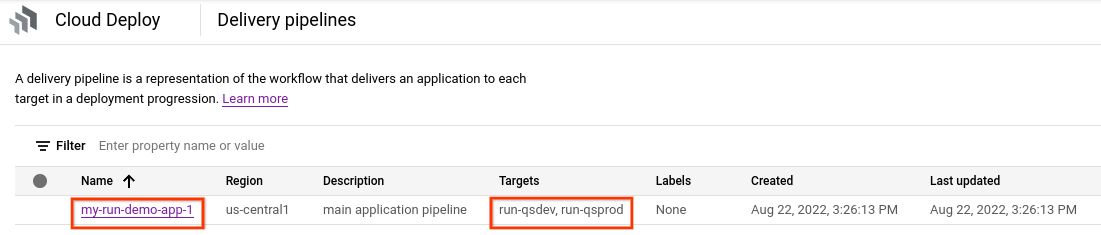
Nella console Google Cloud , vai alla pagina Pipeline di distribuzione di Cloud Deploy per visualizzare un elenco delle pipeline di distribuzione disponibili.
Apri la pagina Pipeline di distribuzione
Viene visualizzata la pipeline di distribuzione appena creata e i due target sono elencati nella colonna Target.
Crea una release
Una release è la risorsa Cloud Deploy centrale che rappresenta le modifiche di cui viene eseguito il deployment. La pipeline di distribuzione definisce il ciclo di vita di questa release. Per informazioni dettagliate su questo ciclo di vita, consulta Architettura del servizio Cloud Deploy.
Esegui questo comando dalla directory deploy-run-quickstart per creare una risorsa release che rappresenta l'immagine container da eseguire il deployment:
Servizi
 gcloud deploy releases create test-release-001 \
   --project=PROJECT_ID \
   --region=us-central1 \
   --delivery-pipeline=my-run-demo-app-1 \
   --images=my-app-image=us-docker.pkg.dev/cloudrun/container/hello@sha256:95ade4b17adcd07623b0a0c68359e344fe54e65d0cb01b989e24c39f2fcd296a
Job
 gcloud deploy releases create test-release-001 \
   --project=PROJECT_ID \
   --region=us-central1 \
   --delivery-pipeline=my-run-demo-app-1 \
   --images=my-app-image=us-docker.pkg.dev/cloudrun/container/job@sha256:8eb3f5e72586de6375abe95aa67511c57c61d35fb37d5670e4d68624a68ef916
Pool di worker
 gcloud deploy releases create test-release-001 \
   --project=PROJECT_ID \
   --region=us-central1 \
   --delivery-pipeline=my-run-demo-app-1 \
   --skaffold-version=2.17.0 \
   --images=my-app-image=us-docker.pkg.dev/cloudrun/container/hello@sha256:95ade4b17adcd07623b0a0c68359e344fe54e65d0cb01b989e24c39f2fcd296a
Nota il
flag --images=, che
utilizzi per sostituire il segnaposto (my-app-image) nella
definizione di servizio, job o pool di worker con
l'immagine specifica
qualificata SHA. Google consiglia di creare modelli per le definizioni di servizi e job in questo modo e di utilizzare nomi di immagini qualificati SHA al momento della creazione della release.
Il flag --skaffold-version=
specifica la versione di Skaffold da utilizzare per il deployment. Per il supporto del pool di worker di Cloud Run, devi utilizzare Skaffold versione 2.17 o successive.
Come per tutte le release (a meno che non includano --disable-initial-rollout),
Cloud Deploy crea automaticamente anche una risorsa
rollout. L'applicazione viene
implementata automaticamente nel primo target della progressione.
Promuovere la release
Nella pagina Pipeline di pubblicazione, fai clic sulla pipeline
my-run-demo-app-1.Apri la pagina Pipeline di distribuzione
La pagina dei dettagli della pipeline di distribuzione mostra una rappresentazione grafica dell'avanzamento della pipeline di distribuzione. In questo caso, mostra che la release è stata implementata nel target
run-qsdev.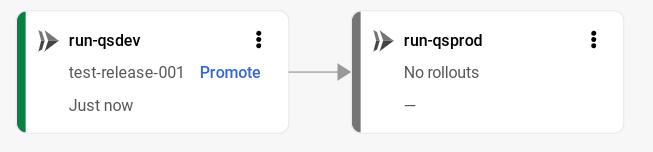
Nel primo target della visualizzazione della pipeline di distribuzione, fai clic su Promuovi.
Viene visualizzata la finestra di dialogo Promuovi release. Mostra i dettagli della destinazione che stai promuovendo.
Fai clic su Promuovi.
La release è ora in coda per il deployment in
run-qsprod. Al termine del deployment, la visualizzazione della pipeline di distribuzione mostra lo stato di deployment: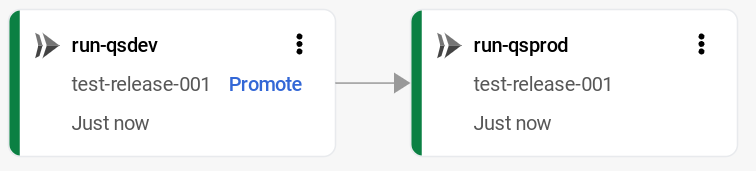
Visualizza i risultati nella console Google Cloud
Nella console Google Cloud , vai alla pagina Cloud Deploy Pipeline di distribuzione per visualizzare la pipeline di distribuzione my-run-demo-app-1.
Fai clic sul nome della pipeline di distribuzione "my-run-demo-app-1".
La visualizzazione della pipeline mostra l'avanzamento dell'app nella pipeline.
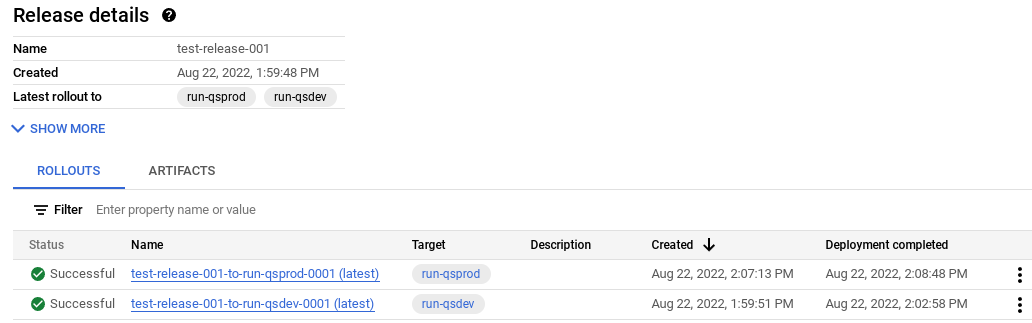
La tua uscita è elencata nella scheda Uscite in Dettagli della pipeline di distribuzione.
Fai clic sul nome della release,
test-release-001.I tuoi rollout vengono visualizzati in Rollout. Puoi fare clic su un'implementazione per visualizzarne i dettagli, incluso il log di deployment.
Accedere al servizio Cloud Run
Per impostazione predefinita, devi essere autenticato per accedere ai servizi o ai pool di worker Cloud Run appena creati. Consulta la panoramica dell'autenticazione di Cloud Run per scoprire come fornire le credenziali e quale configurazione di Identity and Access Management è necessaria per accedere al servizio senza autenticazione. Questo non si applica ai job Cloud Run.
Esegui la pulizia
Per evitare che al tuo account Google Cloud vengano addebitati costi relativi alle risorse utilizzate in questa pagina, segui questi passaggi.
Elimina il servizio, il job o il pool di worker Cloud Run
deploy-qs-dev:Servizi
gcloud run services delete deploy-run-service-dev --region=us-central1 --project=PROJECT_IDJob
gcloud run jobs delete deploy-run-job-dev --region=us-central1 --project=PROJECT_IDPool di worker
gcloud run worker-pools delete deploy-run-worker-pool-dev --region=us-central1 --project=PROJECT_IDElimina il servizio, il job o il worker pool
deploy-qs-prod:Servizi
gcloud run services delete deploy-run-service-prod --region=us-central1 --project=PROJECT_IDJob
gcloud run jobs delete deploy-run-job-prod --region=us-central1 --project=PROJECT_IDPool di worker
gcloud run worker-pools delete deploy-run-worker-pool-prod --region=us-central1 --project=PROJECT_IDElimina la pipeline di distribuzione, le destinazioni, la release e le implementazioni:
gcloud deploy delete --file=clouddeploy.yaml --force --region=us-central1 --project=PROJECT_IDElimina i bucket Cloud Storage creati da Cloud Deploy.
Uno termina con
_clouddeploye l'altro è[region].deploy-artifacts.[project].appspot.com.
È tutto, hai completato questa guida rapida.