


Anwendung mit Cloud Deploy in Cloud Run bereitstellen
Auf dieser Seite erfahren Sie, wie Sie mit Cloud Deploy ein Beispielanwendungs-Image namens hello an eine Sequenz aus zwei Cloud Run-Diensten, zwei Cloud Run-Jobs oder zwei Cloud Run-Workerpools bereitstellen.
Dieser Schnellstart erläutert folgende Schritte:
Skaffold-Konfiguration erstellen
Konfigurationsdateien für zwei Cloud Run-Dienste, zwei Jobs oder zwei Worker-Pools erstellen.
In diesen Dateien werden die Dienste oder Jobs definiert und die (vordefinierten) Container-Images angegeben, die bereitgestellt werden sollen.
Definieren Sie Ihre Cloud Deploy-Lieferpipeline und Bereitstellungsziele, die auf die beiden Dienste, die beiden Jobs oder die beiden Worker-Pools verweisen.
Instanziieren Sie Ihre Bereitstellungspipeline. Dazu erstellen Sie einen Release, der automatisch für das erste Ziel bereitgestellt wird.
Release zum zweiten Ziel hochstufen.
Lassen Sie sich beide Rollouts in der Google Cloud Console anzeigen.
Hinweis
- Melden Sie sich in Ihrem Google Cloud -Konto an. Wenn Sie mit Google Cloudnoch nicht vertraut sind, erstellen Sie einfach ein Konto, um die Leistungsfähigkeit unserer Produkte in der Praxis sehen und bewerten zu können. Neukunden erhalten außerdem ein Guthaben von 300 $, um Arbeitslasten auszuführen, zu testen und bereitzustellen.
-
In the Google Cloud console, on the project selector page, select or create a Google Cloud project.
Roles required to select or create a project
- Select a project: Selecting a project doesn't require a specific IAM role—you can select any project that you've been granted a role on.
-
Create a project: To create a project, you need the Project Creator role
(
roles/resourcemanager.projectCreator), which contains theresourcemanager.projects.createpermission. Learn how to grant roles.
-
If you're using an existing project for this guide, verify that you have the permissions required to complete this guide. If you created a new project, then you already have the required permissions.
-
Verify that billing is enabled for your Google Cloud project.
Enable the Cloud Deploy, Cloud Build, Cloud Run, and Cloud Storage APIs, if any are not already enabled.
Roles required to enable APIs
To enable APIs, you need the
serviceusage.services.enablepermission. If you created the project, then you likely already have this permission through the Owner role (roles/owner). Otherwise, you can get this permission through the Service Usage Admin role (roles/serviceusage.serviceUsageAdmin). Learn how to grant roles.-
Install the Google Cloud CLI.
-
If you're using an external identity provider (IdP), you must first sign in to the gcloud CLI with your federated identity.
-
To initialize the gcloud CLI, run the following command:
gcloud init -
In the Google Cloud console, on the project selector page, select or create a Google Cloud project.
Roles required to select or create a project
- Select a project: Selecting a project doesn't require a specific IAM role—you can select any project that you've been granted a role on.
-
Create a project: To create a project, you need the Project Creator role
(
roles/resourcemanager.projectCreator), which contains theresourcemanager.projects.createpermission. Learn how to grant roles.
-
If you're using an existing project for this guide, verify that you have the permissions required to complete this guide. If you created a new project, then you already have the required permissions.
-
Verify that billing is enabled for your Google Cloud project.
Enable the Cloud Deploy, Cloud Build, Cloud Run, and Cloud Storage APIs, if any are not already enabled.
Roles required to enable APIs
To enable APIs, you need the
serviceusage.services.enablepermission. If you created the project, then you likely already have this permission through the Owner role (roles/owner). Otherwise, you can get this permission through the Service Usage Admin role (roles/serviceusage.serviceUsageAdmin). Learn how to grant roles.-
Install the Google Cloud CLI.
-
If you're using an external identity provider (IdP), you must first sign in to the gcloud CLI with your federated identity.
-
To initialize the gcloud CLI, run the following command:
gcloud init
Erforderliche Rollen
Bitten Sie Ihren Administrator, dem Cloud Deploy-Dienstkonto die folgenden IAM-Rollen für Ihr Projekt zuzuweisen, damit das Cloud Deploy-Dienstkonto die erforderlichen Berechtigungen zum Ausführen von Cloud Deploy-Vorgängen und zum Bereitstellen in Cloud Run hat:
- Cloud Run Developer (
roles/run.developer) - IAM Service Account User (
roles/iam.serviceAccountUser) - Cloud Deploy Job Runner (
roles/clouddeploy.jobRunner)
Weitere Informationen zum Zuweisen von Rollen finden Sie unter Zugriff auf Projekte, Ordner und Organisationen verwalten.
Ihr Administrator kann dem Cloud Deploy-Dienstkonto möglicherweise auch die erforderlichen Berechtigungen über benutzerdefinierte Rollen oder andere vordefinierte Rollen erteilen.
Skaffold-Konfiguration vorbereiten
Cloud Deploy verwendet Skaffold, um Details zu den bereitzustellenden Elementen und deren korrekte Bereitstellung für separate Ziele anzugeben.
Für diese Kurzanleitung erstellen Sie eine skaffold.yaml-Datei, die die Cloud Run-Dienst- oder Jobdefinition identifiziert, die zum Bereitstellen der Beispielanwendung verwendet werden soll.
Öffnen Sie ein Terminalfenster.
Erstellen Sie ein neues Verzeichnis mit dem Namen
deploy-run-quickstartund rufen Sie dieses Verzeichnis auf.mkdir deploy-run-quickstart cd deploy-run-quickstartErstellen Sie eine Datei mit dem Namen
skaffold.yamlund mit folgendem Inhalt:Dienste
apiVersion: skaffold/v4beta7
kind: Config
metadata:
  name: deploy-run-quickstart
profiles:
- name: dev
  manifests:
    rawYaml:
    - run-service-dev.yaml
- name: prod
  manifests:
    rawYaml:
    - run-service-prod.yaml
deploy:
  cloudrun: {}
Jobs
apiVersion: skaffold/v4beta7
kind: Config
metadata:
  name: deploy-run-quickstart
profiles:
- name: dev
  manifests:
    rawYaml:
    - run-job-dev.yaml
- name: prod
  manifests:
    rawYaml:
    - run-job-prod.yaml
deploy:
  cloudrun: {}
Worker-Pools
apiVersion: skaffold/v4beta7
kind: Config
metadata:
  name: deploy-run-quickstart
profiles:
- name: dev
  manifests:
    rawYaml:
    - run-worker-pool-dev.yaml
- name: prod
  manifests:
    rawYaml:
    - run-worker-pool-prod.yaml
deploy:
  cloudrun: {}
Diese Datei ist eine minimale Skaffold-Konfiguration, in der Ihre Cloud Run-Dienste, -Jobs oder -Worker-Pools angegeben sind. Weitere Informationen zu dieser Datei finden Sie in der
skaffold.yaml-Referenz.
Cloud Run-Dienste, -Jobs oder -Worker-Pools vorbereiten
Für diese Kurzanleitung erstellen Sie entweder zwei verschiedene Cloud Run-Dienste, zwei Cloud Run-Jobs oder zwei Cloud Run-Workerpools im selben Projekt. Cloud Deploy unterstützt auch die Bereitstellung in mehreren Projekten. Außerdem verwenden wir Skaffold-Profile, um zwei Dienste, Jobs oder Worker-Pools im selben Projekt zu ermöglichen. Wenn Sie verschiedene Projekte verwenden, müssen Sie möglicherweise keine Skaffold-Profile verwenden.
Dienste
Erstellen Sie eine Datei mit dem Namen
run-service-dev.yamlund mit folgendem Inhalt:apiVersion: serving.knative.dev/v1 kind: Service metadata: name: deploy-run-service-dev spec: template: spec: containers: - image: my-app-imageIn dieser Datei wird ein Cloud Run-Dienst definiert. Wie der Name
deploy-run-service-devschon sagt, ist dies Ihrdev-Dienst und entspricht dem ersten Ziel in Ihrer Bereitstellungspipeline.Erstellen Sie eine Datei mit dem Namen
run-service-prod.yamlund mit folgendem Inhalt:apiVersion: serving.knative.dev/v1 kind: Service metadata: name: deploy-run-service-prod spec: template: spec: containers: - image: my-app-imageIn dieser Datei wird ein weiterer Cloud Run-Dienst definiert. Wie der Name
deploy-run-service-prodschon sagt, handelt es sich um Ihrenprod-Dienst, der dem zweiten Ziel in Ihrer Zustellungspipeline entspricht.
Diese Dateien sind Cloud Run-Dienstdefinitionen, die zum Bereitstellen der Anwendung verwendet werden. Das bereitzustellende Container-Image wird hier als Platzhalter my-app-image festgelegt, der beim Erstellen des Releases durch das spezifische Image ersetzt wird.
Jobs
Erstellen Sie eine Datei mit dem Namen
run-job-dev.yamlund mit folgendem Inhalt:apiVersion: run.googleapis.com/v1 kind: Job metadata: name: deploy-run-job-dev spec: template: spec: template: spec: containers: - image: my-app-imageIn dieser Datei wird ein Cloud Run-Job definiert. Wie der Name
deploy-run-job-devschon sagt, ist dies Ihrdev-Job und entspricht dem ersten Ziel in Ihrer Bereitstellungspipeline.Erstellen Sie eine Datei mit dem Namen
run-job-prod.yamlund mit folgendem Inhalt:apiVersion: run.googleapis.com/v1 kind: Job metadata: name: deploy-run-job-prod spec: template: spec: template: spec: containers: - image: my-app-imageIn dieser Datei wird ein weiterer Cloud Run-Job definiert. Wie der Name
deploy-run-job-prodschon sagt, ist dies Ihrprod-Job und entspricht dem zweiten Ziel in Ihrer Bereitstellungspipeline.
Diese Dateien sind Cloud Run-Jobdefinitionen, die zum Bereitstellen der Anwendung verwendet werden. Das bereitzustellende Container-Image wird hier als Platzhalter my-app-image festgelegt, der beim Erstellen des Releases durch das spezifische Image ersetzt wird.
Worker-Pools
Erstellen Sie eine Datei mit dem Namen
run-worker-pool-dev.yamlund mit folgendem Inhalt:apiVersion: run.googleapis.com/v1 kind: WorkerPool metadata: name: deploy-run-worker-pool-dev annotations: run.googleapis.com/launch-stage: BETA spec: template: spec: containers: - image: my-app-imageIn dieser Datei wird ein Cloud Run-Worker-Pool definiert. Wie der Name
deploy-run-worker-pool-devschon sagt, ist dies Ihrdev-Worker-Pool und entspricht dem ersten Ziel in Ihrer Bereitstellungspipeline.Erstellen Sie eine Datei mit dem Namen
run-worker-pool-prod.yamlund mit folgendem Inhalt:apiVersion: run.googleapis.com/v1 kind: WorkerPool metadata: name: deploy-run-worker-pool-prod annotations: run.googleapis.com/launch-stage: BETA spec: template: spec: containers: - image: my-app-imageIn dieser Datei wird ein weiterer Cloud Run-Worker-Pool definiert. Wie der Name
deploy-run-worker-pool-prodschon sagt, ist dies Ihrprod-Worker-Pool und entspricht dem zweiten Ziel in Ihrer Bereitstellungspipeline.
Diese Dateien sind Cloud Run-Worker-Pooldefinitionen, die zum Bereitstellen der Anwendung verwendet werden. Das bereitzustellende Container-Image wird hier als Platzhalter my-app-image festgelegt, der beim Erstellen des Releases durch das spezifische Image ersetzt wird.
Lieferpipeline und Ziele erstellen
Sie können Pipeline und Ziele in einer Datei oder in separaten Dateien definieren. In dieser Kurzanleitung erstellen Sie nur eine Datei.
Erstellen Sie im Verzeichnis
deploy-run-quickstarteine neue Datei:clouddeploy.yamlmit folgendem Inhalt:apiVersion: deploy.cloud.google.com/v1 kind: DeliveryPipeline metadata: name: my-run-demo-app-1 description: main application pipeline serialPipeline: stages: - targetId: run-qsdev profiles: [dev] - targetId: run-qsprod profiles: [prod] --- apiVersion: deploy.cloud.google.com/v1 kind: Target metadata: name: run-qsdev description: Cloud Run development service run: location: projects/PROJECT_ID/locations/us-central1 --- apiVersion: deploy.cloud.google.com/v1 kind: Target metadata: name: run-qsprod description: Cloud Run production service run: location: projects/PROJECT_ID/locations/us-central1Registrieren Sie Ihre Pipeline und Ziele beim Cloud Deploy-Dienst:
gcloud deploy apply --file=clouddeploy.yaml --region=us-central1 --project=PROJECT_IDSie haben jetzt eine Pipeline mit Zielen und können Ihre Anwendung für das erste Ziel bereitstellen.
Bestätigen Sie Pipeline und Ziele:
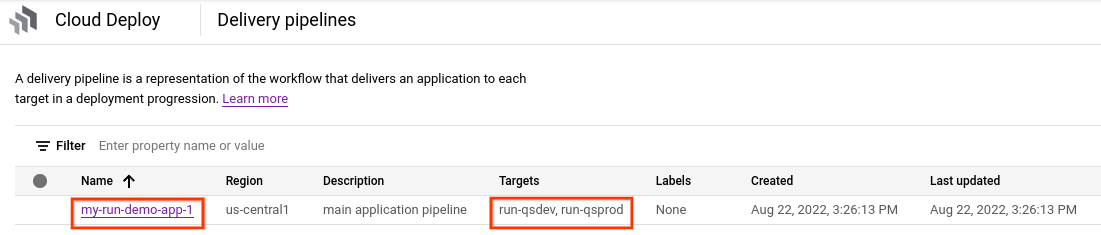
Rufen Sie in der Google Cloud -Konsole die Seite Lieferpipelines von Cloud Deploy auf, um eine Liste der verfügbaren Lieferpipelines aufzurufen.
Zur Seite der Lieferpipelines
Die soeben erstellte Bereitstellungspipeline wird angezeigt und die beiden Ziele werden in der Spalte Ziele aufgeführt.
Release erstellen
Ein Release ist die zentrale Cloud Deploy-Ressource, die die bereitzustellenden Änderungen darstellt. Die Bereitstellungspipeline definiert den Lebenszyklus dieser Version. Weitere Informationen zu diesem Lebenszyklus finden Sie unter Cloud Deploy-Dienstarchitektur.
Führen Sie folgenden Befehl im Verzeichnis deploy-run-quickstart aus, um eine release-Ressource zu erstellen, die das bereitzustellende Container-Image darstellt:
Dienste
 gcloud deploy releases create test-release-001 \
   --project=PROJECT_ID \
   --region=us-central1 \
   --delivery-pipeline=my-run-demo-app-1 \
   --images=my-app-image=us-docker.pkg.dev/cloudrun/container/hello@sha256:95ade4b17adcd07623b0a0c68359e344fe54e65d0cb01b989e24c39f2fcd296a
Jobs
 gcloud deploy releases create test-release-001 \
   --project=PROJECT_ID \
   --region=us-central1 \
   --delivery-pipeline=my-run-demo-app-1 \
   --images=my-app-image=us-docker.pkg.dev/cloudrun/container/job@sha256:8eb3f5e72586de6375abe95aa67511c57c61d35fb37d5670e4d68624a68ef916
Worker-Pools
 gcloud deploy releases create test-release-001 \
   --project=PROJECT_ID \
   --region=us-central1 \
   --delivery-pipeline=my-run-demo-app-1 \
   --skaffold-version=2.17.0 \
   --images=my-app-image=us-docker.pkg.dev/cloudrun/container/hello@sha256:95ade4b17adcd07623b0a0c68359e344fe54e65d0cb01b989e24c39f2fcd296a
Beachten Sie das --images=-Flag, mit dem Sie den Platzhalter (my-app-image) in der Dienst-, Job- oder Worker-Pool-Definition durch das spezifische, SHA-qualifizierte Image ersetzen. Google empfiehlt, Ihre Dienst- und Jobdefinitionen auf diese Weise zu templatieren und bei der Erstellung von Releases SHA-qualifizierte Bildnamen zu verwenden.
Das --skaffold-version=-Flag gibt die Skaffold-Version an, die für die Bereitstellung verwendet werden soll. Für die Unterstützung von Cloud Run-Worker-Pools müssen Sie Skaffold-Version 2.17 oder höher verwenden.
Wie bei allen Releases (sofern sie nicht --disable-initial-rollout enthalten) erstellt Cloud Deploy automatisch auch eine Rollout-Ressource. Die Anwendung wird automatisch für das erste Ziel in der Sequenz bereitgestellt.
Release hochstufen
Klicken Sie auf der Seite Lieferpipelines auf die Pipeline
my-run-demo-app-1.Zur Seite der Lieferpipelines
Die Seite mit den Details der Lieferpipeline zeigt eine grafische Darstellung des Fortschritts der Lieferpipeline. In diesem Fall wird gezeigt, dass die Version am
run-qsdev-Ziel bereitgestellt wurde.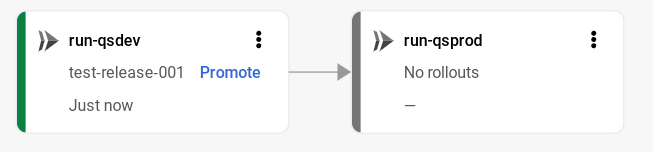
Klicken Sie für das erste Ziel in der Visualisierung der Lieferpipeline auf Hochstufen.
Das Dialogfeld Release hochstufen wird angezeigt. Es werden die Details des Ziels angezeigt, auf das Sie hochstufen.
Klicken Sie auf Hochstufen.
Der Release wird jetzt für die Bereitstellung in
run-qsprodin die Warteschlange gestellt. Wenn die Bereitstellung abgeschlossen ist, wird sie in der Visualisierung der Lieferpipeline als bereitgestellt angezeigt: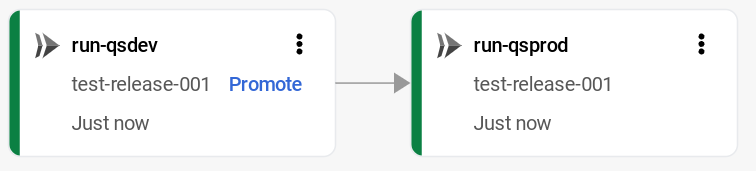
Ergebnisse in der Google Cloud Console ansehen
Rufen Sie in der Google Cloud Console die Google Cloud Deploy-Seite Bereitstellungspipelines auf, um Ihre Bereitstellungspipeline my-run-demo-app-1 aufzurufen.
Zur Seite der Lieferpipelines
Klicken Sie auf den Namen der Lieferpipeline „my-run-demo-app-1“.
Die Pipelinevisualisierung zeigt den Fortschritt der App in der Pipeline.
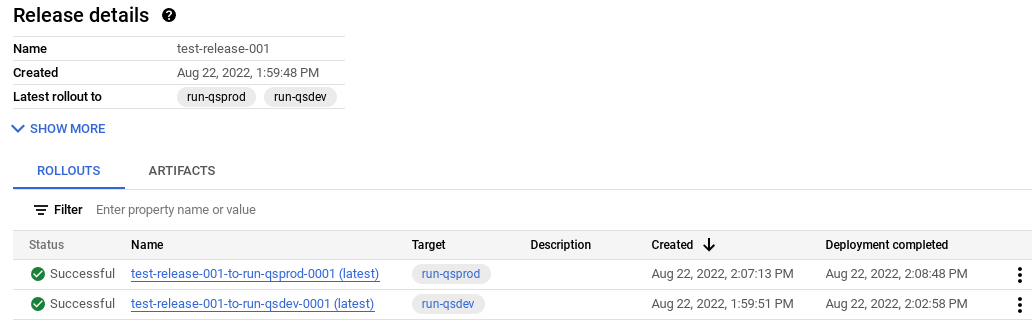
Ihre Version wird auf dem Tab Releases unter Details zur Lieferpipeline aufgeführt.
Klicken Sie auf den Releasenamen,
test-release-001.Ihre Roll-outs werden unter Roll-outs angezeigt. Sie können auf einen Roll-out klicken, um die zugehörigen Details aufzurufen, einschließlich des Bereitstellungslogs.
Auf Ihren Cloud Run-Dienst zugreifen
Standardmäßig müssen Sie authentifiziert sein, um auf neu erstellte Cloud Run-Dienste oder Worker-Pools zuzugreifen. In der Übersicht zur Authentifizierung für Cloud Run erfahren Sie, wie Sie Anmeldedaten angeben und welche Identity and Access Management-Konfiguration erforderlich ist, um ohne Authentifizierung auf den Dienst zuzugreifen. Dies gilt nicht für Cloud Run-Jobs.
Bereinigen
Mit den folgenden Schritten vermeiden Sie, dass Ihrem Google Cloud -Konto die auf dieser Seite verwendeten Ressourcen in Rechnung gestellt werden:
Löschen Sie den
deploy-qs-devCloud Run-Dienst, ‑Job oder ‑Worker-Pool:Dienste
gcloud run services delete deploy-run-service-dev --region=us-central1 --project=PROJECT_IDJobs
gcloud run jobs delete deploy-run-job-dev --region=us-central1 --project=PROJECT_IDWorker-Pools
gcloud run worker-pools delete deploy-run-worker-pool-dev --region=us-central1 --project=PROJECT_IDLöschen Sie den Dienst, Job oder Worker-Pool
deploy-qs-prod:Dienste
gcloud run services delete deploy-run-service-prod --region=us-central1 --project=PROJECT_IDJobs
gcloud run jobs delete deploy-run-job-prod --region=us-central1 --project=PROJECT_IDWorker-Pools
gcloud run worker-pools delete deploy-run-worker-pool-prod --region=us-central1 --project=PROJECT_IDLöschen Sie die Bereitstellungspipeline, die Ziele, den Release und die Roll-outs:
gcloud deploy delete --file=clouddeploy.yaml --force --region=us-central1 --project=PROJECT_IDLöschen Sie die Cloud Storage-Buckets, die von Cloud Deploy erstellt wurden.
Einer endet mit
_clouddeployund der andere ist[region].deploy-artifacts.[project].appspot.com.Die Cloud Storage-Browserseite öffnen
Das war alles. Sie haben diesen Schnellstart abgeschlossen!