


デプロイ ポリシーを使用してロールアウトを制限する
このクイックスタートでは、指定した期間に Cloud Deploy のロールアウトがターゲットに実行されないようにする方法と、その制限をオーバーライドする方法について説明します。
このクイックスタートでは、以下の内容を行います。
Skaffold 構成と Kubernetes マニフェストまたは Cloud Run サービス定義を作成して、デプロイする(事前構築済みの)コンテナ イメージを指定します。
Cloud Deploy デリバリー パイプラインと 1 つのデプロイ ターゲットを定義します。これは、1 つの GKE クラスタまたは Cloud Run サービスを指します。
このパイプラインには、1 つのターゲットに対して 1 つのステージのみが含まれます。
ターゲットに対するデプロイ ポリシーを構成します。
このポリシーでは、そのターゲットへのロールアウトを禁止する日付の範囲を定義します。
リリースを作成します。
通常、リリースを作成すると、Cloud Deploy はデリバリー パイプラインの進行で最初のターゲットに対するロールアウトを作成します。この場合、ターゲットへのデプロイを禁止するポリシーがあるため、そのターゲットに対するロールアウトは作成されません。
コンソールで結果を表示します。 Google Cloud
ポリシーにより、リリースに対するロールアウトは表示されず、デリバリー パイプラインの可視化に保留中のアクションがありません。
デプロイ ポリシーをオーバーライドします。
このオーバーライドにより、Cloud Deploy ではターゲットに対するロールアウトが作成されます。
コンソールで結果を表示します。 Google Cloud
これでポリシーがオーバーライドされたので、ロールアウトが進行中であること(または、十分な時間が経過している場合は完了済みであること)を確認できます。
始める前に
- アカウントにログインします。 Google Cloud を初めて使用する場合は、 アカウントを作成して、 実際のシナリオでプロダクトがどのように機能するかを評価してください。 Google Cloud新規のお客様には、ワークロードの実行、テスト、デプロイができる無料クレジット $300 分を差し上げます。
-
In the Google Cloud console, on the project selector page, select or create a Google Cloud project.
Roles required to select or create a project
- Select a project: Selecting a project doesn't require a specific IAM role—you can select any project that you've been granted a role on.
-
Create a project: To create a project, you need the Project Creator role
(
roles/resourcemanager.projectCreator), which contains theresourcemanager.projects.createpermission. Learn how to grant roles.
-
Verify that billing is enabled for your Google Cloud project.
Enable the Cloud Deploy, Cloud Build, GKE, and Cloud Storage APIs.
Roles required to enable APIs
To enable APIs, you need the
serviceusage.services.enablepermission. If you created the project, then you likely already have this permission through the Owner role (roles/owner). Otherwise, you can get this permission through the Service Usage Admin role (roles/serviceusage.serviceUsageAdmin). Learn how to grant roles.-
Google Cloud CLI をインストールします。
-
外部 ID プロバイダ(IdP)を使用している場合は、まず連携 ID を使用して gcloud CLI にログインする必要があります。
-
gcloud CLI を初期化するには、次のコマンドを実行します:
gcloud init -
In the Google Cloud console, on the project selector page, select or create a Google Cloud project.
Roles required to select or create a project
- Select a project: Selecting a project doesn't require a specific IAM role—you can select any project that you've been granted a role on.
-
Create a project: To create a project, you need the Project Creator role
(
roles/resourcemanager.projectCreator), which contains theresourcemanager.projects.createpermission. Learn how to grant roles.
-
Verify that billing is enabled for your Google Cloud project.
Enable the Cloud Deploy, Cloud Build, GKE, and Cloud Storage APIs.
Roles required to enable APIs
To enable APIs, you need the
serviceusage.services.enablepermission. If you created the project, then you likely already have this permission through the Owner role (roles/owner). Otherwise, you can get this permission through the Service Usage Admin role (roles/serviceusage.serviceUsageAdmin). Learn how to grant roles.-
Google Cloud CLI をインストールします。
-
外部 ID プロバイダ(IdP)を使用している場合は、まず連携 ID を使用して gcloud CLI にログインする必要があります。
-
gcloud CLI を初期化するには、次のコマンドを実行します:
gcloud init - デフォルトの Compute Engine サービス アカウントに十分な権限があることを確認します。
このサービス アカウントにはすでに必要な権限が付与されている場合があります。これらの手順は、デフォルトのサービス アカウントの自動的なロール付与を無効にするプロジェクトに含まれています。
- 最初に、
clouddeploy.jobRunnerロールを追加します。gcloud projects add-iam-policy-binding PROJECT_ID \ --member=serviceAccount:$(gcloud projects describe PROJECT_ID \ --format="value(projectNumber)")-compute@developer.gserviceaccount.com \ --role="roles/clouddeploy.jobRunner" - 特定のランタイム向けのデベロッパー ロールを追加します。
- GKE の場合:
gcloud projects add-iam-policy-binding PROJECT_ID \ --member=serviceAccount:$(gcloud projects describe PROJECT_ID \ --format="value(projectNumber)")-compute@developer.gserviceaccount.com \ --role="roles/container.developer" - Cloud Run の場合:
gcloud projects add-iam-policy-binding PROJECT_ID \ --member=serviceAccount:$(gcloud projects describe PROJECT_ID \ --format="value(projectNumber)")-compute@developer.gserviceaccount.com \ --role="roles/run.developer" -
iam.serviceAccountUserロールを追加します。これには、ランタイムにデプロイするactAs権限が含まれます。gcloud iam service-accounts add-iam-policy-binding $(gcloud projects describe PROJECT_ID \ --format="value(projectNumber)")-compute@developer.gserviceaccount.com \ --member=serviceAccount:$(gcloud projects describe PROJECT_ID \ --format="value(projectNumber)")-compute@developer.gserviceaccount.com \ --role="roles/iam.serviceAccountUser" \ --project=PROJECT_ID
Google Cloud CLI がすでにインストールされている場合は、最新バージョンを実行していることを確認してください。
gcloud components update
ランタイム環境を作成する
Cloud Run にデプロイする場合は、以下のコマンドをスキップできます。
GKE の場合は、1 つのクラスタ quickstart-cluster-qsprod を作成します。
クラスタの Kubernetes API エンドポイントは、公共のインターネットからネットワークに到達可能である必要があります。GKE クラスタには、デフォルトで外部からアクセス可能です。
gcloud container clusters create-auto quickstart-cluster-qsprod \
                 --project=PROJECT_ID \
                 --region=us-central1
Skaffold 構成とアプリケーション マニフェストを準備する
Cloud Deploy では、Skaffold を使用して、デプロイする対象と、それをターゲットにデプロイする方法の詳細を提供します。
このクイックスタートでは、skaffold.yaml ファイルを作成して、サンプルアプリのデプロイに使用する Kubernetes マニフェストを識別します。
ターミナル ウィンドウを開きます。
新しいディレクトリを作成し、そのディレクトリに移動します。
mkdir deploy-policy-quickstart
cd deploy-policy-quickstart
次の内容のファイルを
skaffold.yamlという名前で作成します。GKE
apiVersion: skaffold/v4beta1
kind: Config
manifests:
  rawYaml:
  - k8s-pod.yaml
deploy:
  kubectl: {}
Cloud Run
apiVersion: skaffold/v4beta1
kind: Config
manifests:
  rawYaml:
  - service.yaml
deploy:
  cloudrun: {}
このファイルは、最小限の Skaffold 構成ファイルです。このクイックスタートでは、このファイルを作成します。ただし、Cloud Deploy で作成することで、基本的な非本番環境アプリケーション用に作成することもできます。
この構成ファイルの詳細については、
skaffold.yamlリファレンスをご覧ください。アプリケーションのマニフェストを作成します。Cloud Run のサービス定義または GKE の Kubernetes マニフェストです。
GKE
次の内容のファイルを
k8s-pod.yamlという名前で作成します。apiVersion: v1 kind: Pod metadata: name: getting-started spec: containers: - name: nginx image: my-app-imageこのファイルは基本的な Kubernetes マニフェストで、アプリケーションを デプロイするためにクラスタに適用されます。デプロイするコンテナ イメージは、プレースホルダ
my-app-imageとして設定されます。これは、リリースを作成するときに特定のイメージに置き換えられます。Cloud Run
次の内容のファイルを
service.yamlという名前で作成します。apiVersion: serving.knative.dev/v1 kind: Service metadata: name: my-deploy-policy-run-service spec: template: spec: containers: - image: my-app-imageこのファイルは基本的な Cloud Run サービス定義で、アプリケーションのデプロイに使用されます。デプロイするコンテナ イメージ は、プレースホルダ
my-app-imageとして設定されます。これは、リリースを作成するときに 特定のイメージに置き換えられますcreate the release。
デリバリー パイプラインとターゲットを作成する
デリバリー パイプラインとターゲットは、1 つのファイルまたは個別のファイルで定義できます。このクイックスタートでは、両方を含む 1 つのファイルを作成します。
デリバリー パイプラインとターゲット定義を作成:
GKE
deploy-policy-quickstartディレクトリに、次の内容を含む新しいclouddeploy.yamlファイルを作成します。apiVersion: deploy.cloud.google.com/v1 kind: DeliveryPipeline metadata: name: deploy-policy-pipeline serialPipeline: stages: - targetId: prod-target --- apiVersion: deploy.cloud.google.com/v1 kind: Target metadata: name: prod-target description: production cluster gke: cluster: projects/PROJECT_ID/locations/us-central1/clusters/quickstart-cluster-qsprodCloud Run
deploy-policy-quickstartディレクトリに、次の内容を含む新しいclouddeploy.yamlファイルを作成します。apiVersion: deploy.cloud.google.com/v1 kind: DeliveryPipeline metadata: name: deploy-policy-pipeline serialPipeline: stages: - targetId: prod-target --- apiVersion: deploy.cloud.google.com/v1 kind: Target metadata: name: prod-target description: production Run service run: location: projects/PROJECT_ID/locations/us-central1パイプラインとターゲットのリソースを Cloud Deploy サービスに登録します。
gcloud deploy apply --file=clouddeploy.yaml --region=us-central1 --project=PROJECT_ID
これで、1 つのデリバリー パイプラインと 1つのターゲットが作成されました。
次のとおりに、パイプラインとターゲットを確認します。
コンソールで、Cloud Deploy の [**デリバリー パイプライン**] ページに移動し、使用可能なデリバリー パイプラインのリストを表示します。 Google Cloud
作成したデリバリー パイプラインが表示され、[ターゲット] 列に 1 つのターゲットが表示されます。

デプロイ ポリシーを作成する
デプロイ ポリシーは、デリバリー パイプラインとターゲットと同じファイルで定義することも、別のファイルで定義することもできます。このクイックスタートでは、別に定義します。
デリバリー パイプラインとターゲットを作成したディレクトリに、次の内容の新しいファイル
deploypolicy.yamlを作成します。apiVersion: deploy.cloud.google.com/v1 description: Restrict all rollouts in the deploy-policy-pipeline resource for the next ten years kind: DeployPolicy metadata: name: quickstart-deploy-policy selectors: - deliveryPipeline: id: 'deploy-policy-pipeline' rules: - rolloutRestriction: id: no-rollouts timeWindows: timeZone: America/New_York oneTimeWindows: - start: 2024-01-01 00:00 end: 2034-01-01 24:00このポリシーは、2024 年 1 月 1 日から 10 年間ロールアウトをブロックします。これは現実的なポリシーではありません。このクイックスタートでのみ、リリースを作成するときにポリシーが適用されるようにするために行います。
デプロイ ポリシー リソースを Cloud Deploy サービスに登録します。
gcloud deploy apply --file=deploypolicy.yaml --region=us-central1 --project=PROJECT_ID
デプロイ ポリシーを確認します。
コンソールで、Cloud Deploy の [**デプロイ ポリシー**] ページに移動し、使用可能なポリシーのリストを表示します。 Google Cloud
作成したデプロイ ポリシーが表示されます。
![Google Cloud コンソールの [ポリシーのデプロイ] ページ](https://docs.cloud.google.com/static/deploy/images/deploy-policies-page.png?hl=ja)
リリースを作成する
リリースは Cloud Deploy リソースの中心で、デプロイの変更を表します。デリバリー パイプラインは、そのリリースのライフサイクルを定義します。このライフサイクルの詳細については、Cloud Deploy のサービス アーキテクチャをご覧ください。
GKE
deploy-policy-quickstart ディレクトリから次のコマンドを実行して、
リリースを作成します。
 gcloud deploy releases create test-release-001 \
   --project=PROJECT_ID \
   --region=us-central1 \
   --delivery-pipeline=deploy-policy-pipeline \
   --images=my-app-image=gcr.io/google-containers/nginx@sha256:f49a843c290594dcf4d193535d1f4ba8af7d56cea2cf79d1e9554f077f1e7aaa
--images= フラグに注意してください。
このフラグを使用して、
マニフェストまたはサービス定義のプレースホルダ(my-app-image)を、
SHA 修飾された特定のイメージに置き換えます。このようにマニフェストをテンプレート化し、リリース作成時に SHA 修飾されたイメージ名を使用することをおすすめします。
Cloud Run
deploy-policy-quickstart ディレクトリから次のコマンドを実行して、
リリースを作成します。
 gcloud deploy releases create test-release-001 \
   --project=PROJECT_ID \
   --region=us-central1 \
   --delivery-pipeline=deploy-policy-pipeline \
   --images=my-app-image=us-docker.pkg.dev/cloudrun/container/hello@sha256:95ade4b17adcd07623b0a0c68359e344fe54e65d0cb01b989e24c39f2fcd296a
--images= フラグに注意してください。
このフラグを使用して、
マニフェストまたはサービス定義のプレースホルダ(my-app-image)を、
SHA 修飾された特定のイメージに置き換えます。このようにマニフェストをテンプレート化し、リリース作成時に SHA 修飾されたイメージ名を使用することをおすすめします。
通常、このコマンドを使用してリリースを作成すると、Cloud Deploy は ロールアウトを最初のターゲットに作成します。この場合、デプロイ ポリシーに従ってロールアウトが制限されているため、ロールアウトは作成されません。コマンドラインにエラー メッセージが表示されます。
ERROR: (gcloud.deploy.releases.create) A create-rollout attempt was blocked by the "quickstart-deploy-policy"
policy. Target: "prod-target", Delivery pipeline: "deploy-policy-pipeline", policy rule: "no-rollouts"
ポリシーによる制限をオーバーライドする
デプロイ ポリシーによってブロックされているサンプル アプリケーションをデプロイするには、そのポリシーをオーバーライドする必要があります。これを行うには、今回は --override-deploy-policies オプションを含めて、このリリースに対して新しいロールアウトを作成します。
GKE
deploy-policy-quickstart ディレクトリから次のコマンドを実行して、
リリースを作成します。
 gcloud deploy releases promote --release=test-release-001 \
   --project=PROJECT_ID \
   --region=us-central1 \
   --delivery-pipeline=deploy-policy-pipeline \
   --to-target=prod-target \
   --override-deploy-policies=quickstart-deploy-policy
Cloud Run
deploy-policy-quickstart ディレクトリから次のコマンドを実行して、
リリースを作成します。
 gcloud deploy releases promote --release=test-release-001 \
   --project=PROJECT_ID \
   --region=us-central1 \
   --delivery-pipeline=deploy-policy-pipeline \
   --to-target=prod-target \
   --override-deploy-policies=quickstart-deploy-policy
--override-deploy-policies=quickstart-deploy-policy を含めており、roles/clouddeploy.policyAdmin ロールが付与されているため、Cloud Deploy は作成したデプロイ ポリシーを無視し、prod-target へのロールアウトを作成します。
コンソールで結果を表示する Google Cloud
コンソールで、Cloud Deploy の [**デリバリー パイプライン**] ページに移動して、デリバリー パイプライン (
deploy-policy-pipeline)を表示します。 Google Cloudデリバリー パイプラインの名前(
deploy-policy-pipeline)をクリックします。可視化されたパイプラインでは、アプリのデプロイ ステータスが表示されます。この場合、ポリシーがオーバーライドされたため、ロールアウトが作成され、成功しました。
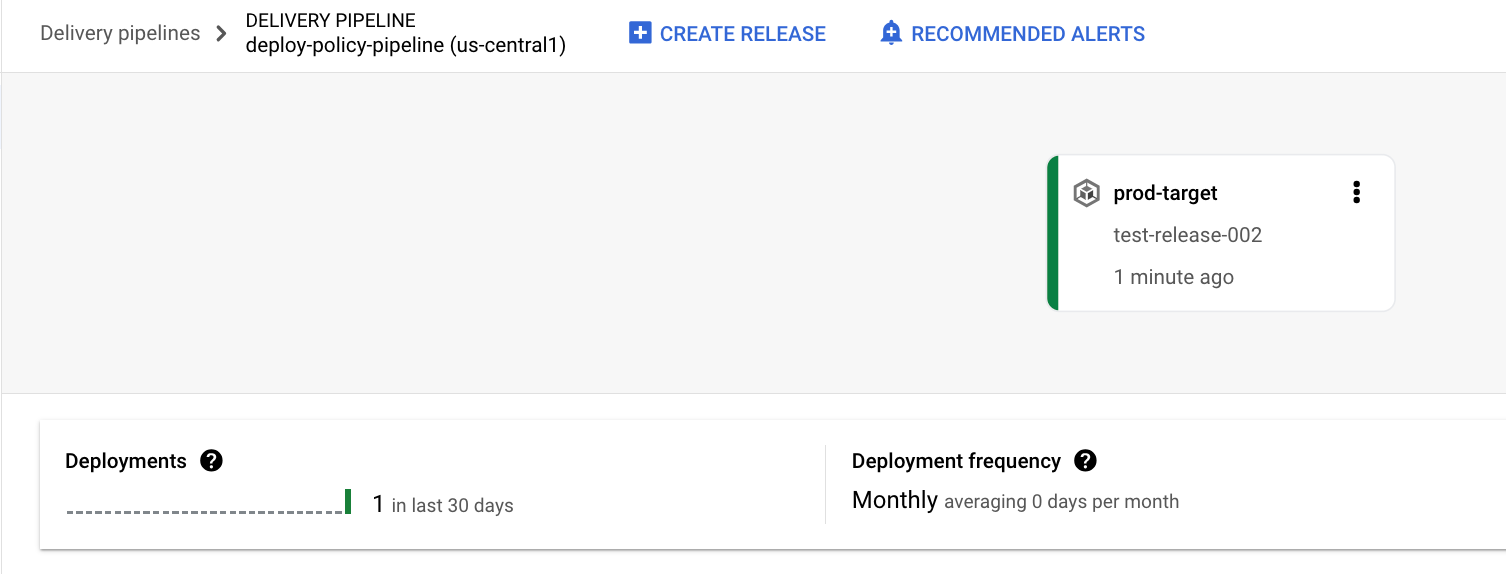
リリースが [デリバリー パイプラインの詳細] の下の [リリース] タブに表示されます。
クリーンアップ
このページで使用したリソースについて、 Google Cloud アカウントに課金されないようにするには、 次の手順を実施します。
GKE クラスタまたは Cloud Run サービスを削除します。
GKE
gcloud container clusters delete quickstart-cluster-qsprod --region=us-central1 --project=PROJECT_IDCloud Run
gcloud run services delete my-deploy-policy-run-service --region=us-central1 --project=PROJECT_IDデプロイ ポリシーを削除します。
gcloud deploy delete --file=deploypolicy.yaml --region=us-central1 --project=PROJECT_ID次のように、デリバリー パイプライン、ターゲット、リリース、ロールアウトを削除します。
gcloud deploy delete --file=clouddeploy.yaml --force --region=us-central1 --project=PROJECT_IDCloud Deploy によって作成された Cloud Storage バケットを両方とも削除します。
これでクイックスタートの演習はすべて終了です。