


Implantar um app em vários destinos ao mesmo tempo
Nesta página, mostramos como usar o Cloud Deploy para entregar um aplicativo de amostra a dois destinos ao mesmo tempo: uma implantação paralela.
Neste guia de início rápido, você fará o seguinte:
Criar dois clusters do GKE ou dois serviços do Cloud Run.
Também é possível implantar em paralelo em clusters anexados do GKE, mas este guia de início rápido usa apenas o GKE e o Cloud Run.
Criar uma configuração do Skaffold e um manifesto do Kubernetes ou uma definição de serviço do Cloud Run.
Definir o pipeline de entrega e os destinos de implantação do Cloud Deploy.
Esse pipeline terá apenas um destino, mas ele será um destino múltiplo , que representa mais de um destino de implantação. Esse destino múltiplo vai incluir dois destinos reais, entregando o app aos dois clusters ou serviços.
Instanciar o pipeline de entrega criando uma versão, que implanta automaticamente nos dois destinos em paralelo.
Conferir o "lançamento do controlador" e os lançamentos filhos no Google Cloud console.
Antes de começar
- Faça login na sua Google Cloud conta do. Se você não conhece o Google Cloud, crie uma conta para avaliar a performance dos nossos produtos em cenários reais. Clientes novos também recebem US $300 em créditos para executar, testar e implantar cargas de trabalho.
-
In the Google Cloud console, on the project selector page, select or create a Google Cloud project.
Roles required to select or create a project
- Select a project: Selecting a project doesn't require a specific IAM role—you can select any project that you've been granted a role on.
-
Create a project: To create a project, you need the Project Creator role
(
roles/resourcemanager.projectCreator), which contains theresourcemanager.projects.createpermission. Learn how to grant roles.
-
Verify that billing is enabled for your Google Cloud project.
Enable the Cloud Deploy, Cloud Build, GKE, Cloud Run, and Cloud Storage APIs.
Roles required to enable APIs
To enable APIs, you need the Service Usage Admin IAM role (
roles/serviceusage.serviceUsageAdmin), which contains theserviceusage.services.enablepermission. Learn how to grant roles.-
Instale a Google Cloud CLI.
-
Ao usar um provedor de identidade (IdP) externo, primeiro faça login na CLI gcloud com sua identidade federada.
-
Para inicializar a CLI gcloud, execute o seguinte comando:
gcloud init -
In the Google Cloud console, on the project selector page, select or create a Google Cloud project.
Roles required to select or create a project
- Select a project: Selecting a project doesn't require a specific IAM role—you can select any project that you've been granted a role on.
-
Create a project: To create a project, you need the Project Creator role
(
roles/resourcemanager.projectCreator), which contains theresourcemanager.projects.createpermission. Learn how to grant roles.
-
Verify that billing is enabled for your Google Cloud project.
Enable the Cloud Deploy, Cloud Build, GKE, Cloud Run, and Cloud Storage APIs.
Roles required to enable APIs
To enable APIs, you need the Service Usage Admin IAM role (
roles/serviceusage.serviceUsageAdmin), which contains theserviceusage.services.enablepermission. Learn how to grant roles.-
Instale a Google Cloud CLI.
-
Ao usar um provedor de identidade (IdP) externo, primeiro faça login na CLI gcloud com sua identidade federada.
-
Para inicializar a CLI gcloud, execute o seguinte comando:
gcloud init - Verifique se a conta de serviço padrão do Compute Engine tem permissões suficientes.
A conta de serviço já pode ter as permissões necessárias. Essas etapas estão incluídas para projetos que desativam concessões automáticas de papéis para contas de serviço padrão.
- Primeiro, adicione o papel
clouddeploy.jobRunner:gcloud projects add-iam-policy-binding PROJECT_ID \ --member=serviceAccount:$(gcloud projects describe PROJECT_ID \ --format="value(projectNumber)")-compute@developer.gserviceaccount.com \ --role="roles/clouddeploy.jobRunner" - Adicione o papel de desenvolvedor para o ambiente de execução específico.
- Para o GKE:
gcloud projects add-iam-policy-binding PROJECT_ID \ --member=serviceAccount:$(gcloud projects describe PROJECT_ID \ --format="value(projectNumber)")-compute@developer.gserviceaccount.com \ --role="roles/container.developer" - Para o Cloud Run:
gcloud projects add-iam-policy-binding PROJECT_ID \ --member=serviceAccount:$(gcloud projects describe PROJECT_ID \ --format="value(projectNumber)")-compute@developer.gserviceaccount.com \ --role="roles/run.developer" -
Adicione o papel
iam.serviceAccountUser, que inclui a permissãoactAspara implantar no ambiente de execução:gcloud iam service-accounts add-iam-policy-binding $(gcloud projects describe PROJECT_ID \ --format="value(projectNumber)")-compute@developer.gserviceaccount.com \ --member=serviceAccount:$(gcloud projects describe PROJECT_ID \ --format="value(projectNumber)")-compute@developer.gserviceaccount.com \ --role="roles/iam.serviceAccountUser" \ --project=PROJECT_ID
- Primeiro, adicione o papel
Se você já instalou a CLI, verifique se está executando a versão mais recente:
gcloud components update
Criar ambientes de execução
Se você estiver implantando no Cloud Run, pule este comando.
Para o GKE, crie dois clusters: quickstart-cluster-qsprod1 e quickstart-cluster-qsprod2, com configurações padrão. Os endpoints da API Kubernetes dos clusters precisam ser acessíveis pela rede da Internet pública. Por padrão, os clusters do GKE podem ser acessados externamente.
gcloud container clusters create-auto quickstart-cluster-qsprod1 \
                 --project=PROJECT_ID \
                 --region=us-central1 \
                 && gcloud container clusters create-auto quickstart-cluster-qsprod2 \
                 --project=PROJECT_ID \
                 --region=us-west1
Preparar a configuração do Skaffold e o manifesto do aplicativo
O Cloud Deploy usa Skaffold para fornecer detalhes sobre o que implantar e como implantá-lo corretamente para seus destinos separados.
Neste guia de início rápido, você cria um arquivo skaffold.yaml, que identifica o manifesto do aplicativo a ser usado para implantar o app de exemplo.
Abra uma janela do terminal.
Crie um novo diretório e navegue até ele.
GKE
mkdir deploy-gke-parallel-quickstart
cd deploy-gke-parallel-quickstart
Cloud Run
mkdir deploy-run-parallel-quickstart
cd deploy-run-parallel-quickstart
Crie um arquivo chamado
skaffold.yamlcom o seguinte conteúdo:GKE
apiVersion: skaffold/v4beta1
kind: Config
manifests:
  rawYaml:
  - k8s-deployment.yaml
deploy:
  kubectl: {}
Cloud Run
apiVersion: skaffold/v4beta1
kind: Config
manifests:
  rawYaml:
  - service.yaml
deploy:
  cloudrun: {}
Esse arquivo é uma configuração mínima do Skaffold. Para este guia de início rápido, crie o arquivo. No entanto, também é possível que o Cloud Deploy crie um para você, para aplicativos simples que não são de produção.
Consulte a referência
skaffold.yamlpara mais informações sobre esse arquivo.Crie a definição do aplicativo: uma definição de serviço para o Cloud Run ou um manifesto do Kubernetes para o GKE.
GKE
Crie um arquivo chamado
k8s-deployment.yamlcom o seguinte conteúdo:apiVersion: apps/v1 kind: Deployment metadata: name: my-deployment labels: app: my-app namespace: default spec: replicas: 1 # from-param: ${replicaCount} selector: matchLabels: app: my-app template: metadata: labels: app: my-app spec: containers: - name: nginx image: my-app-imageEsse arquivo é um manifesto simples do Kubernetes manifesto, que é aplicado ao cluster para implantar o aplicativo. A imagem do contêiner a ser implantada é definida aqui como um marcador de posição,
my-app-image, que é substituído pela imagem específica quando você cria a versão.Cloud Run
Crie um arquivo chamado
service.yamlcom o seguinte conteúdo:apiVersion: serving.knative.dev/v1 kind: Service metadata: name: my-parallel-run-service spec: template: metadata: annotations: autoscaling.knative.dev/minScale: 1 # from-param: ${minInstances} spec: containers: - image: my-app-imageEsse arquivo é uma definição de serviço simples do Cloud Run, que é usada no momento da implantação para criar o serviço do Cloud Run. A imagem do contêiner a ser implantada é definida aqui como um marcador de posição,
my-app-image, que é substituído pela imagem específica quando você cria a versão.
Criar pipelines e entregas de entrega
É possível definir o pipeline e os destinos em um arquivo ou em arquivos separados. Neste guia de início rápido, você cria um único arquivo.
Crie o pipeline de entrega e a definição de destino:
GKE
No diretório
deploy-gke-parallel-quickstart, crie um novo arquivo:clouddeploy.yaml, com o seguinte conteúdo:apiVersion: deploy.cloud.google.com/v1 kind: DeliveryPipeline metadata: name: my-parallel-demo-app-1 description: main application pipeline serialPipeline: stages: - targetId: qsprod-multi profiles: [] deployParameters: - values: replicaCount: "1" matchTargetLabels: label1: label1 - values: replicaCount: "2" matchTargetLabels: label2: label2 --- apiVersion: deploy.cloud.google.com/v1 kind: Target metadata: name: qsprod-multi description: production clusters multiTarget: targetIds: [qsprod-a, qsprod-b] --- apiVersion: deploy.cloud.google.com/v1 kind: Target metadata: name: qsprod-a labels: label1: label1 description: production cluster 2 gke: cluster: projects/PROJECT_ID/locations/us-central1/clusters/quickstart-cluster-qsprod1 --- apiVersion: deploy.cloud.google.com/v1 kind: Target metadata: name: qsprod-b labels: label2: label2 description: production cluster 3 gke: cluster: projects/PROJECT_ID/locations/us-west1/clusters/quickstart-cluster-qsprod2Cloud Run
No diretório
deploy-run-parallel-quickstart, crie um novo arquivo:clouddeploy.yaml, com o seguinte conteúdo:apiVersion: deploy.cloud.google.com/v1 kind: DeliveryPipeline metadata: name: my-parallel-demo-app-1 description: main application pipeline serialPipeline: stages: - targetId: qsprod-multi profiles: [] deployParameters: - values: minInstances: "2" matchTargetLabels: label1: label1 - values: minInstances: "3" matchTargetLabels: label2: label2 --- apiVersion: deploy.cloud.google.com/v1 kind: Target metadata: name: qsprod-multi description: production multiTarget: targetIds: [qsprod-a, qsprod-b] --- apiVersion: deploy.cloud.google.com/v1 kind: Target metadata: name: qsprod-a labels: label1: label1 description: production us-central1 run: location: projects/PROJECT_ID/locations/us-central1 --- apiVersion: deploy.cloud.google.com/v1 kind: Target metadata: name: qsprod-b labels: label2: label2 description: production us-west1 run: location: projects/PROJECT_ID/locations/us-west1Observe que esse arquivo inclui três destinos: um destino múltiplo e dois destinos filhos. Também é possível configurar destinos em um arquivo separado, em vez de usar o pipeline de entrega.
Observe também que o pipeline de entrega inclui
deployParameters, com rótulos, e os destinos filhos incluem rótulos para corresponder a esses parâmetros. Isso permite transmitir valores separados para destinos filhos separados, se quiser. Saiba mais.Registre o pipeline e os destinos com o serviço do Cloud Deploy:
gcloud deploy apply --file=clouddeploy.yaml --region=us-central1 --project=PROJECT_IDAgora você tem um pipeline, com um destino múltiplo que inclui dois destinos do GKE ou do Cloud Run, pronto para implantar o aplicativo.
Confirme o pipeline e os destinos:
No Google Cloud console, navegue até a página Pipelines de entrega do Cloud Deploy para visualizar a lista dos seus pipelines de entrega disponíveis.
Abrir a página "Pipelines de entrega"
O pipeline de entrega que você acabou de criar é mostrado. Observe que há um destino listado na coluna Destinos , mesmo que você tenha configurado três destinos (um destino múltiplo e dois destinos filhos) no arquivo
clouddeploy.yaml.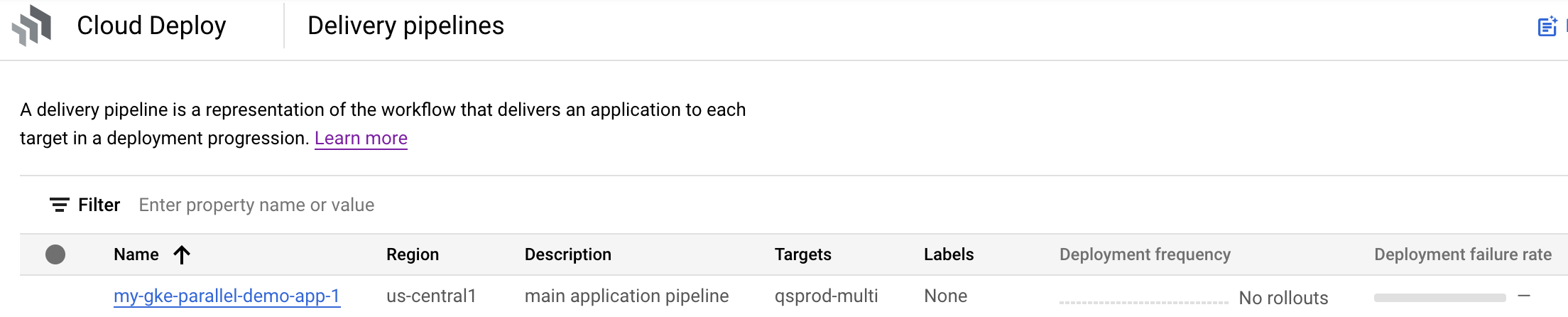
Observe que o único destino listado é o destino múltiplo
qsprod-multi. Os destinos filhos não são mostrados.
Criar uma versão
Uma versão é o recurso central do Cloud Deploy que representa as mudanças que estão sendo implantadas. O pipeline de entrega define o ciclo de vida dessa versão. Consulte Arquitetura de serviço do Cloud Deploy para ver detalhes sobre esse ciclo de vida.
GKE
Execute o seguinte comando no diretório deploy-gke-parallel-quickstart
para criar um recurso release que representa a imagem do contêiner
a ser implantada:
 gcloud deploy releases create test-release-001 \
   --project=PROJECT_ID \
   --region=us-central1 \
   --delivery-pipeline=my-parallel-demo-app-1 \
   --images=my-app-image=gcr.io/google-containers/nginx@sha256:f49a843c290594dcf4d193535d1f4ba8af7d56cea2cf79d1e9554f077f1e7aaa \
   --to-target=qsprod-multi
Cloud Run
Execute o seguinte comando no diretório deploy-run-parallel-quickstart
para criar um recurso release que representa a imagem do contêiner
a ser implantada:
 gcloud deploy releases create test-release-001 \
   --project=PROJECT_ID \
   --region=us-central1 \
   --delivery-pipeline=my-parallel-demo-app-1 \
   --images=my-app-image=us-docker.pkg.dev/cloudrun/container/hello@sha256:95ade4b17adcd07623b0a0c68359e344fe54e65d0cb01b989e24c39f2fcd296a \
   --to-target=qsprod-multi
Observe a
--images= flag, que
você usa para substituir o marcador de posição (my-app-image) no
manifesto ou na definição de serviço
pela imagem específica qualificada por SHA. O Google recomenda que você crie modelos de manifestos dessa forma e que use nomes de imagens qualificados por SHA na criação da versão.
Como sempre, quando você cria uma versão, um lançamento é criado automaticamente para o
primeiro destino no pipeline ou, como neste caso, um destino específico especificado
usando --to-target=. Neste guia de início rápido, esse destino é um destino múltiplo. Portanto, o
rollout é um "lançamento do controlador" para dois
destinos filhos, e não há destinos subsequentes no pipeline de entrega.
Isso significa que o aplicativo é implantado em todos os lugares após a criação do lançamento.
Conferir os resultados no Google Cloud console do
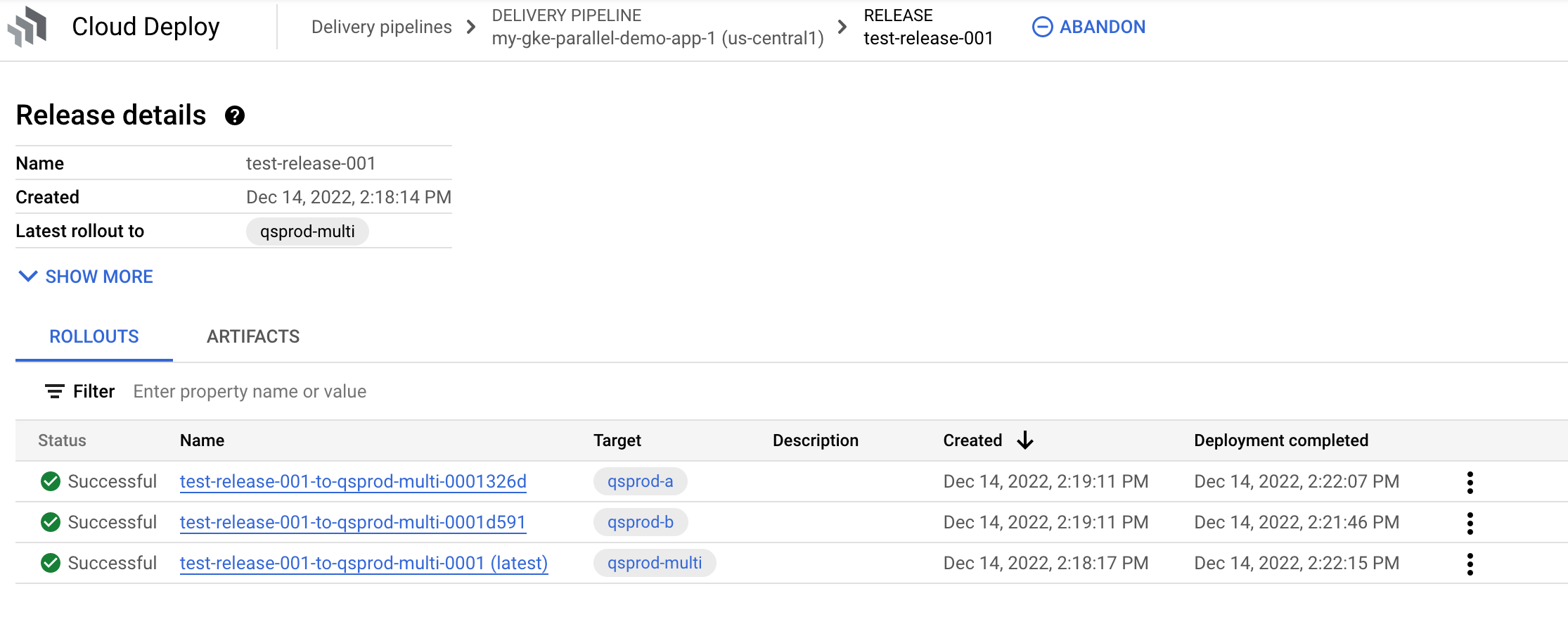
Agora que você criou a versão e o lançamento do controlador e os lançamentos filhos, esses lançamentos filhos serão implantados (ou estão em processo de implantação) nos respectivos clusters do GKE ou serviços do Cloud Run.
No Google Cloud console, navegue até a página Pipelines de entrega do Cloud Deploy para visualizar seu pipeline de entrega my-parallel-demo-app-1.
Clique no nome do pipeline de entrega "my-parallel-demo-app-1".
A visualização do pipeline mostra o status de implantação do app. Como há apenas um estágio no pipeline, a visualização mostra apenas um nó.
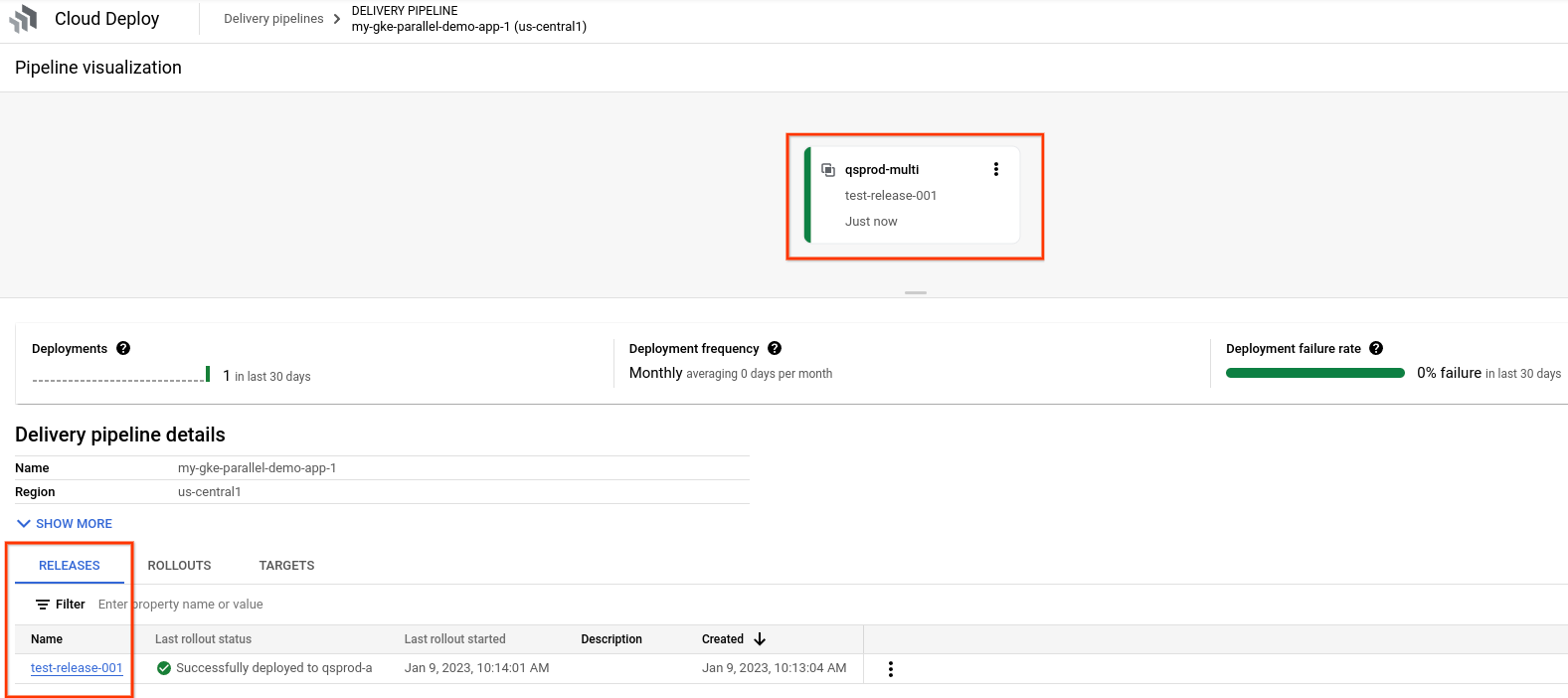
E sua versão é listada na guia Versões em Detalhes do pipeline de entrega.
Clique no nome da versão,
test-release-001.Seus lançamentos aparecem em Lançamentos. É possível clicar em um lançamento para ver os detalhes dele, incluindo o registro de implantação.
Limpar
Para evitar cobranças na conta do Google Cloud pelos recursos usados nesta página, siga as etapas abaixo.
Exclua os clusters do GKE ou os serviços do Cloud Run:
GKE
gcloud container clusters delete quickstart-cluster-qsprod1 --region=us-central1 --project=PROJECT_ID \
&& gcloud container clusters delete quickstart-cluster-qsprod2 --region=us-west1 --project=PROJECT_ID
Cloud Run
gcloud run services delete my-parallel-run-service --region=us-central1 --project=PROJECT_ID \
&& gcloud run services delete my-parallel-run-service --region=us-west1 --project=PROJECT_ID
Exclua o pipeline de entrega, o destino múltiplo, os destinos filhos, a versão e os lançamentos:
gcloud deploy delete --file=clouddeploy.yaml --force --region=us-central1 --project=PROJECT_IDExclua os buckets do Cloud Storage criados pelo Cloud Deploy.
Uma termina com
_clouddeploy, e a outra é[region].deploy-artifacts.[project].appspot.com.
Pronto, você concluiu as etapas deste início rápido.
A seguir
Leia mais sobre como implantar em vários destinos ao mesmo tempo.
Aprenda as noções básicas sobre a implantação de aplicativos.
Saiba como gerenciar seus manifestos.