


Crea una canalización y una versión en la consola de Google Cloud
En esta página, se muestra cómo usar la consola Google Cloud para crear una canalización de entrega de Cloud Deploy y, luego, crear una versión para esa canalización.
En esta guía de inicio rápido, harás lo siguiente:
Crea dos clústeres de GKE o configura dos servicios de Cloud Run.
Crea una canalización de entrega y dos destinos con laGoogle Cloud consola.
Crea una versión con laGoogle Cloud consola para crear una instancia de tu canalización de entrega.
Después de crear esta versión, la aplicación se implementa automáticamente en el destino.
Consulta los resultados en la consola de Google Cloud .
Antes de comenzar
- Accede a tu cuenta de Google Cloud . Si eres nuevo en Google Cloud, crea una cuenta para evaluar el rendimiento de nuestros productos en situaciones reales. Los clientes nuevos también obtienen $300 en créditos gratuitos para ejecutar, probar y, además, implementar cargas de trabajo.
-
In the Google Cloud console, on the project selector page, select or create a Google Cloud project.
Roles required to select or create a project
- Select a project: Selecting a project doesn't require a specific IAM role—you can select any project that you've been granted a role on.
-
Create a project: To create a project, you need the Project Creator role
(
roles/resourcemanager.projectCreator), which contains theresourcemanager.projects.createpermission. Learn how to grant roles.
-
Verify that billing is enabled for your Google Cloud project.
Enable the Cloud Deploy, Cloud Build, GKE, Artifact Registry, Cloud Run, and Cloud Storage APIs.
Roles required to enable APIs
To enable APIs, you need the
serviceusage.services.enablepermission. If you created the project, then you likely already have this permission through the Owner role (roles/owner). Otherwise, you can get this permission through the Service Usage Admin role (roles/serviceusage.serviceUsageAdmin). Learn how to grant roles.-
Instala Google Cloud CLI.
-
Si usas un proveedor de identidad externo (IdP), primero debes acceder a la gcloud CLI con tu identidad federada.
-
Para inicializar gcloud CLI, ejecuta el siguiente comando:
gcloud init -
In the Google Cloud console, on the project selector page, select or create a Google Cloud project.
Roles required to select or create a project
- Select a project: Selecting a project doesn't require a specific IAM role—you can select any project that you've been granted a role on.
-
Create a project: To create a project, you need the Project Creator role
(
roles/resourcemanager.projectCreator), which contains theresourcemanager.projects.createpermission. Learn how to grant roles.
-
Verify that billing is enabled for your Google Cloud project.
Enable the Cloud Deploy, Cloud Build, GKE, Artifact Registry, Cloud Run, and Cloud Storage APIs.
Roles required to enable APIs
To enable APIs, you need the
serviceusage.services.enablepermission. If you created the project, then you likely already have this permission through the Owner role (roles/owner). Otherwise, you can get this permission through the Service Usage Admin role (roles/serviceusage.serviceUsageAdmin). Learn how to grant roles.-
Instala Google Cloud CLI.
-
Si usas un proveedor de identidad externo (IdP), primero debes acceder a la gcloud CLI con tu identidad federada.
-
Para inicializar gcloud CLI, ejecuta el siguiente comando:
gcloud init
Si ya instalaste la CLI, asegúrate de ejecutar la versión más reciente:
gcloud components update
Crea tu entorno de ejecución
Si implementas en Cloud Run, puedes omitir este comando.
En el caso de GKE, crea dos clústeres: quickstart-cluster-for-console-staging y quickstart-cluster-for-console-prod, con la configuración predeterminada. Se debe poder acceder a los extremos de la API de Kubernetes de los clústeres a través de la red desde Internet pública. Los clústeres de GKE son accesibles de forma externa de forma predeterminada.
gcloud container clusters create-auto quickstart-cluster-for-console-staging \
                 --project=PROJECT_ID \
                 --region=us-central1 && \
gcloud container clusters create-auto quickstart-cluster-for-console-prod \
                 --project=PROJECT_ID \
                 --region=us-central1
Crea una canalización de entrega y dos destinos
Puedes usar Cloud Deploy para crear una canalización de entrega y destinos según la configuración especificada en uno o más archivos YAML. Sin embargo, también puedes crear una canalización de entrega con la consola de Google Cloud .
En esta sección, usarás la consola de Google Cloud para crear una canalización de entrega y dos destinos. Cuando usas la consola de Google Cloud , no necesitas crear ningún archivo YAML. Cloud Deploy crea tu archivoskaffold.yamly el manifiesto por ti.
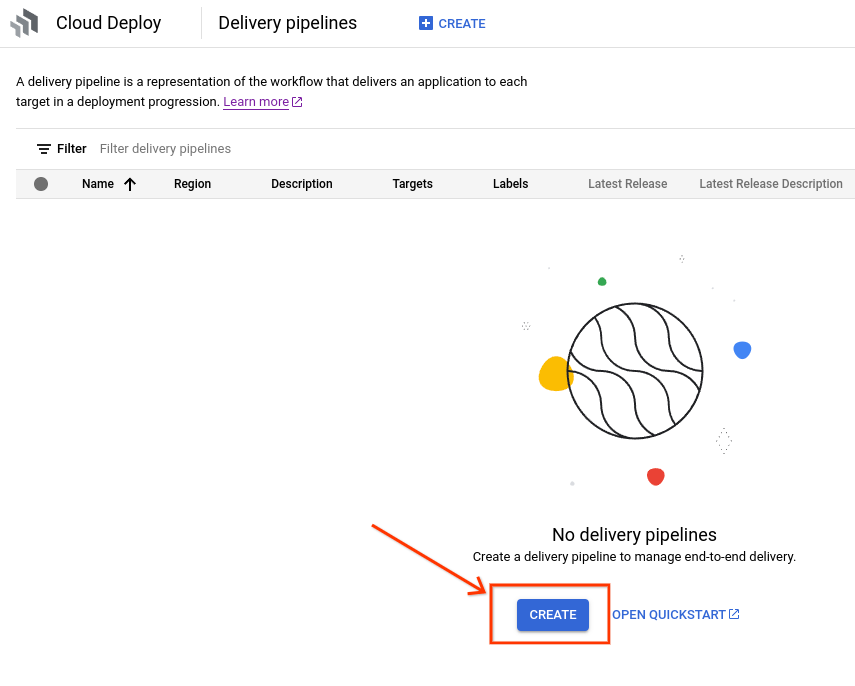
En la consola de Google Cloud , navega a la página principal de Cloud Deploy.
Haz clic en Create.
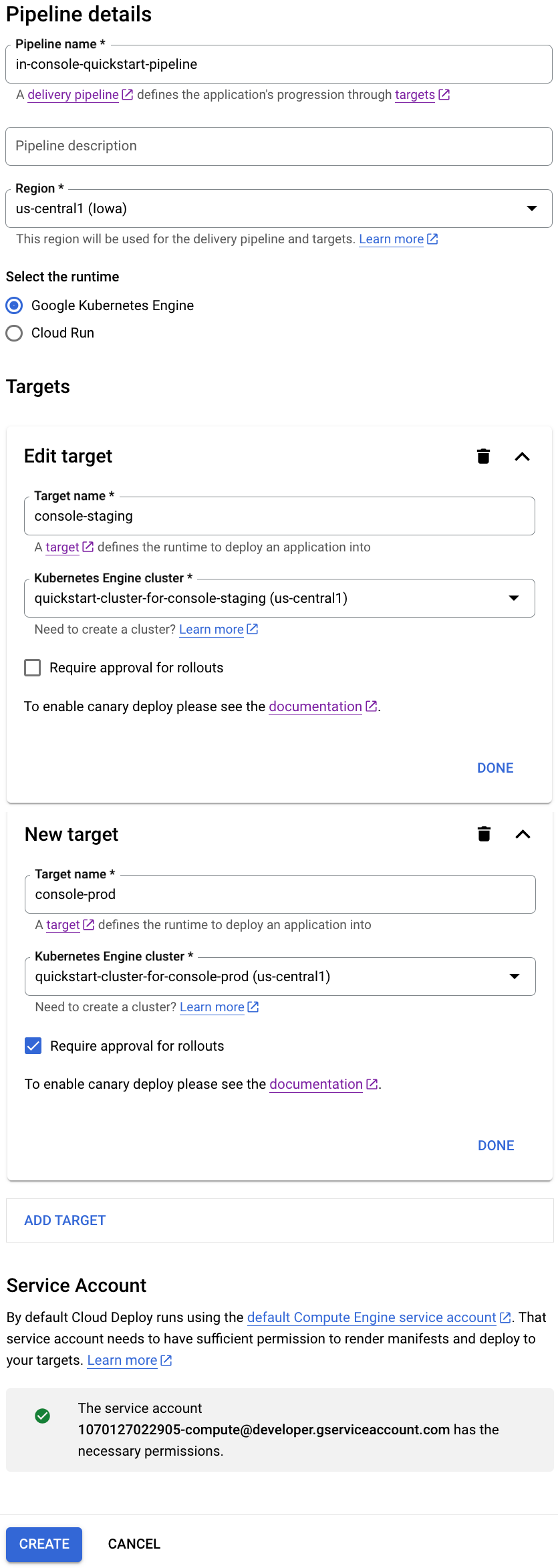
Se muestra el formulario Crear una canalización de entrega.
En el campo Nombre de la canalización, reemplaza el texto predeterminado por
in-console-quickstart-pipeline.De manera opcional, ingresa una descripción para esta canalización de entrega.
En el menú desplegable Región, selecciona
us-central1.Selecciona tu entorno de ejecución.
Si realizas la implementación en GKE, selecciona Google Kubernetes Engine. De lo contrario, selecciona Cloud Run.
Crea tus objetivos:
GKE
En Nuevo destino, en el campo Nombre del destino, reemplaza el texto predeterminado por
console-staging.En el menú desplegable Clúster de Kubernetes Engine, selecciona
quickstart-cluster-for-console-staging.Haz clic en Listo.
Haz clic en Agregar destino.
Reemplaza el texto predeterminado de Nombre del objetivo por
console-prod.Selecciona
quickstart-cluster-for-console-proden el menú desplegable Clúster de Kubernetes Engine.Selecciona Requiere aprobación para los lanzamientos.
En esta guía de inicio rápido, requerimos la aprobación en el segundo objetivo, pero no en el primero.
Haz clic en Crear para crear esta canalización de entrega.
Cloud Run
En Nuevo destino, en el campo Nombre del destino, reemplaza el texto predeterminado por
console-staging.En el menú desplegable Región, selecciona
us-central1.Haz clic en Listo.
Haz clic en Agregar destino.
Reemplaza el texto predeterminado de Nombre del objetivo por
console-prod.Activa la casilla de verificación Require approval for rollouts para este destino.
En esta guía de inicio rápido, requerimos la aprobación en el segundo objetivo, pero no en el primero.
Haz clic en Crear para crear esta canalización de entrega.

Ahora tienes una canalización de entrega con dos destinos, lista para crear una versión.
Se muestra la página de la canalización, que incluye ambos destinos y ningún lanzamiento.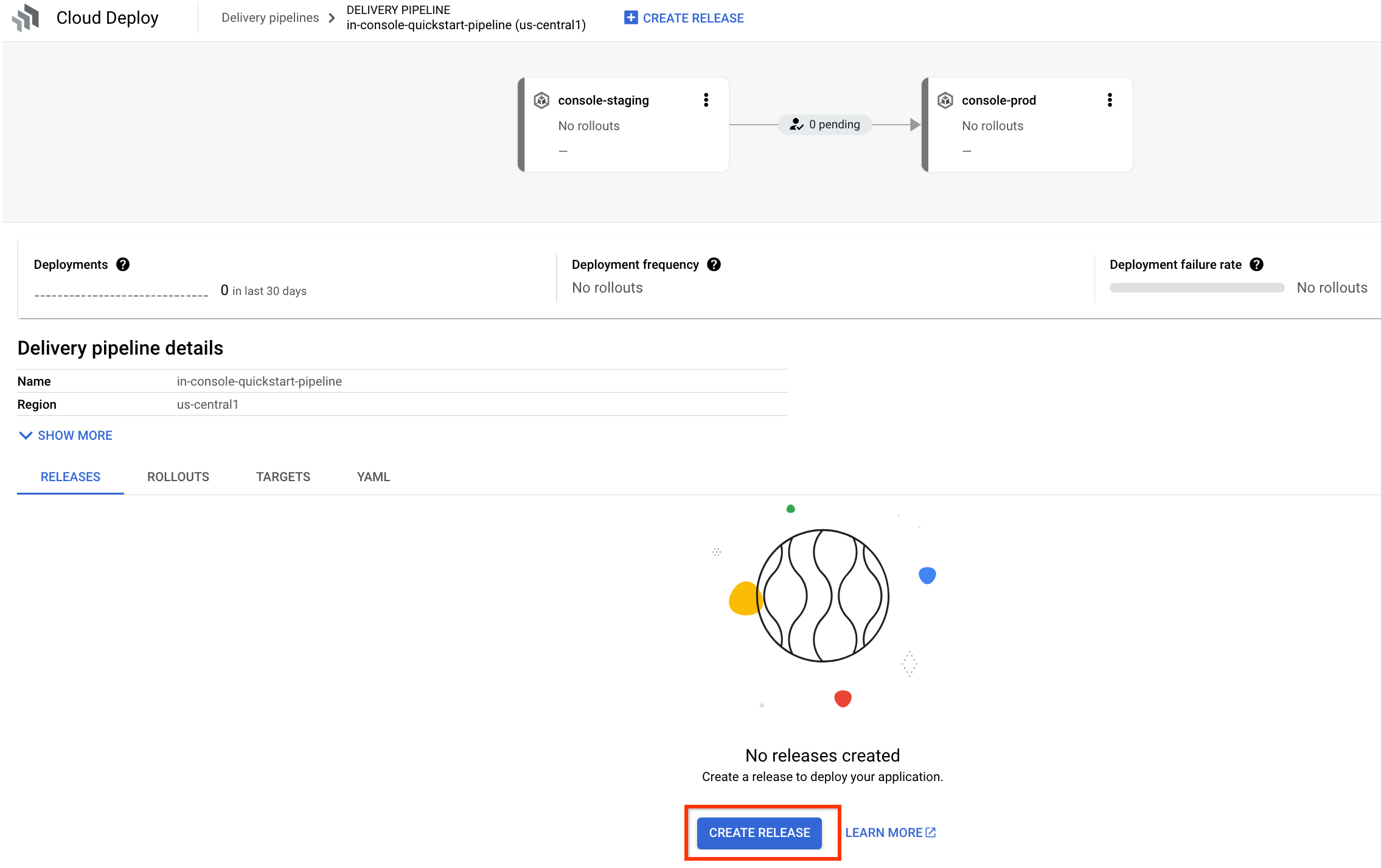
Crea una versión
Ahora que tienes una canalización de entrega, con dos destinos, que apunta a dos clústeres de GKE o dos servicios de Cloud Run, puedes crear una versión para implementar tu aplicación en el primer destino.
Si aún no estás en la página de la canalización de entrega, que muestra la nueva canalización de entrega
in-console-quickstart-pipeline, navega a ella ahora.Se muestra la visualización de la canalización, sin lanzamientos.
Haz clic en el botón Crear versión.
Se muestra el cuadro de diálogo Crear una versión. La mayoría de los campos ya están completados. Conserva estos valores predeterminados.
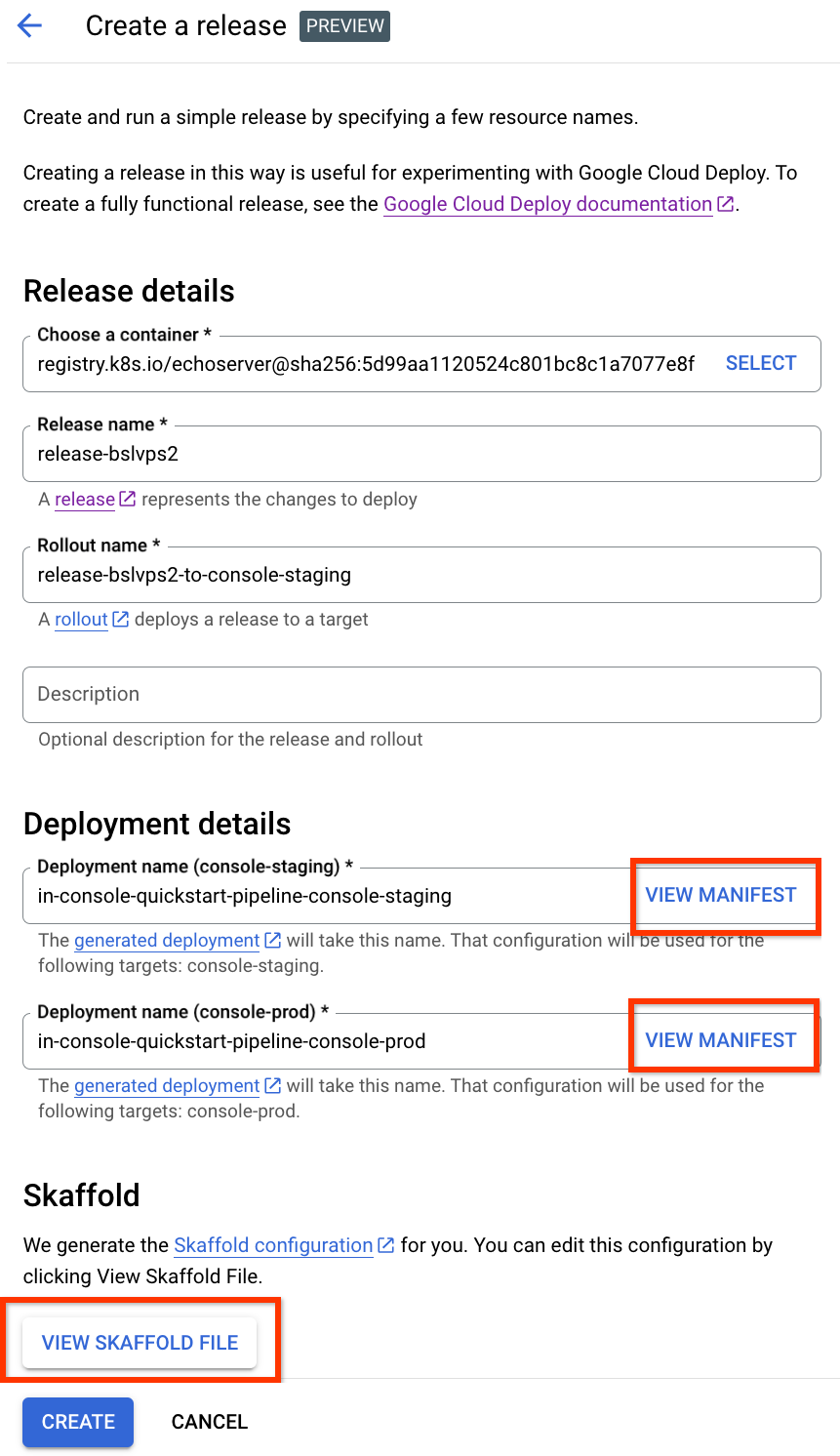
Puedes hacer clic en el botón Ver manifiesto para ver el manifiesto generado automáticamente para cualquiera de los destinos y, luego, en Ver archivo de Skaffold para ver el
skaffold.yamlgenerado. También puedes editarlos, pero, para esta guía de inicio rápido, déjalos como están.De forma opcional, agrega una descripción para esta versión en el campo Descripción.
Haz clic en Crear para iniciar el lanzamiento.
Se muestra la página de detalles del lanzamiento para el primer destino, y puedes ver el progreso de este lanzamiento. Tardará unos minutos en completarse. El lanzamiento puede tardar unos segundos en comenzar.
Una vez que finalice el primer lanzamiento, haz clic en el nombre de la canalización de entrega para ir a su página.

Se muestra la visualización de la canalización, con el lanzamiento completo para el primer destino.
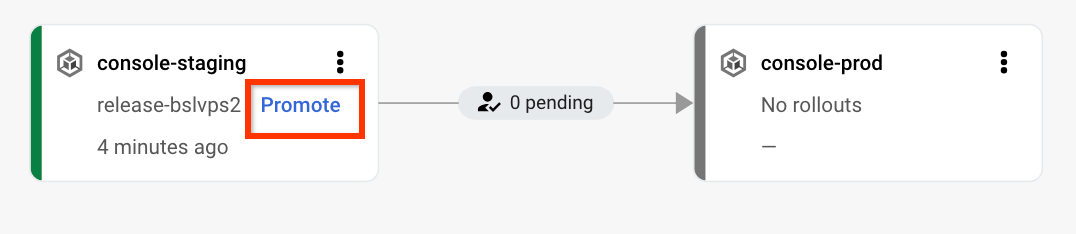
Haz clic en Promote para comenzar el lanzamiento al siguiente destino.
Se muestra el diálogo Promocionar.
Conserva los valores predeterminados, agrega una Descripción de la versión si lo deseas y, luego, haz clic en Promocionar.
Como seleccionamos Require approval for rollouts cuando creamos el segundo destino, esta promoción está esperando aprobación.
En la visualización de la canalización de entrega, haz clic en Revisar.
Se muestra la página de aprobación.

Vuelve a hacer clic en Revisar y, en el diálogo de aprobación, haz clic en Aprobar.
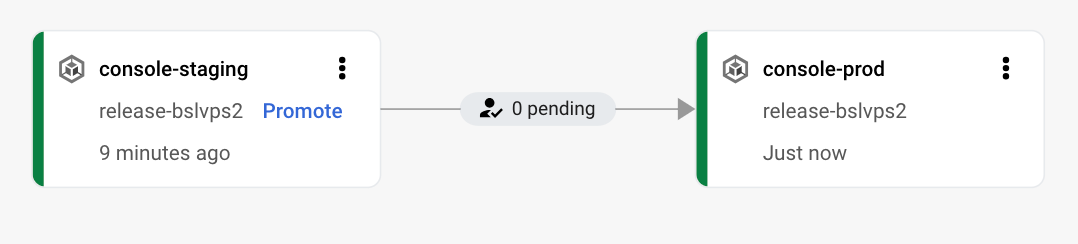
Se inició el lanzamiento para el segundo destino. Puedes volver a hacer clic en el nombre de la canalización de entrega para ver el progreso en la visualización de la canalización.
Cuando finalice la segunda versión, la aplicación se implementará en el segundo destino y se completará tu canalización de entrega.
Realiza una limpieza
Sigue estos pasos para evitar que se apliquen cargos a tu cuenta de Google Cloud por los recursos que usaste en esta página.
Borra los clústeres de GKE o los servicios de Cloud Run:
GKE
gcloud container clusters delete quickstart-cluster-for-console-staging --region=us-central1 --project=PROJECT_ID \
&& gcloud container clusters delete quickstart-cluster-for-console-prod --region=us-central1 --project=PROJECT_ID
Cloud Run
gcloud run services delete in-console-quickstart-pipeline-target-1 --region=us-central1 --project=PROJECT_ID \
&& gcloud run services delete in-console-quickstart-pipeline-target-2 --region=us-central1 --project=PROJECT_ID
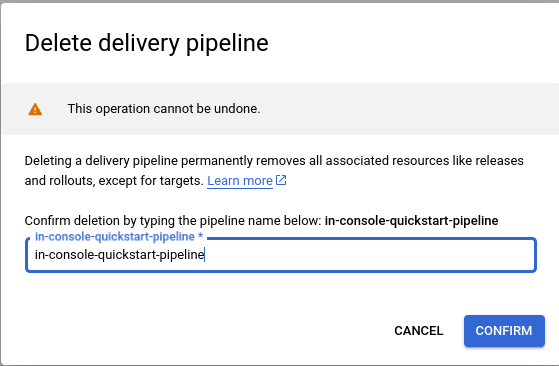
En la página de la canalización de entrega, haz clic en Borrar para borrar la canalización de entrega, la versión y los lanzamientos.
Escribe el nombre de la canalización en el campo proporcionado y haz clic en Confirmar para terminar de borrar los recursos.
Borra ambos destinos:
gcloud deploy targets delete console-staging --region=us-central1  && \
gcloud deploy targets delete console-prod --region=us-central1
Borra los buckets de Cloud Storage que creó Cloud Deploy.
Uno termina con
_clouddeployy el otro es[region].deploy-artifacts.[project].appspot.com.
Eso es todo, finalizaste la guía de inicio rápido.