


Pipeline und Release in der Google Cloud -Konsole erstellen
Auf dieser Seite wird beschrieben, wie Sie mit der Google Cloud Console eine Cloud Deploy-Bereitstellungspipeline erstellen und dann eine Release für diese Pipeline erstellen.
Dieser Schnellstart erläutert folgende Schritte:
Erstellen Sie zwei GKE-Cluster oder konfigurieren Sie zwei Cloud Run-Dienste.
Erstellen Sie mit derGoogle Cloud -Konsole eine Bereitstellungspipeline und zwei Ziele.
Instanziieren Sie Ihre Lieferpipeline. Dazu erstellen Sie einen Release mit derGoogle Cloud Console.
Nachdem Sie diesen Release erstellt haben, wird die Anwendung automatisch für das Ziel bereitgestellt.
Sehen Sie sich die Ergebnisse in der Google Cloud Console an.
Hinweis
- Melden Sie sich in Ihrem Google Cloud -Konto an. Wenn Sie mit Google Cloudnoch nicht vertraut sind, erstellen Sie einfach ein Konto, um die Leistungsfähigkeit unserer Produkte in der Praxis sehen und bewerten zu können. Neukunden erhalten außerdem ein Guthaben von 300 $, um Arbeitslasten auszuführen, zu testen und bereitzustellen.
-
In the Google Cloud console, on the project selector page, select or create a Google Cloud project.
Roles required to select or create a project
- Select a project: Selecting a project doesn't require a specific IAM role—you can select any project that you've been granted a role on.
-
Create a project: To create a project, you need the Project Creator role
(
roles/resourcemanager.projectCreator), which contains theresourcemanager.projects.createpermission. Learn how to grant roles.
-
Verify that billing is enabled for your Google Cloud project.
Enable the Cloud Deploy, Cloud Build, GKE, Artifact Registry, Cloud Run, and Cloud Storage APIs, if any are not already enabled.
Roles required to enable APIs
To enable APIs, you need the
serviceusage.services.enablepermission. If you created the project, then you likely already have this permission through the Owner role (roles/owner). Otherwise, you can get this permission through the Service Usage Admin role (roles/serviceusage.serviceUsageAdmin). Learn how to grant roles.-
Install the Google Cloud CLI.
-
If you're using an external identity provider (IdP), you must first sign in to the gcloud CLI with your federated identity.
-
To initialize the gcloud CLI, run the following command:
gcloud init -
In the Google Cloud console, on the project selector page, select or create a Google Cloud project.
Roles required to select or create a project
- Select a project: Selecting a project doesn't require a specific IAM role—you can select any project that you've been granted a role on.
-
Create a project: To create a project, you need the Project Creator role
(
roles/resourcemanager.projectCreator), which contains theresourcemanager.projects.createpermission. Learn how to grant roles.
-
Verify that billing is enabled for your Google Cloud project.
Enable the Cloud Deploy, Cloud Build, GKE, Artifact Registry, Cloud Run, and Cloud Storage APIs, if any are not already enabled.
Roles required to enable APIs
To enable APIs, you need the
serviceusage.services.enablepermission. If you created the project, then you likely already have this permission through the Owner role (roles/owner). Otherwise, you can get this permission through the Service Usage Admin role (roles/serviceusage.serviceUsageAdmin). Learn how to grant roles.-
Install the Google Cloud CLI.
-
If you're using an external identity provider (IdP), you must first sign in to the gcloud CLI with your federated identity.
-
To initialize the gcloud CLI, run the following command:
gcloud init
Wenn Sie die CLI bereits installiert haben, prüfen Sie, ob Sie die neueste Version verwenden:
gcloud components update
Laufzeitumgebung erstellen
Wenn Sie in Cloud Run bereitstellen, können Sie diesen Befehl überspringen.
Erstellen Sie für GKE zwei Cluster: quickstart-cluster-for-console-staging und quickstart-cluster-for-console-prod mit den Standardeinstellungen. Die Kubernetes API-Endpunkte der Cluster müssen über das öffentliche Internet erreichbar sein. GKE-Cluster sind standardmäßig extern zugänglich.
gcloud container clusters create-auto quickstart-cluster-for-console-staging \
                 --project=PROJECT_ID \
                 --region=us-central1 && \
gcloud container clusters create-auto quickstart-cluster-for-console-prod \
                 --project=PROJECT_ID \
                 --region=us-central1
Bereitstellungspipeline und zwei Ziele erstellen
Mit Cloud Deploy können Sie eine Lieferpipeline und Ziele erstellen, die auf der Konfiguration in einer oder mehreren YAML-Dateien basieren. Sie können aber auch eine Bereitstellungspipeline über die Google Cloud Console erstellen.
In diesem Abschnitt verwenden Sie die Google Cloud -Konsole, um eine Bereitstellungspipeline und zwei Ziele zu erstellen. Wenn Sie die Google Cloud Console verwenden, müssen Sie keine YAML-Dateien erstellen. Cloud Deploy erstellt die skaffold.yaml-Datei und das Manifest für Sie.
Rufen Sie in der Google Cloud Console die Cloud Deploy-Hauptseite auf.
Zur Seite der Lieferpipelines
Klicken Sie auf Erstellen.
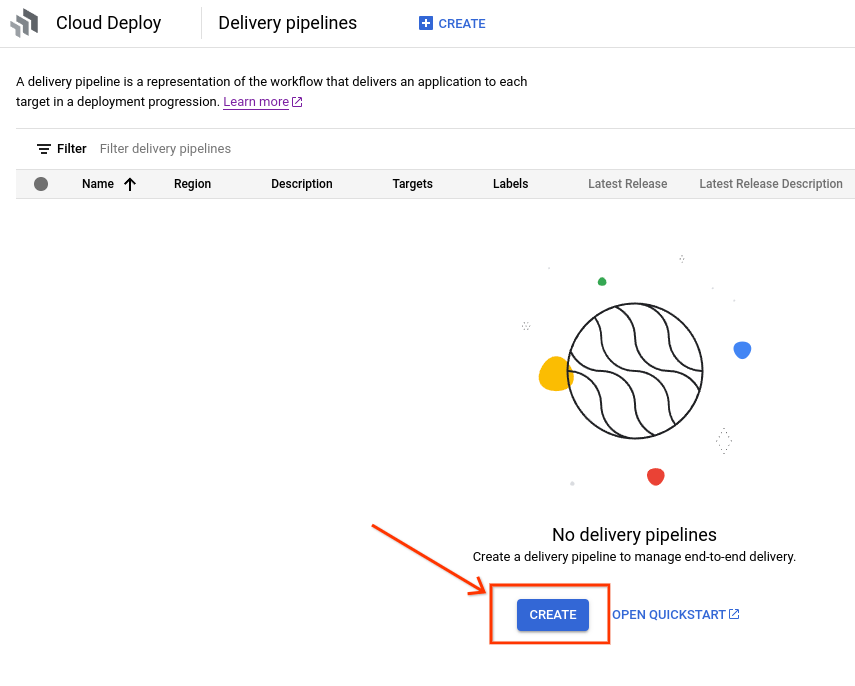
Das Formular Bereitstellungspipeline erstellen wird angezeigt.
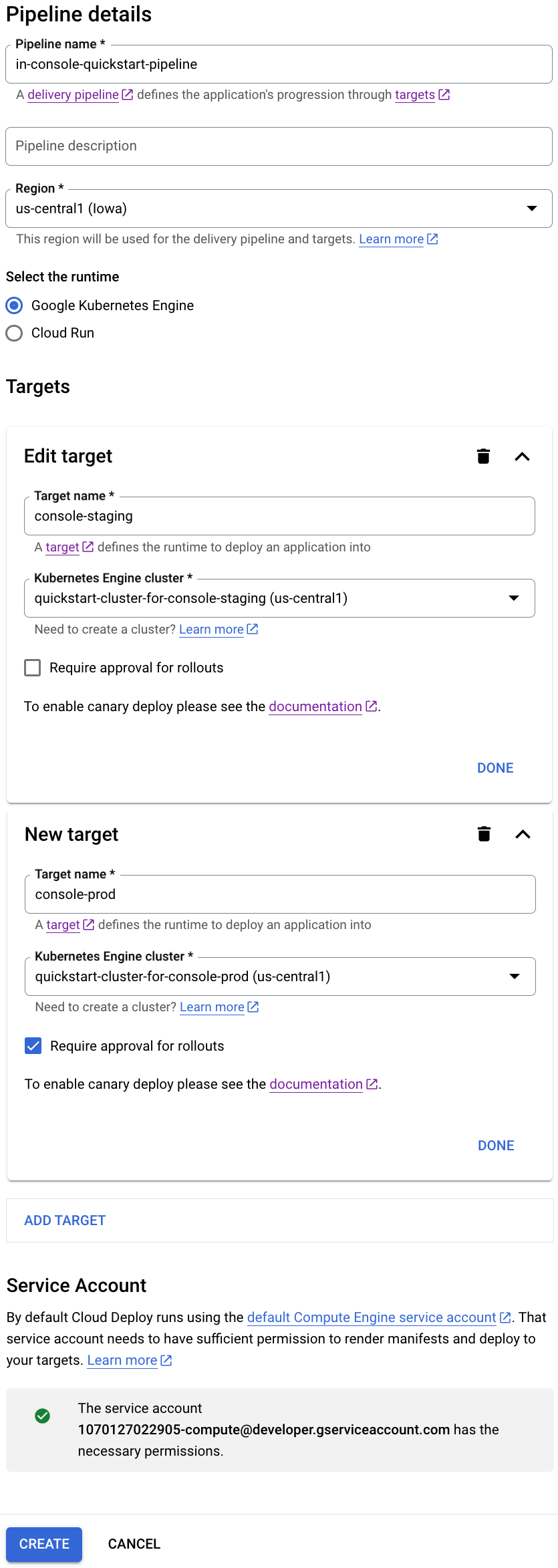
Ersetzen Sie im Feld Pipelinename den Standardtext durch
in-console-quickstart-pipeline.Geben Sie optional eine Beschreibung für diese Bereitstellungspipeline ein.
Wählen Sie im Drop-down-Menü Region die Option
us-central1aus.Wählen Sie die Laufzeit aus.
Wenn Sie die Bereitstellung in GKE vornehmen, wählen Sie Google Kubernetes Engine aus. Wählen Sie andernfalls Cloud Run aus.
Ziele erstellen:
GKE
Ersetzen Sie unter Neues Ziel im Feld Zielname den Standardtext durch
console-staging.Wählen Sie im Drop-down-Menü Kubernetes Engine-Cluster die Option
quickstart-cluster-for-console-stagingaus.Klicken Sie auf Fertig.
Klicken Sie auf Ziel hinzufügen.
Ersetzen Sie den Standardtext für Zielname durch
console-prod.Wählen Sie
quickstart-cluster-for-console-prodaus dem Drop-down-Menü Kubernetes Engine-Cluster aus.Wählen Sie Genehmigung für Roll-outs anfordern aus.
Für diese Kurzanleitung ist eine Genehmigung für das zweite Ziel, aber nicht für das erste Ziel erforderlich.
Klicken Sie auf Erstellen, um diese Bereitstellungspipeline zu erstellen.
Cloud Run
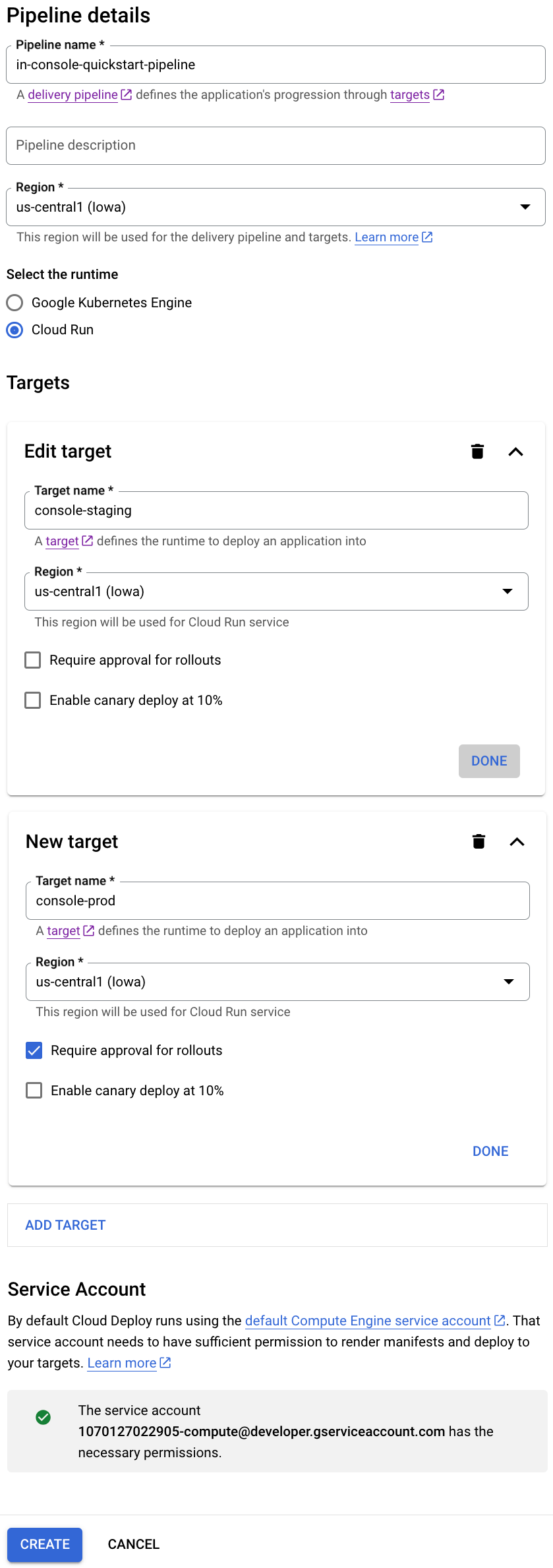
Ersetzen Sie unter Neues Ziel im Feld Zielname den Standardtext durch
console-staging.Wählen Sie im Drop-down-Menü Region die Option
us-central1aus.Klicken Sie auf Fertig.
Klicken Sie auf Ziel hinzufügen.
Ersetzen Sie den Standardtext für Zielname durch
console-prod.Aktivieren Sie für dieses Ziel das Kästchen Genehmigung für Roll-outs anfordern.
Für diese Kurzanleitung ist eine Genehmigung für das zweite Ziel, aber nicht für das erste Ziel erforderlich.
Klicken Sie auf Erstellen, um diese Bereitstellungspipeline zu erstellen.
Sie haben jetzt eine Bereitstellungspipeline mit zwei Zielen und können ein Release erstellen.
Die Seite der Pipeline wird angezeigt. Beide Ziele sind zu sehen, es gibt keine Rollouts.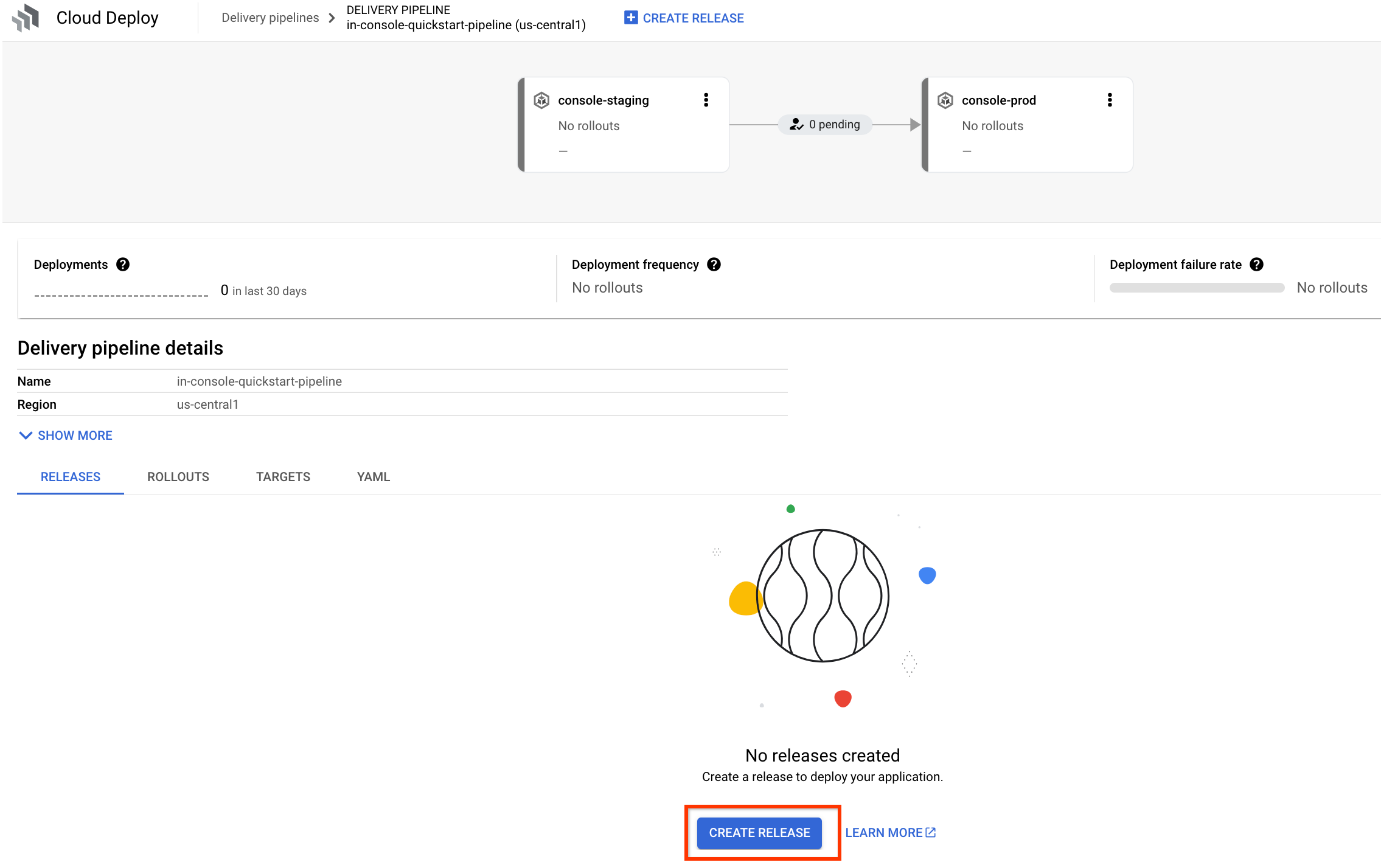
Release erstellen
Nachdem Sie nun eine Bereitstellungspipeline mit zwei Zielen haben, die auf zwei GKE-Cluster oder zwei Cloud Run-Dienste verweisen, können Sie einen Release erstellen, um Ihre Anwendung für das erste Ziel bereitzustellen.
Wenn Sie sich noch nicht auf der Seite der Lieferpipeline mit der neuen Lieferpipeline
in-console-quickstart-pipelinebefinden, rufen Sie sie jetzt auf.Die Pipelinevisualisierung wird ohne Roll-outs angezeigt.
Klicken Sie auf den Button Release erstellen.
Das Dialogfeld Release erstellen wird angezeigt. Die meisten Felder sind bereits ausgefüllt. Behalten Sie diese Standardwerte bei.
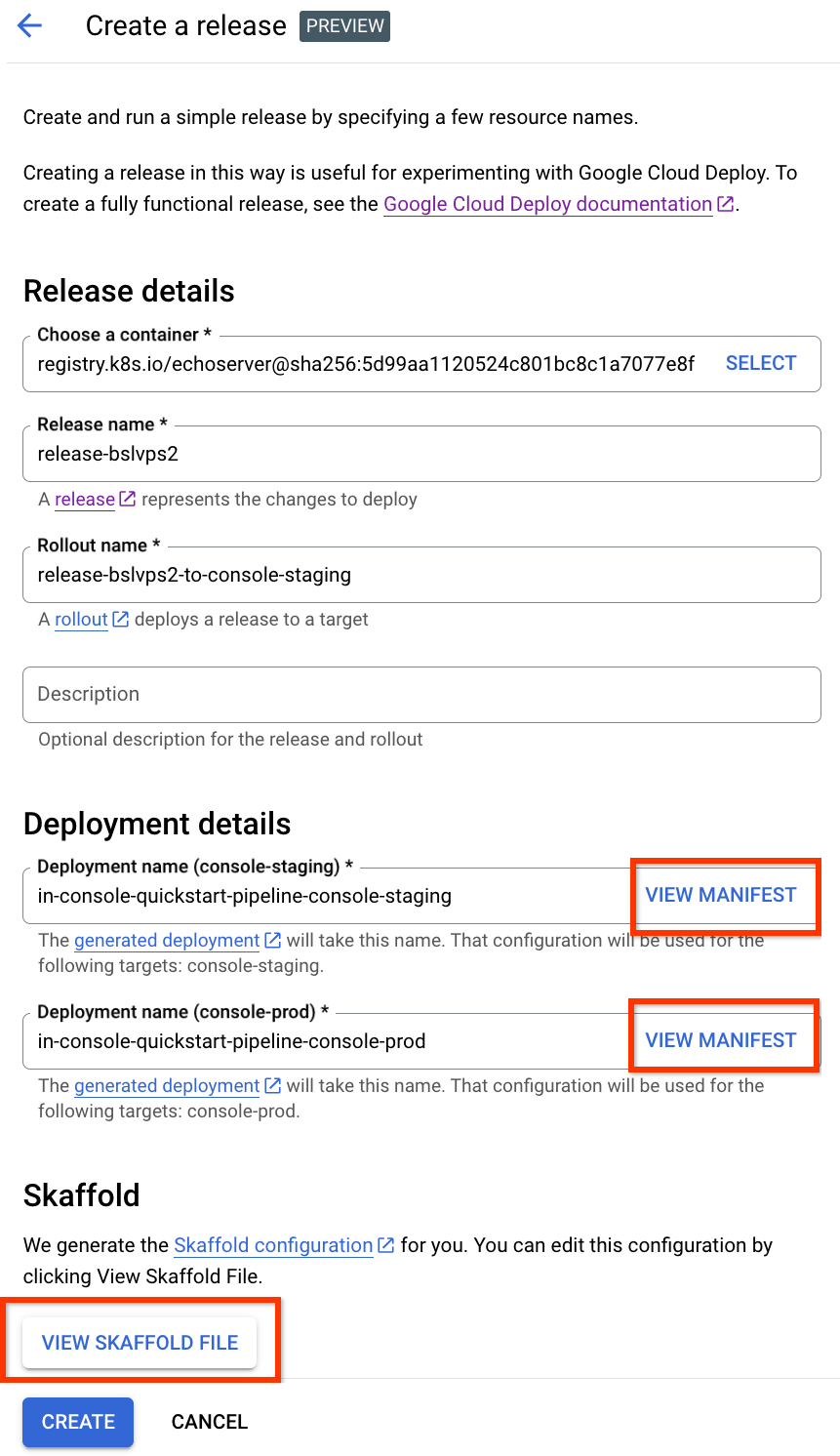
Sie können auf die Schaltfläche Manifest ansehen klicken, um das automatisch generierte Manifest für das jeweilige Ziel anzusehen, und auf Skaffold-Datei ansehen, um die generierte
skaffold.yamlanzusehen. Sie können sie auch bearbeiten, aber für diese Kurzanleitung lassen wir sie unverändert.Optional: Fügen Sie im Feld Beschreibung eine Beschreibung für diese Version hinzu.
Klicken Sie auf Erstellen, um den Release zu starten.
Die Detailseite des Roll-outs für das erste Ziel wird angezeigt. Sie können den Fortschritt dieses Roll-outs verfolgen. Das kann einige Minuten dauern. Es kann einige Sekunden dauern, bis das Roll-out beginnt.
Klicken Sie nach Abschluss des ersten Rollouts auf den Namen der Lieferpipeline, um die Seite der Lieferpipeline aufzurufen.

Die Pipeline-Visualisierung wird angezeigt. Der Roll-out für das erste Ziel ist abgeschlossen.
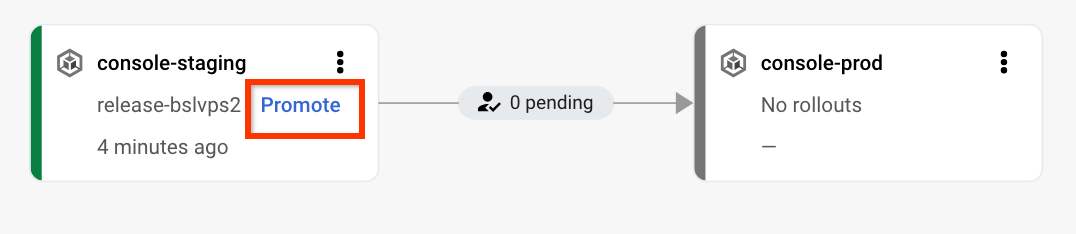
Klicken Sie auf Hochstufen, um die Einführung für das nächste Ziel zu starten.
Das Dialogfeld Hochstufen wird angezeigt.
Behalten Sie die Standardwerte bei, fügen Sie bei Bedarf eine Rollout-Beschreibung hinzu und klicken Sie dann auf Bewerben.
Da wir beim Erstellen des zweiten Ziels Genehmigung für Roll-outs erforderlich ausgewählt haben, wartet diese Promotion auf die Genehmigung.
Klicken Sie in der Visualisierung der Lieferpipeline auf Prüfen.
Die Genehmigungsseite wird angezeigt.

Klicken Sie noch einmal auf Überprüfen und dann im Genehmigungsdialogfeld auf Genehmigen.
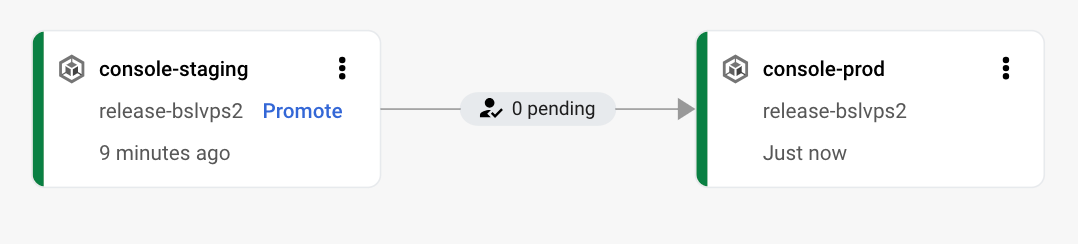
Der Roll-out für das zweite Ziel wird gestartet. Sie können noch einmal auf den Namen der Lieferpipeline klicken, um den Fortschritt in der Pipelinevisualisierung zu sehen.
Wenn der zweite Roll-out abgeschlossen ist, wird die Anwendung im zweiten Ziel bereitgestellt und Ihre Bereitstellungspipeline ist abgeschlossen.
Bereinigen
Mit den folgenden Schritten vermeiden Sie, dass Ihrem Google Cloud -Konto die auf dieser Seite verwendeten Ressourcen in Rechnung gestellt werden:
Löschen Sie die GKE-Cluster oder Cloud Run-Dienste:
GKE
gcloud container clusters delete quickstart-cluster-for-console-staging --region=us-central1 --project=PROJECT_ID \
&& gcloud container clusters delete quickstart-cluster-for-console-prod --region=us-central1 --project=PROJECT_ID
Cloud Run
gcloud run services delete in-console-quickstart-pipeline-target-1 --region=us-central1 --project=PROJECT_ID \
&& gcloud run services delete in-console-quickstart-pipeline-target-2 --region=us-central1 --project=PROJECT_ID
Klicken Sie auf der Seite „Lieferpipeline“ auf Löschen, um die Lieferpipeline, den Release und die Rollouts zu löschen.
Geben Sie den Namen der Pipeline in das dafür vorgesehene Feld ein und klicken Sie auf Bestätigen, um das Löschen der Ressourcen abzuschließen.

Beide Ziele löschen:
gcloud deploy targets delete console-staging --region=us-central1  && \
gcloud deploy targets delete console-prod --region=us-central1
Löschen Sie die Cloud Storage-Buckets, die von Cloud Deploy erstellt wurden.
Einer endet mit
_clouddeployund der andere ist[region].deploy-artifacts.[project].appspot.com.Die Cloud Storage-Browserseite öffnen
Das war alles. Sie haben diesen Schnellstart abgeschlossen!