


Anwendung mit Cloud Deploy in GKE bereitstellen
Auf dieser Seite erfahren Sie, wie Sie mit Cloud Deploy ein Beispielanwendungs-Image namens nginx an eine Sequenz aus zwei Google Kubernetes Engine-Clustern bereitstellen.
Dieser Schnellstart erläutert folgende Schritte:
Erstellen der beiden Cluster.
Erstellen Sie eine Skaffold-Konfiguration und ein Kubernetes-Manifest, um das (vordefinierte) Container-Image anzugeben.
Definieren Sie Ihre Cloud Deploy-Bereitstellungspipeline und Bereitstellungsziele, die auf die beiden Cluster verweisen.
Instanziieren Sie Ihre Bereitstellungspipeline. Dazu erstellen Sie einen Release, der automatisch für das erste Ziel bereitgestellt wird.
Release zum zweiten Ziel hochstufen.
Lassen Sie sich beide Rollouts in der Google Cloud Console anzeigen.
Hinweis
- Melden Sie sich in Ihrem Google Cloud -Konto an. Wenn Sie mit Google Cloudnoch nicht vertraut sind, erstellen Sie einfach ein Konto, um die Leistungsfähigkeit unserer Produkte in der Praxis sehen und bewerten zu können. Neukunden erhalten außerdem ein Guthaben von 300 $, um Arbeitslasten auszuführen, zu testen und bereitzustellen.
-
In the Google Cloud console, on the project selector page, select or create a Google Cloud project.
Roles required to select or create a project
- Select a project: Selecting a project doesn't require a specific IAM role—you can select any project that you've been granted a role on.
-
Create a project: To create a project, you need the Project Creator role
(
roles/resourcemanager.projectCreator), which contains theresourcemanager.projects.createpermission. Learn how to grant roles.
-
If you're using an existing project for this guide, verify that you have the permissions required to complete this guide. If you created a new project, then you already have the required permissions.
-
Verify that billing is enabled for your Google Cloud project.
Enable the Cloud Deploy, Cloud Build, GKE, and Cloud Storage APIs, if any are not already enabled.
Roles required to enable APIs
To enable APIs, you need the
serviceusage.services.enablepermission. If you created the project, then you likely already have this permission through the Owner role (roles/owner). Otherwise, you can get this permission through the Service Usage Admin role (roles/serviceusage.serviceUsageAdmin). Learn how to grant roles.-
Install the Google Cloud CLI.
-
If you're using an external identity provider (IdP), you must first sign in to the gcloud CLI with your federated identity.
-
To initialize the gcloud CLI, run the following command:
gcloud init -
In the Google Cloud console, on the project selector page, select or create a Google Cloud project.
Roles required to select or create a project
- Select a project: Selecting a project doesn't require a specific IAM role—you can select any project that you've been granted a role on.
-
Create a project: To create a project, you need the Project Creator role
(
roles/resourcemanager.projectCreator), which contains theresourcemanager.projects.createpermission. Learn how to grant roles.
-
If you're using an existing project for this guide, verify that you have the permissions required to complete this guide. If you created a new project, then you already have the required permissions.
-
Verify that billing is enabled for your Google Cloud project.
Enable the Cloud Deploy, Cloud Build, GKE, and Cloud Storage APIs, if any are not already enabled.
Roles required to enable APIs
To enable APIs, you need the
serviceusage.services.enablepermission. If you created the project, then you likely already have this permission through the Owner role (roles/owner). Otherwise, you can get this permission through the Service Usage Admin role (roles/serviceusage.serviceUsageAdmin). Learn how to grant roles.-
Install the Google Cloud CLI.
-
If you're using an external identity provider (IdP), you must first sign in to the gcloud CLI with your federated identity.
-
To initialize the gcloud CLI, run the following command:
gcloud init
Erforderliche Rollen
Bitten Sie Ihren Administrator, dem Cloud Deploy-Dienstkonto die folgenden IAM-Rollen für Ihr Projekt zuzuweisen, damit das Cloud Deploy-Dienstkonto die erforderlichen Berechtigungen zum Ausführen von Cloud Deploy-Vorgängen und zum Bereitstellen in Cloud Run hat:
- Google Kubernetes Engine Developer (
roles/container.developer) - IAM Service Account User (
roles/iam.serviceAccountUser) - Cloud Deploy Job Runner (
roles/clouddeploy.jobRunner)
Weitere Informationen zum Zuweisen von Rollen finden Sie unter Zugriff auf Projekte, Ordner und Organisationen verwalten.
Ihr Administrator kann dem Cloud Deploy-Dienstkonto möglicherweise auch die erforderlichen Berechtigungen über benutzerdefinierte Rollen oder andere vordefinierte Rollen erteilen.
Google Kubernetes Engine-Cluster erstellen
Erstellen Sie zwei Cluster: qsdev und qsprod, mit den Standardeinstellungen. Die Kubernetes API-Endpunkte der Cluster müssen über das öffentliche Internet erreichbar sein.
GKE-Cluster sind standardmäßig extern zugänglich.
gcloud container clusters create-auto quickstart-cluster-qsdev --project=PROJECT_ID --region=us-central1 && gcloud container clusters create-auto quickstart-cluster-qsprod --project=PROJECT_ID --region=us-central1
Skaffold-Konfiguration und Kubernetes-Manifest vorbereiten
Cloud Deploy verwendet Skaffold, um Details zu den bereitzustellenden Elementen und deren korrekte Bereitstellung für separate Ziele anzugeben.
In dieser Kurzanleitung erstellen Sie eine skaffold.yaml-Datei, die das Kubernetes-Manifest identifiziert, das zum Bereitstellen der Beispielanwendung verwendet werden soll.
Öffnen Sie ein Terminalfenster.
Erstellen Sie ein neues Verzeichnis mit dem Namen
deploy-gke-quickstartund rufen Sie dieses Verzeichnis auf.mkdir deploy-gke-quickstart cd deploy-gke-quickstartErstellen Sie eine Datei mit dem Namen
skaffold.yamlund mit folgendem Inhalt:apiVersion: skaffold/v4beta7 kind: Config manifests: rawYaml: - k8s-* deploy: kubectl: {}Diese Datei ist eine minimale Skaffold-Konfiguration, die Ihr Manifest identifiziert. In dieser Kurzanleitung erstellen Sie die Datei. Sie können aber auch Cloud Deploy für Sie erstellen lassen, wenn es sich um einfache Anwendungen handelt, die nicht für die Produktion bestimmt sind.
Weitere Informationen zu dieser Datei finden Sie in der
skaffold.yaml-Referenz.Erstellen Sie eine Datei mit dem Namen
k8s-pod.yamlund folgendem Inhalt:apiVersion: v1 kind: Pod metadata: name: getting-started spec: containers: - name: nginx image: my-app-imageDiese Datei ist ein einfaches Kubernetes-Manifest, das auf den Cluster angewendet wird, um die Anwendung bereitzustellen. Das bereitzustellende Container-Image wird hier als Platzhalter
my-app-imagefestgelegt, der beim Erstellen des Releases durch das spezifische Image ersetzt wird.
Lieferpipeline und Ziele erstellen
Sie können Pipeline und Ziele in einer Datei oder in separaten Dateien definieren. In dieser Kurzanleitung erstellen Sie nur eine Datei.
Erstellen Sie im
deploy-gke-quickstart-Verzeichnis die neue Dateiclouddeploy.yamlmit folgendem Inhalt:apiVersion: deploy.cloud.google.com/v1 kind: DeliveryPipeline metadata: name: my-gke-demo-app-1 description: main application pipeline serialPipeline: stages: - targetId: qsdev profiles: [] - targetId: qsprod profiles: [] --- apiVersion: deploy.cloud.google.com/v1 kind: Target metadata: name: qsdev description: development cluster gke: cluster: projects/PROJECT_ID/locations/us-central1/clusters/quickstart-cluster-qsdev --- apiVersion: deploy.cloud.google.com/v1 kind: Target metadata: name: qsprod description: production cluster gke: cluster: projects/PROJECT_ID/locations/us-central1/clusters/quickstart-cluster-qsprodRegistrieren Sie Ihre Pipeline und Ziele beim Cloud Deploy-Dienst:
gcloud deploy apply --file=clouddeploy.yaml --region=us-central1 --project=PROJECT_IDSie haben jetzt eine Pipeline mit Zielen und können Ihre Anwendung für das erste Ziel bereitstellen.
Bestätigen Sie Pipeline und Ziele:
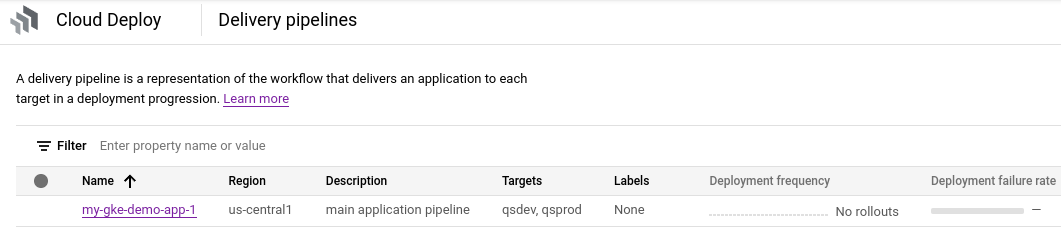
Rufen Sie in der Google Cloud -Konsole die Seite Lieferpipelines von Cloud Deploy auf, um eine Liste der verfügbaren Lieferpipelines aufzurufen.
Zur Seite der Lieferpipelines
Die soeben erstellte Bereitstellungspipeline wird angezeigt und die beiden Ziele werden in der Spalte Ziele aufgeführt.
Release erstellen
Ein Release ist die zentrale Cloud Deploy-Ressource, die die bereitzustellenden Änderungen darstellt. Die Bereitstellungspipeline definiert den Lebenszyklus dieser Version. Weitere Informationen zu diesem Lebenszyklus finden Sie unter Cloud Deploy-Dienstarchitektur.
Führen Sie folgenden Befehl im Verzeichnis deploy-gke-quickstart aus, um eine release-Ressource zu erstellen, die das bereitzustellende Container-Image darstellt:
gcloud deploy releases create test-release-001 \
  --project=PROJECT_ID \
  --region=us-central1 \
  --delivery-pipeline=my-gke-demo-app-1 \
  --images=my-app-image=gcr.io/google-containers/nginx@sha256:f49a843c290594dcf4d193535d1f4ba8af7d56cea2cf79d1e9554f077f1e7aaa
Beachten Sie das --images=-Flag, mit dem Sie den Platzhalter (my-app-image) im Manifest durch das spezifische, SHA-qualifizierte Image ersetzen. Google empfiehlt, Ihre Manifeste auf diese Weise zu templatieren und bei der Erstellung von Releases SHA-qualifizierte Image-Namen zu verwenden.
Wie bei allen Releases (sofern sie nicht --disable-initial-rollout enthalten) erstellt Cloud Deploy automatisch auch eine Rollout-Ressource. Die Anwendung wird automatisch für das erste Ziel in der Sequenz bereitgestellt.
Release hochstufen
Klicken Sie auf der Seite Lieferpipelines auf die Pipeline
my-gke-demo-app-1.Zur Seite der Lieferpipelines
Die Seite mit den Details der Lieferpipeline zeigt eine grafische Darstellung des Fortschritts der Lieferpipeline. In diesem Fall wird gezeigt, dass die Version am
qsdev-Ziel bereitgestellt wurde.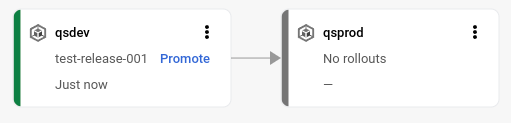
Klicken Sie für das erste Ziel in der Visualisierung der Lieferpipeline auf Hochstufen.
Das Dialogfeld Release hochstufen wird angezeigt. Es werden die Details des Ziels angezeigt, auf das Sie hochstufen.
Klicken Sie auf Hochstufen.
Der Release wird jetzt für die Bereitstellung in
qsprodin die Warteschlange gestellt. Wenn die Bereitstellung abgeschlossen ist, wird sie in der Visualisierung der Lieferpipeline als bereitgestellt angezeigt: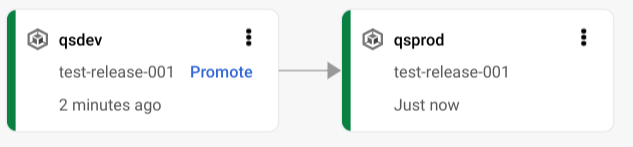
Ergebnisse in der Google Cloud Console ansehen
Rufen Sie in der Google Cloud Console die Google Cloud Deploy-Seite Bereitstellungspipelines auf, um Ihre Bereitstellungspipeline my-gke-demo-app-1 aufzurufen.
Zur Seite der Lieferpipelines
Klicken Sie auf den Namen der Lieferpipeline „my-gke-demo-app-1“.
Die Pipelinevisualisierung zeigt den Fortschritt der App in der Pipeline.
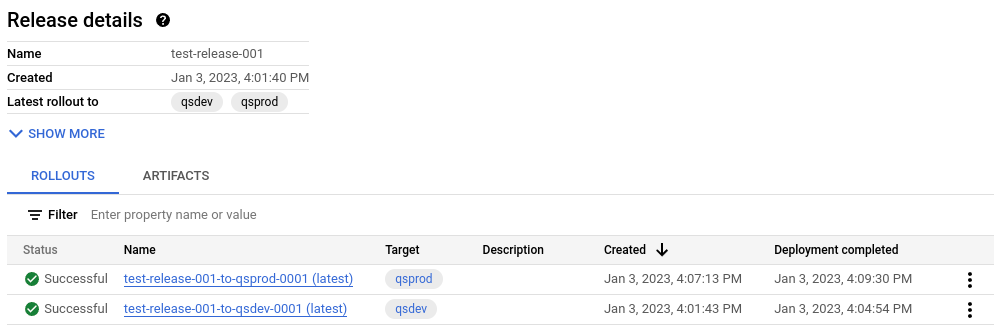
Ihre Version wird auf dem Tab Releases unter Details zur Lieferpipeline aufgeführt.
Klicken Sie auf den Releasenamen,
test-release-001.Ihre Roll-outs werden unter Roll-outs angezeigt. Sie können auf einen Roll-out klicken, um die zugehörigen Details aufzurufen, einschließlich des Bereitstellungslogs.
Bereinigen
Mit den folgenden Schritten vermeiden Sie, dass Ihrem Google Cloud -Konto die auf dieser Seite verwendeten Ressourcen in Rechnung gestellt werden:
Den
qsdev-Cluster löschen:gcloud container clusters delete quickstart-cluster-qsdev --region=us-central1 --project=PROJECT_IDDen
qsprod-Cluster löschen:gcloud container clusters delete quickstart-cluster-qsprod --region=us-central1 --project=PROJECT_IDLöschen Sie die Bereitstellungspipeline, die Ziele, den Release und die Roll-outs:
gcloud deploy delete --file=clouddeploy.yaml --force --region=us-central1 --project=PROJECT_IDLöschen Sie die Cloud Storage-Buckets, die von Cloud Deploy erstellt wurden.
Einer endet mit
_clouddeployund der andere ist[region].deploy-artifacts.[project].appspot.com.Die Cloud Storage-Browserseite öffnen
Das war alles. Sie haben diesen Schnellstart abgeschlossen!