


Esegui il deployment di un'app in GKE utilizzando Cloud Deploy
Questa pagina mostra come utilizzare Cloud Deploy per fornire un'immagine dell'applicazione di esempio denominata nginx a una sequenza di due cluster Google Kubernetes Engine.
In questa guida rapida imparerai a:
Crea i due cluster.
Crea una configurazione Skaffold e un manifest Kubernetes per specificare l'immagine container (precompilata) da eseguire il deployment.
Definisci la pipeline di distribuzione e i target di deployment di Cloud Deploy, che puntano ai due cluster.
Istanzia la pipeline di distribuzione creando una release, che viene implementata automaticamente nel primo target.
Promuovi la release al secondo target.
Visualizza entrambi i rollout nella console Google Cloud .
Prima di iniziare
- Accedi al tuo account Google Cloud . Se non conosci Google Cloud, crea un account per valutare le prestazioni dei nostri prodotti in scenari reali. I nuovi clienti ricevono anche 300 $di crediti senza costi per l'esecuzione, il test e il deployment dei workload.
-
In the Google Cloud console, on the project selector page, select or create a Google Cloud project.
Roles required to select or create a project
- Select a project: Selecting a project doesn't require a specific IAM role—you can select any project that you've been granted a role on.
-
Create a project: To create a project, you need the Project Creator role
(
roles/resourcemanager.projectCreator), which contains theresourcemanager.projects.createpermission. Learn how to grant roles.
-
If you're using an existing project for this guide, verify that you have the permissions required to complete this guide. If you created a new project, then you already have the required permissions.
-
Verify that billing is enabled for your Google Cloud project.
Enable the Cloud Deploy, Cloud Build, GKE, and Cloud Storage APIs, if any are not already enabled.
Roles required to enable APIs
To enable APIs, you need the
serviceusage.services.enablepermission. If you created the project, then you likely already have this permission through the Owner role (roles/owner). Otherwise, you can get this permission through the Service Usage Admin role (roles/serviceusage.serviceUsageAdmin). Learn how to grant roles.-
Installa Google Cloud CLI.
-
Se utilizzi un provider di identità (IdP) esterno, devi prima accedere a gcloud CLI con la tua identità federata.
-
Per inizializzare gcloud CLI, esegui questo comando:
gcloud init -
In the Google Cloud console, on the project selector page, select or create a Google Cloud project.
Roles required to select or create a project
- Select a project: Selecting a project doesn't require a specific IAM role—you can select any project that you've been granted a role on.
-
Create a project: To create a project, you need the Project Creator role
(
roles/resourcemanager.projectCreator), which contains theresourcemanager.projects.createpermission. Learn how to grant roles.
-
If you're using an existing project for this guide, verify that you have the permissions required to complete this guide. If you created a new project, then you already have the required permissions.
-
Verify that billing is enabled for your Google Cloud project.
Enable the Cloud Deploy, Cloud Build, GKE, and Cloud Storage APIs, if any are not already enabled.
Roles required to enable APIs
To enable APIs, you need the
serviceusage.services.enablepermission. If you created the project, then you likely already have this permission through the Owner role (roles/owner). Otherwise, you can get this permission through the Service Usage Admin role (roles/serviceusage.serviceUsageAdmin). Learn how to grant roles.-
Installa Google Cloud CLI.
-
Se utilizzi un provider di identità (IdP) esterno, devi prima accedere a gcloud CLI con la tua identità federata.
-
Per inizializzare gcloud CLI, esegui questo comando:
gcloud init
Ruoli obbligatori
Per assicurarti che il account di servizio Cloud Deploy disponga delle autorizzazioni necessarie per eseguire le operazioni Cloud Deploy ed eseguire il deployment su Cloud Run, chiedi all'amministratore di concedere i seguenti ruoli IAMaccount di servizioount Cloud Deploy nel tuo progetto:
- Google Kubernetes Engine Developer (
roles/container.developer) - Utente service account IAM (
roles/iam.serviceAccountUser) - Cloud Deploy Job Runner (
roles/clouddeploy.jobRunner)
Per saperne di più sulla concessione dei ruoli, consulta Gestisci l'accesso a progetti, cartelle e organizzazioni.
L'amministratore potrebbe anche assegnare al account di servizio Cloud Deploy le autorizzazioni richieste tramite ruoli personalizzati o altri ruoli predefiniti.
Crea i cluster Google Kubernetes Engine
Crea due cluster: qsdev e qsprod, con le impostazioni predefinite. Gli endpoint API Kubernetes dei cluster devono essere raggiungibili dalla rete internet pubblica.
I cluster GKE sono accessibili esternamente per impostazione predefinita.
gcloud container clusters create-auto quickstart-cluster-qsdev --project=PROJECT_ID --region=us-central1 && gcloud container clusters create-auto quickstart-cluster-qsprod --project=PROJECT_ID --region=us-central1
Prepara la configurazione di Skaffold e il manifest Kubernetes
Cloud Deploy utilizza Skaffold per fornire i dettagli su cosa eseguire il deployment e come eseguirlo correttamente per i tuoi target separati.
In questa guida rapida, crei un file skaffold.yaml, che identifica il manifest Kubernetes da utilizzare per il deployment dell'app di esempio.
Apri una finestra del terminale.
Crea una nuova directory denominata
deploy-gke-quickstarte accedi alla directory.mkdir deploy-gke-quickstart cd deploy-gke-quickstartCrea un file denominato
skaffold.yamlcon il seguente contenuto:apiVersion: skaffold/v4beta7 kind: Config manifests: rawYaml: - k8s-* deploy: kubectl: {}Questo file è una configurazione Skaffold minima che identifica il manifest. Per questa guida rapida, crei il file. ma puoi anche chiedere a Cloud Deploy di crearne uno per te per applicazioni semplici non di produzione.
Per ulteriori informazioni su questo file, consulta il riferimento
skaffold.yaml.Crea un file denominato
k8s-pod.yamlcon il seguente contenuto:apiVersion: v1 kind: Pod metadata: name: getting-started spec: containers: - name: nginx image: my-app-imageQuesto file è un manifest Kubernetes di base, che viene applicato al cluster per eseguire il deployment dell'applicazione. L'immagine container di cui eseguire il deployment è impostata qui come segnaposto,
my-app-image, che viene sostituito con l'immagine specifica quando crei la release.
Crea la pipeline di distribuzione e i target
Puoi definire la pipeline e i target in un unico file o in file separati. In questa guida rapida, crei un singolo file.
Nella directory
deploy-gke-quickstart, crea un nuovo file:clouddeploy.yaml, con il seguente contenuto:apiVersion: deploy.cloud.google.com/v1 kind: DeliveryPipeline metadata: name: my-gke-demo-app-1 description: main application pipeline serialPipeline: stages: - targetId: qsdev profiles: [] - targetId: qsprod profiles: [] --- apiVersion: deploy.cloud.google.com/v1 kind: Target metadata: name: qsdev description: development cluster gke: cluster: projects/PROJECT_ID/locations/us-central1/clusters/quickstart-cluster-qsdev --- apiVersion: deploy.cloud.google.com/v1 kind: Target metadata: name: qsprod description: production cluster gke: cluster: projects/PROJECT_ID/locations/us-central1/clusters/quickstart-cluster-qsprodRegistra la pipeline e i target con il servizio Cloud Deploy:
gcloud deploy apply --file=clouddeploy.yaml --region=us-central1 --project=PROJECT_IDOra hai una pipeline, con target, pronta per il deployment della tua applicazione nel tuo primo target.
Conferma la pipeline e i target:
Nella console Google Cloud , vai alla pagina Pipeline di distribuzione di Cloud Deploy per visualizzare un elenco delle pipeline di distribuzione disponibili.
Apri la pagina Pipeline di pubblicazione
Viene visualizzata la pipeline di distribuzione appena creata e i due target sono elencati nella colonna Target.

Crea una release
Una release è la risorsa Cloud Deploy centrale che rappresenta le modifiche di cui viene eseguito il deployment. La pipeline di distribuzione definisce il ciclo di vita di questa release. Per informazioni dettagliate su questo ciclo di vita, consulta Architettura del servizio Cloud Deploy.
Esegui questo comando dalla directory deploy-gke-quickstart per creare una risorsa release che rappresenta l'immagine container da eseguire il deployment:
gcloud deploy releases create test-release-001 \
  --project=PROJECT_ID \
  --region=us-central1 \
  --delivery-pipeline=my-gke-demo-app-1 \
  --images=my-app-image=gcr.io/google-containers/nginx@sha256:f49a843c290594dcf4d193535d1f4ba8af7d56cea2cf79d1e9554f077f1e7aaa
Nota il
flag --images=, che
utilizzi per sostituire il segnaposto (my-app-image) nel
manifest con
l'immagine specifica qualificata con SHA. Google consiglia di creare modelli per i manifest in questo modo e di utilizzare nomi di immagini qualificati SHA al momento della creazione della release.
Come per tutte le release (a meno che non includano --disable-initial-rollout),
Cloud Deploy crea automaticamente anche una risorsa
rollout. L'applicazione viene
implementata automaticamente nel primo target della progressione.
Promuovere la release
Nella pagina Pipeline di pubblicazione, fai clic sulla pipeline
my-gke-demo-app-1.Apri la pagina Pipeline di pubblicazione
La pagina dei dettagli della pipeline di distribuzione mostra una rappresentazione grafica dell'avanzamento della pipeline di distribuzione. In questo caso, viene mostrato che la release è stata implementata nel target
qsdev.
Nel primo target della visualizzazione della pipeline di distribuzione, fai clic su Promuovi.
Viene visualizzata la finestra di dialogo Promuovi release. Mostra i dettagli della destinazione a cui stai eseguendo la promozione.
Fai clic su Promuovi.
La release è ora in coda per il deployment in
qsprod. Al termine del deployment, la visualizzazione della pipeline di distribuzione mostra lo stato come distribuito: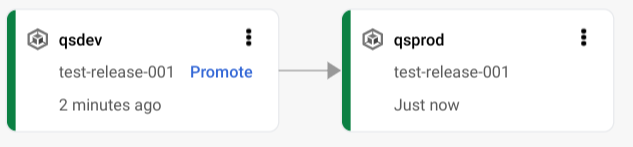
Visualizza i risultati nella console Google Cloud
Nella console Google Cloud , vai alla pagina Pipeline di distribuzione di Cloud Deploy per visualizzare la pipeline di distribuzione my-gke-demo-app-1.
Fai clic sul nome della pipeline di distribuzione "my-gke-demo-app-1".
La visualizzazione della pipeline mostra l'avanzamento dell'app nella pipeline.
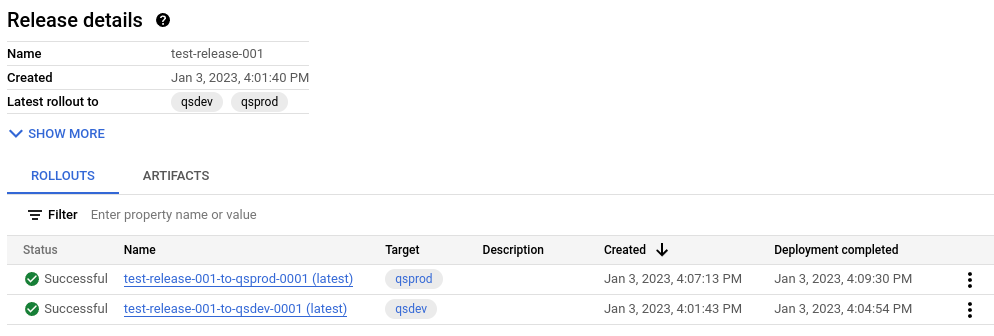
La tua uscita è elencata nella scheda Uscite in Dettagli della pipeline di distribuzione.
Fai clic sul nome della release,
test-release-001.I rollout vengono visualizzati nella sezione Rollout. Puoi fare clic su un'implementazione per visualizzarne i dettagli, incluso il log di deployment.
Esegui la pulizia
Per evitare che al tuo account Google Cloud vengano addebitati costi relativi alle risorse utilizzate in questa pagina, segui questi passaggi.
Elimina il cluster
qsdev:gcloud container clusters delete quickstart-cluster-qsdev --region=us-central1 --project=PROJECT_IDElimina il cluster
qsprod:gcloud container clusters delete quickstart-cluster-qsprod --region=us-central1 --project=PROJECT_IDElimina la pipeline di distribuzione, le destinazioni, la release e le implementazioni:
gcloud deploy delete --file=clouddeploy.yaml --force --region=us-central1 --project=PROJECT_IDElimina i bucket Cloud Storage creati da Cloud Deploy.
Uno termina con
_clouddeploye l'altro è[region].deploy-artifacts.[project].appspot.com.
Ecco fatto, hai completato questa guida rapida.