


Déployer une application sur GKE à l'aide de Cloud Deploy
Cette page vous explique comment utiliser Cloud Deploy pour déployer un exemple d'image d'application nommée nginx dans une séquence de deux clusters Google Kubernetes Engine.
Dans ce guide de démarrage rapide, vous allez effectuer les opérations suivantes :
Créer les deux clusters.
Créez une configuration Skaffold et un fichier manifeste Kubernetes pour spécifier l'image de conteneur (prédéfinie) à déployer.
Définissez votre pipeline de diffusion Cloud Deploy et vos cibles de déploiement, qui pointent vers les deux clusters.
Instancier votre pipeline de diffusion en créant une version qui est automatiquement déployée sur la première cible.
Effectuer la promotion de la version vers la deuxième cible.
Affichez les deux déploiements dans la console Google Cloud .
Avant de commencer
- Connectez-vous à votre compte Google Cloud . Si vous débutez sur Google Cloud, créez un compte pour évaluer les performances de nos produits en conditions réelles. Les nouveaux clients bénéficient également de 300 $ de crédits sans frais pour exécuter, tester et déployer des charges de travail.
-
In the Google Cloud console, on the project selector page, select or create a Google Cloud project.
Roles required to select or create a project
- Select a project: Selecting a project doesn't require a specific IAM role—you can select any project that you've been granted a role on.
-
Create a project: To create a project, you need the Project Creator role
(
roles/resourcemanager.projectCreator), which contains theresourcemanager.projects.createpermission. Learn how to grant roles.
-
If you're using an existing project for this guide, verify that you have the permissions required to complete this guide. If you created a new project, then you already have the required permissions.
-
Verify that billing is enabled for your Google Cloud project.
Enable the Cloud Deploy, Cloud Build, GKE, and Cloud Storage APIs.
Roles required to enable APIs
To enable APIs, you need the
serviceusage.services.enablepermission. If you created the project, then you likely already have this permission through the Owner role (roles/owner). Otherwise, you can get this permission through the Service Usage Admin role (roles/serviceusage.serviceUsageAdmin). Learn how to grant roles.-
Installez la Google Cloud CLI.
-
Si vous utilisez un fournisseur d'identité (IdP) externe, vous devez d'abord vous connecter à la gcloud CLI avec votre identité fédérée.
-
Pour initialiser la gcloud CLI, exécutez la commande suivante :
gcloud init -
In the Google Cloud console, on the project selector page, select or create a Google Cloud project.
Roles required to select or create a project
- Select a project: Selecting a project doesn't require a specific IAM role—you can select any project that you've been granted a role on.
-
Create a project: To create a project, you need the Project Creator role
(
roles/resourcemanager.projectCreator), which contains theresourcemanager.projects.createpermission. Learn how to grant roles.
-
If you're using an existing project for this guide, verify that you have the permissions required to complete this guide. If you created a new project, then you already have the required permissions.
-
Verify that billing is enabled for your Google Cloud project.
Enable the Cloud Deploy, Cloud Build, GKE, and Cloud Storage APIs.
Roles required to enable APIs
To enable APIs, you need the
serviceusage.services.enablepermission. If you created the project, then you likely already have this permission through the Owner role (roles/owner). Otherwise, you can get this permission through the Service Usage Admin role (roles/serviceusage.serviceUsageAdmin). Learn how to grant roles.-
Installez la Google Cloud CLI.
-
Si vous utilisez un fournisseur d'identité (IdP) externe, vous devez d'abord vous connecter à la gcloud CLI avec votre identité fédérée.
-
Pour initialiser la gcloud CLI, exécutez la commande suivante :
gcloud init
Rôles requis
Pour vous assurer que le compte de service Cloud Deploy dispose des autorisations nécessaires pour exécuter des opérations Cloud Deploy et déployer des applications sur Cloud Run, demandez à votre administrateur d'accorder les rôles IAM suivants au compte de service Cloud Deploy sur votre projet :
- Développeur Google Kubernetes Engine (
roles/container.developer) - Utilisateur du compte de service IAM (
roles/iam.serviceAccountUser) - Exécuteur de jobs Cloud Deploy (
roles/clouddeploy.jobRunner)
Pour en savoir plus sur l'attribution de rôles, consultez Gérer l'accès aux projets, aux dossiers et aux organisations.
Votre administrateur peut également attribuer au compte de service Cloud Deploy les autorisations requises à l'aide de rôles personnalisés ou d'autres rôles prédéfinis.
Créer vos clusters Google Kubernetes Engine
Créez deux clusters : qsdev et qsprod, avec les paramètres par défaut. Les points de terminaison de l'API Kubernetes des clusters doivent être accessibles sur le réseau Internet public.
Les clusters GKE sont accessibles en externe par défaut.
gcloud container clusters create-auto quickstart-cluster-qsdev --project=PROJECT_ID --region=us-central1 && gcloud container clusters create-auto quickstart-cluster-qsprod --project=PROJECT_ID --region=us-central1
Préparer votre configuration Skaffold et votre fichier manifeste Kubernetes
Cloud Deploy utilise Skaffold pour fournir les détails de ce que vous devez déployer et de la manière de le déployer correctement pour vos cibles distinctes.
Dans ce guide de démarrage rapide, vous allez créer un fichier skaffold.yaml qui identifie le fichier manifeste Kubernetes à utiliser pour déployer l'application exemple.
Ouvrez une fenêtre de terminal.
Créez un répertoire nommé
deploy-gke-quickstartet accédez-y.mkdir deploy-gke-quickstart cd deploy-gke-quickstartCréez un fichier nommé
skaffold.yamlavec le contenu suivant :apiVersion: skaffold/v4beta7 kind: Config manifests: rawYaml: - k8s-* deploy: kubectl: {}Il s'agit d'un fichier de configuration Skaffold minimal qui identifie votre fichier manifeste. Pour ce guide de démarrage rapide, vous allez créer le fichier. Toutefois, vous pouvez également demander à Cloud Deploy de le créer pour vous, pour les applications simples et non destinées à la production.
Pour en savoir plus sur ce fichier, consultez la documentation de référence sur
skaffold.yaml.Créez un fichier nommé
k8s-pod.yamlavec le contenu suivant :apiVersion: v1 kind: Pod metadata: name: getting-started spec: containers: - name: nginx image: my-app-imageCe fichier est un manifeste Kubernetes de base, qui est appliqué au cluster pour déployer l'application. L'image de conteneur à déployer est définie ici comme espace réservé,
my-app-image, qui est remplacé par l'image spécifique lorsque vous créez la version.
Créer votre pipeline de livraison et vos cibles
Vous pouvez définir votre pipeline et vos cibles dans un seul fichier ou dans des fichiers distincts. Dans ce guide de démarrage rapide, vous allez créer un seul fichier.
Dans le répertoire
deploy-gke-quickstart, créez un fichier nomméclouddeploy.yamlcontenant les éléments suivants :apiVersion: deploy.cloud.google.com/v1 kind: DeliveryPipeline metadata: name: my-gke-demo-app-1 description: main application pipeline serialPipeline: stages: - targetId: qsdev profiles: [] - targetId: qsprod profiles: [] --- apiVersion: deploy.cloud.google.com/v1 kind: Target metadata: name: qsdev description: development cluster gke: cluster: projects/PROJECT_ID/locations/us-central1/clusters/quickstart-cluster-qsdev --- apiVersion: deploy.cloud.google.com/v1 kind: Target metadata: name: qsprod description: production cluster gke: cluster: projects/PROJECT_ID/locations/us-central1/clusters/quickstart-cluster-qsprodEnregistrez votre pipeline et vos cibles auprès du service Cloud Deploy :
gcloud deploy apply --file=clouddeploy.yaml --region=us-central1 --project=PROJECT_IDVous disposez maintenant d'un pipeline avec des cibles, prêt à déployer votre application sur votre première cible.
Confirmez votre pipeline et vos cibles :
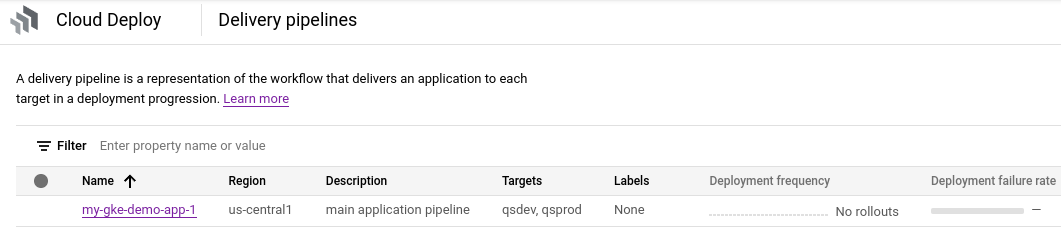
Dans la console Google Cloud , accédez à la page Pipelines de livraison de Cloud Deploy pour afficher la liste de vos pipelines de livraison disponibles.
Ouvrir la page Pipelines de diffusion
Le pipeline de livraison que vous venez de créer s'affiche, et les deux cibles sont listées dans la colonne Cibles.
Créer une version
Une version est la ressource Cloud Deploy centrale qui représente les modifications déployées. Le pipeline de livraison définit le cycle de vie de cette version. Pour en savoir plus sur ce cycle de vie, consultez Architecture du service Cloud Deploy.
Exécutez la commande suivante à partir du répertoire deploy-gke-quickstart pour créer une ressource release qui représente l'image de conteneur à déployer :
gcloud deploy releases create test-release-001 \
  --project=PROJECT_ID \
  --region=us-central1 \
  --delivery-pipeline=my-gke-demo-app-1 \
  --images=my-app-image=gcr.io/google-containers/nginx@sha256:f49a843c290594dcf4d193535d1f4ba8af7d56cea2cf79d1e9554f077f1e7aaa
Notez l'indicateur --images=, que vous utilisez pour remplacer l'espace réservé (my-app-image) dans le manifeste par l'image spécifique qualifiée par SHA. Google vous recommande de créer des modèles de vos fichiers manifestes de cette manière et d'utiliser des noms d'images qualifiés par SHA lors de la création de versions.
Comme pour toutes les versions (sauf celles qui incluent --disable-initial-rollout), Cloud Deploy crée automatiquement une ressource déploiement progressif. L'application est automatiquement déployée sur la première cible de la progression.
Promouvoir la version
Sur la page Pipelines de diffusion, cliquez sur le pipeline
my-gke-demo-app-1.Ouvrir la page Pipelines de diffusion
La page d'informations du pipeline de diffusion affiche une représentation graphique de la progression de votre pipeline de diffusion. Dans ce cas, il indique que la version a été déployée sur la cible
qsdev.
Sur la première cible de la visualisation du pipeline de diffusion, cliquez sur Promouvoir.
La boîte de dialogue Promouvoir la version s'affiche. Il affiche les détails de la cible vers laquelle vous effectuez la promotion.
Cliquez sur Promouvoir.
La version est désormais mise en file d'attente pour être déployée dans
qsprod. Une fois le déploiement terminé, la visualisation du pipeline de livraison l'indique :
Afficher les résultats dans la console Google Cloud
Dans la console Google Cloud , accédez à la page Pipelines de livraison de Cloud Deploy pour afficher votre pipeline de livraison my-gke-demo-app-1.
Cliquez sur le nom de votre pipeline de livraison "my-gke-demo-app-1".
La visualisation du pipeline montre la progression de l'application dans le pipeline.
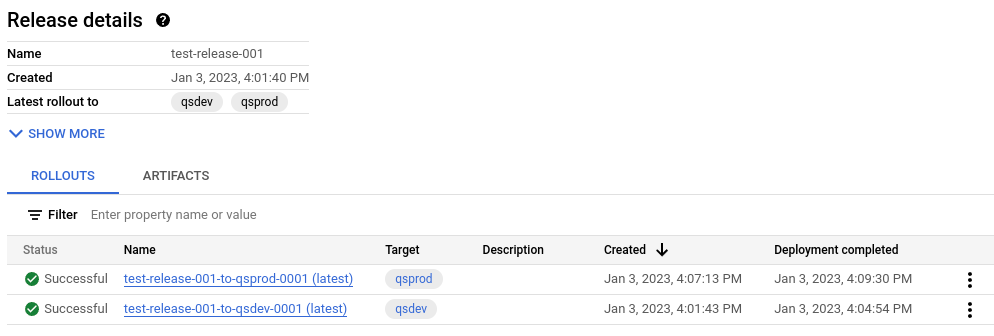
Votre version est répertoriée dans l'onglet Versions sous Détails du pipeline de diffusion.
Cliquez sur le nom de la version,
test-release-001.Vos déploiements s'affichent sous Déploiements. Vous pouvez cliquer sur un déploiement pour afficher ses détails, y compris le journal de déploiement.
Effectuer un nettoyage
Pour éviter que les ressources utilisées dans cette démonstration soient facturées sur votre compte Google Cloud , procédez comme suit :
Supprimez le cluster
qsdev:gcloud container clusters delete quickstart-cluster-qsdev --region=us-central1 --project=PROJECT_IDSupprimez le cluster
qsprod:gcloud container clusters delete quickstart-cluster-qsprod --region=us-central1 --project=PROJECT_IDSupprimez le pipeline de livraison, les cibles, la version et les déploiements :
gcloud deploy delete --file=clouddeploy.yaml --force --region=us-central1 --project=PROJECT_IDSupprimez les buckets Cloud Storage créés par Cloud Deploy.
L'un se termine par
_clouddeployet l'autre est[region].deploy-artifacts.[project].appspot.com.
Voilà ! Vous avez terminé le guide de démarrage rapide.