


Automatiser la promotion de versions et l'avancement des déploiements dans Cloud Deploy
Cette page vous explique comment utiliser Cloud Deploy pour promouvoir automatiquement une version vers une cible et faire passer un déploiement progressif à sa phase suivante.
Dans ce guide de démarrage rapide, vous allez effectuer les opérations suivantes :
Créez deux clusters GKE ou deux services Cloud Run.
Créez une configuration Skaffold et un fichier manifeste Kubernetes ou une définition de service Cloud Run.
Définissez votre pipeline de diffusion Cloud Deploy et vos cibles de déploiement.
Le pipeline sera déployé sur deux cibles :
devetstaging. La ciblestagingutilise une stratégie de déploiement Canary.Définissez deux règles d'automatisation :
Automatisation permettant de promouvoir la version dans la cible
stagingen cas de déploiement réussi surdev.Automatisation permettant de faire passer le déploiement à la phase
stableune fois la phasecanary-25terminée.
Instanciez votre pipeline de diffusion en créant une version qui est automatiquement déployée sur la cible
dev.Affichez le pipeline de livraison et la version dans la console Google Cloud .
En raison de la promotion automatique, cette version est promue dans
stagingautomatiquement.Étant donné que la cible
stagingutilise une stratégie de déploiement canary et qu'il s'agit du premier déploiement dans cet environnement d'exécution, la phasecanary-25est ignorée. Pour en savoir plus sur les raisons pour lesquelles la phase Canary est ignorée la première fois, consultez Pourquoi les phases sont parfois ignorées.En raison de l'avancement automatique des phases, le déploiement passe à la phase
stable.
Avant de commencer
- Connectez-vous à votre compte Google Cloud . Si vous débutez sur Google Cloud, créez un compte pour évaluer les performances de nos produits en conditions réelles. Les nouveaux clients bénéficient également de 300 $ de crédits sans frais pour exécuter, tester et déployer des charges de travail.
-
In the Google Cloud console, on the project selector page, select or create a Google Cloud project.
Roles required to select or create a project
- Select a project: Selecting a project doesn't require a specific IAM role—you can select any project that you've been granted a role on.
-
Create a project: To create a project, you need the Project Creator role
(
roles/resourcemanager.projectCreator), which contains theresourcemanager.projects.createpermission. Learn how to grant roles.
-
Verify that billing is enabled for your Google Cloud project.
Enable the Cloud Deploy, Cloud Build, GKE, Cloud Run, and Cloud Storage APIs, if any are not already enabled.
Roles required to enable APIs
To enable APIs, you need the
serviceusage.services.enablepermission. If you created the project, then you likely already have this permission through the Owner role (roles/owner). Otherwise, you can get this permission through the Service Usage Admin role (roles/serviceusage.serviceUsageAdmin). Learn how to grant roles.-
Installez la Google Cloud CLI.
-
Si vous utilisez un fournisseur d'identité (IdP) externe, vous devez d'abord vous connecter à la gcloud CLI avec votre identité fédérée.
-
Pour initialiser la gcloud CLI, exécutez la commande suivante :
gcloud init -
In the Google Cloud console, on the project selector page, select or create a Google Cloud project.
Roles required to select or create a project
- Select a project: Selecting a project doesn't require a specific IAM role—you can select any project that you've been granted a role on.
-
Create a project: To create a project, you need the Project Creator role
(
roles/resourcemanager.projectCreator), which contains theresourcemanager.projects.createpermission. Learn how to grant roles.
-
Verify that billing is enabled for your Google Cloud project.
Enable the Cloud Deploy, Cloud Build, GKE, Cloud Run, and Cloud Storage APIs, if any are not already enabled.
Roles required to enable APIs
To enable APIs, you need the
serviceusage.services.enablepermission. If you created the project, then you likely already have this permission through the Owner role (roles/owner). Otherwise, you can get this permission through the Service Usage Admin role (roles/serviceusage.serviceUsageAdmin). Learn how to grant roles.-
Installez la Google Cloud CLI.
-
Si vous utilisez un fournisseur d'identité (IdP) externe, vous devez d'abord vous connecter à la gcloud CLI avec votre identité fédérée.
-
Pour initialiser la gcloud CLI, exécutez la commande suivante :
gcloud init - Assurez-vous que le compte de service Compute Engine par défaut dispose des autorisations suffisantes.
Le compte de service dispose peut-être déjà des autorisations nécessaires. Ces étapes concernent les projets qui désactivent les attributions automatiques de rôles pour les comptes de service par défaut.
- Commencez par ajouter le rôle
clouddeploy.jobRunner:gcloud projects add-iam-policy-binding PROJECT_ID \ --member=serviceAccount:$(gcloud projects describe PROJECT_ID \ --format="value(projectNumber)")-compute@developer.gserviceaccount.com \ --role="roles/clouddeploy.jobRunner" - Ajoutez le rôle
clouddeploy.releaser:gcloud projects add-iam-policy-binding PROJECT_ID \ --member=serviceAccount:$(gcloud projects describe PROJECT_ID \ --format="value(projectNumber)")-compute@developer.gserviceaccount.com \ --role="roles/clouddeploy.releaser" - Ajoutez le rôle de développeur pour votre environnement d'exécution spécifique.
- Pour GKE :
gcloud projects add-iam-policy-binding PROJECT_ID \ --member=serviceAccount:$(gcloud projects describe PROJECT_ID \ --format="value(projectNumber)")-compute@developer.gserviceaccount.com \ --role="roles/container.developer" - Pour Cloud Run :
gcloud projects add-iam-policy-binding PROJECT_ID \ --member=serviceAccount:$(gcloud projects describe PROJECT_ID \ --format="value(projectNumber)")-compute@developer.gserviceaccount.com \ --role="roles/run.developer" -
Ajoutez le rôle
iam.serviceAccountUser, qui inclut l'autorisationactAspour le compte de service par défaut afin de déployer dans l'environnement d'exécution :gcloud iam service-accounts add-iam-policy-binding $(gcloud projects describe PROJECT_ID \ --format="value(projectNumber)")-compute@developer.gserviceaccount.com \ --member=serviceAccount:$(gcloud projects describe PROJECT_ID \ --format="value(projectNumber)")-compute@developer.gserviceaccount.com \ --role="roles/iam.serviceAccountUser" \ --project=PROJECT_ID -
Ajoutez le rôle
iam.serviceAccountUser, y compris l'autorisationactAs, pour pouvoir utiliser le compte de service par défaut :gcloud iam service-accounts add-iam-policy-binding $(gcloud projects describe PROJECT_ID \ --format="value(projectNumber)")-compute@developer.gserviceaccount.com \ --member=user:YOUR_EMAIL_ADDRESS \ --role="roles/iam.serviceAccountUser" \ --project=PROJECT_IDDans ce cas, YOUR_EMAIL_ADDRESS correspond à l'adresse e-mail que vous utilisez pour accéder à Google Cloud.
- Commencez par ajouter le rôle
Si la CLI est déjà installée, assurez-vous d'exécuter la dernière version :
gcloud components update
Créer vos environnements d'exécution
Si vous déployez sur Cloud Run, vous pouvez ignorer cette commande.
Pour GKE, créez deux clusters : automation-quickstart-cluster-dev et automation-quickstart-cluster-staging, avec les paramètres par défaut. Les points de terminaison de l'API Kubernetes des clusters doivent être accessibles sur le réseau depuis l'Internet public. Les clusters GKE sont accessibles en externe par défaut.
gcloud container clusters create-auto automation-quickstart-cluster-dev \
                 --project=PROJECT_ID \
                 --region=us-central1 \
                 && gcloud container clusters create-auto automation-quickstart-cluster-staging \
                 --project=PROJECT_ID \
                 --region=us-central1
Obtenez le numéro de votre projet.
Vous avez besoin du numéro de votre projet pour identifier le compte de service par défaut. Cela est nécessaire pour configurer la ressource d'automatisation.
Exécutez la commande suivante pour obtenir le numéro de votre projet :
gcloud projects describe PROJECT_ID --format="value(projectNumber)"Copiez le numéro du projet à partir de la sortie de la ligne de commande et collez-le ici.
Vous n'avez pas besoin d'exécuter cette commande. En le collant ici, vous renseignez la référence du compte de service dans la configuration de l'automatisation plus loin dans ce guide de démarrage rapide.
PROJECT_NUMBER
Préparer votre configuration Skaffold et le fichier manifeste de votre application
Cloud Deploy utilise Skaffold pour fournir les détails de ce que vous devez déployer et de la manière de le déployer correctement pour vos cibles distinctes.
Dans ce guide de démarrage rapide, vous allez créer un fichier skaffold.yaml qui identifie le fichier manifeste de l'application à utiliser pour déployer l'application exemple.
Ouvrez une fenêtre de terminal.
Créez un répertoire et accédez-y.
GKE
mkdir deploy-automation-gke-quickstart
cd deploy-automation-gke-quickstart
Cloud Run
mkdir deploy-automation-run-quickstart
cd deploy-automation-run-quickstart
Créez un fichier nommé
skaffold.yamlavec le contenu suivant :GKE
apiVersion: skaffold/v4beta7
kind: Config
metadata:
  name: gke-automation
manifests:
  rawYaml:
  - k8s-deployment.yaml
deploy:
  kubectl: {}
Cloud Run
apiVersion: skaffold/v4beta7
kind: Config
metadata:
  name: run-automation
profiles:
- name: dev
  manifests:
    rawYaml:
    - run-dev.yaml
- name: staging
  manifests:
    rawYaml:
    - run-staging.yaml
deploy:
  cloudrun: {}
Ce fichier est une configuration Skaffold minimale. Pour ce guide de démarrage rapide, vous allez créer le fichier. Toutefois, vous pouvez également demander à Cloud Deploy de le créer pour vous, pour les applications simples et non destinées à la production.
Pour en savoir plus sur ce fichier, consultez la documentation de référence sur
skaffold.yaml.Créez la définition de votre application : une paire de définitions de service pour Cloud Run ou un fichier manifeste Kubernetes pour GKE.
GKE
Créez un fichier nommé
k8s-deployment.yamlavec le contenu suivant :apiVersion: apps/v1 kind: Deployment metadata: name: my-deployment labels: app: my-app namespace: default spec: replicas: 1 selector: matchLabels: app: my-app template: metadata: labels: app: my-app spec: containers: - name: nginx image: my-app-image --- apiVersion: v1 kind: Service metadata: name: my-service namespace: default spec: selector: app: my-app ports: - protocol: TCP port: 80Ce fichier est un simple manifeste Kubernetes, qui est utilisé pour déployer l'application. L'image de conteneur à déployer est définie ici en tant qu'espace réservé,
my-app-image, qui est remplacé par l'image spécifique lorsque vous créez la version.Cloud Run
Créez un fichier nommé
run-dev.yamlavec le contenu suivant :apiVersion: serving.knative.dev/v1 kind: Service metadata: name: my-automation-run-service-dev spec: template: spec: containers: - image: my-app-imageCréez un fichier nommé
run-staging.yamlavec le contenu suivant :apiVersion: serving.knative.dev/v1 kind: Service metadata: name: my-automation-run-service-staging spec: template: spec: containers: - image: my-app-image
Ces fichiers sont des définitions de service Cloud Run simples, qui sont utilisées pour déployer l'application. L'image de conteneur à déployer est définie ici en tant qu'espace réservé,
my-app-image, qui est remplacé par l'image spécifique lorsque vous créez la version.
Créer votre pipeline de livraison, vos cibles et votre automatisation
Vous pouvez définir votre pipeline de livraison et vos cibles dans un seul fichier ou dans des fichiers distincts. Vous pouvez également définir une action d'automatisation dans un fichier distinct. Ce guide de démarrage rapide utilise un fichier pour le pipeline, les cibles et l'automatisation.
Créez votre pipeline de livraison, vos définitions de cibles et votre action d'automatisation :
GKE
Dans le répertoire
deploy-automation-gke-quickstart, créez un fichier nomméclouddeploy.yamlcontenant les éléments suivants :apiVersion: deploy.cloud.google.com/v1 kind: DeliveryPipeline metadata: name: my-automation-demo-app-1 description: Automation demonstration pipeline serialPipeline: stages: - targetId: automation-quickstart-dev - targetId: automation-quickstart-staging profiles: [] strategy: canary: runtimeConfig: kubernetes: serviceNetworking: service: "my-service" deployment: "my-deployment" canaryDeployment: percentages: [25] verify: false --- apiVersion: deploy.cloud.google.com/v1 kind: Target metadata: name: automation-quickstart-dev description: Dev cluster to demonstrate deploy automation gke: cluster: projects/PROJECT_ID/locations/us-central1/clusters/automation-quickstart-cluster-dev --- apiVersion: deploy.cloud.google.com/v1 kind: Target metadata: name: automation-quickstart-staging description: Staging cluster to demonstrate deploy automation gke: cluster: projects/PROJECT_ID/locations/us-central1/clusters/automation-quickstart-cluster-staging --- apiVersion: deploy.cloud.google.com/v1 kind: Automation metadata: name: my-automation-demo-app-1/promote description: promotes a release suspended: false serviceAccount: PROJECT_NUMBER-compute@developer.gserviceaccount.com selector: targets: - id: automation-quickstart-dev rules: - promoteReleaseRule: id: "promote-release" wait: 1m destinationTargetId: "@next" --- apiVersion: deploy.cloud.google.com/v1 kind: Automation metadata: name: my-automation-demo-app-1/advance description: advances a rollout suspended: false serviceAccount: PROJECT_NUMBER-compute@developer.gserviceaccount.com selector: targets: - id: automation-quickstart-staging rules: - advanceRolloutRule: id: "advance-rollout" sourcePhases: ["canary-25"] wait: 1mCloud Run
Dans le répertoire
deploy-automation-run-quickstart, créez un fichier nomméclouddeploy.yamlcontenant les éléments suivants :apiVersion: deploy.cloud.google.com/v1 kind: DeliveryPipeline metadata: name: my-automation-demo-app-1 description: Automation demonstration pipeline serialPipeline: stages: - targetId: automation-quickstart-dev profiles: [dev] - targetId: automation-quickstart-staging profiles: [staging] strategy: canary: runtimeConfig: cloudRun: automaticTrafficControl: true canaryDeployment: percentages: [25] verify: false --- apiVersion: deploy.cloud.google.com/v1 kind: Target metadata: name: automation-quickstart-dev description: Dev cluster to demonstrate deploy automation run: location: projects/PROJECT_ID/locations/us-central1 --- apiVersion: deploy.cloud.google.com/v1 kind: Target metadata: name: automation-quickstart-staging description: Staging cluster to demonstrate deploy automation run: location: projects/PROJECT_ID/locations/us-central1 --- apiVersion: deploy.cloud.google.com/v1 kind: Automation metadata: name: my-automation-demo-app-1/promote description: Promotes a release to the next target suspended: false serviceAccount: PROJECT_NUMBER-compute@developer.gserviceaccount.com selector: targets: - id: automation-quickstart-dev rules: - promoteReleaseRule: id: "promote-release" wait: 1m destinationTargetId: "@next" --- apiVersion: deploy.cloud.google.com/v1 kind: Automation metadata: name: my-automation-demo-app-1/advance description: advances a rollout suspended: false serviceAccount: PROJECT_NUMBER-compute@developer.gserviceaccount.com selector: targets: - id: automation-quickstart-staging rules: - advanceRolloutRule: id: "advance-rollout" sourcePhases: ["canary-25"] wait: 1mEnregistrez votre pipeline et vos cibles auprès du service Cloud Deploy :
gcloud deploy apply --file=clouddeploy.yaml --region=us-central1 --project=PROJECT_IDVous disposez maintenant d'un pipeline avec une cible multiple comprenant deux cibles GKE ou Cloud Run, prêt à déployer votre application.
Confirmez votre pipeline et vos cibles :
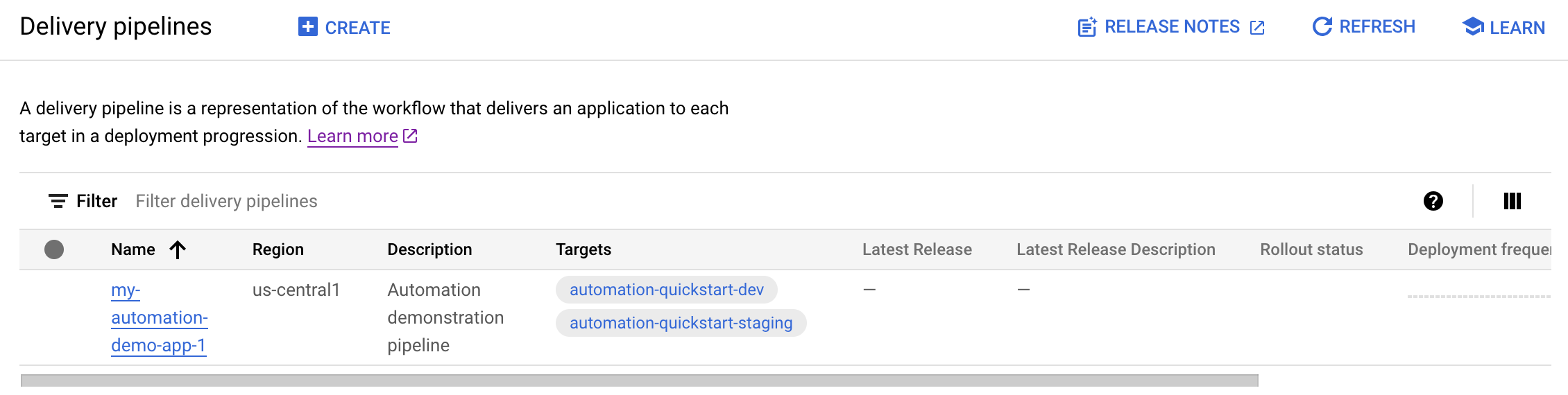
Dans la console Google Cloud , accédez à la page Pipelines de livraison de Cloud Deploy pour afficher la liste de vos pipelines de livraison disponibles.
Ouvrir la page Pipelines de diffusion
Le pipeline de livraison que vous venez de créer s'affiche, avec deux cibles listées dans la colonne Cibles.
Cliquez sur le nom du pipeline pour ouvrir la visualisation et les détails du pipeline de diffusion.
Sélectionnez l'onglet Automations (Automatisations) sous Delivery pipeline details (Détails du pipeline de diffusion).
Les deux automatisations que vous avez créées s'affichent.

Créer une version
Une version est la ressource Cloud Deploy centrale qui représente les modifications déployées. Le pipeline de livraison définit le cycle de vie de cette version. Pour en savoir plus sur ce cycle de vie, consultez Architecture du service Cloud Deploy.
GKE
Exécutez la commande suivante à partir du répertoire deploy-automation-gke-quickstart pour créer une ressource release qui représente l'image de conteneur à déployer :
 gcloud deploy releases create test-release-001 \
   --project=PROJECT_ID \
   --region=us-central1 \
   --delivery-pipeline=my-automation-demo-app-1 \
   --images=my-app-image=gcr.io/google-containers/nginx@sha256:f49a843c290594dcf4d193535d1f4ba8af7d56cea2cf79d1e9554f077f1e7aaa
Notez l'indicateur --images=, que vous utilisez pour remplacer l'espace réservé (my-app-image) dans le manifeste par l'image spécifique qualifiée par SHA. Google vous recommande de créer des modèles de vos fichiers manifestes de cette manière et d'utiliser des noms d'images qualifiés SHA lors de la création de la version.
Cloud Run
Exécutez la commande suivante à partir du répertoire deploy-automation-run-quickstart pour créer une ressource release qui représente l'image de conteneur à déployer :
 gcloud deploy releases create test-release-001 \
   --project=PROJECT_ID \
   --region=us-central1 \
   --delivery-pipeline=my-automation-demo-app-1 \
   --images=my-app-image=us-docker.pkg.dev/cloudrun/container/hello@sha256:95ade4b17adcd07623b0a0c68359e344fe54e65d0cb01b989e24c39f2fcd296a
Notez l'option --images=, que vous utilisez pour remplacer l'espace réservé (my-app-image) dans la définition de service par l'image spécifique qualifiée par SHA. Google vous recommande de créer des modèles pour vos définitions de services et de jobs de cette manière, et d'utiliser des noms d'images qualifiés par SHA lors de la création de versions.
Par défaut, lorsque vous créez une version, un déploiement est créé automatiquement pour la première cible de votre pipeline.
Comme ce guide de démarrage rapide inclut deux automatisations, deux choses se produisent automatiquement :
Une fois le déploiement réussi dans la première cible, la version est automatiquement promue vers la deuxième cible.
Le délai d'attente pour l'automatisation de la promotion est d'une minute.
Dans la deuxième cible, où un canary de 25% est configuré, la deuxième automatisation fait passer le déploiement de
canary-25àstable.Pour cette première version, la phase
canary-25est ignorée, car il n'existe aucune version préexistante de l'application à tester. Le déploiement est automatiquement avancé àstable.L'automatisation avancée est retardée d'une minute.
Une fois que tout est terminé, l'application est déployée avec succès sur les deux cibles sans que vous ayez à faire quoi que ce soit d'autre.
Pour en savoir plus sur l'exécution d'une stratégie de déploiement Canary, vous pouvez essayer le démarrage rapide Canary.
Afficher les résultats dans la console Google Cloud
Vous pouvez consulter les résultats, y compris les exécutions d'automatisation, dans la consoleGoogle Cloud .
Accédez à la page Pipelines de livraison de Cloud Deploy pour afficher votre pipeline de livraison.
Cliquez sur le nom de votre pipeline de livraison "my-automation-demo-app-1".
La visualisation du pipeline indique l'état de déploiement de l'application. Si suffisamment de temps s'est écoulé, les deux cibles seront vertes.
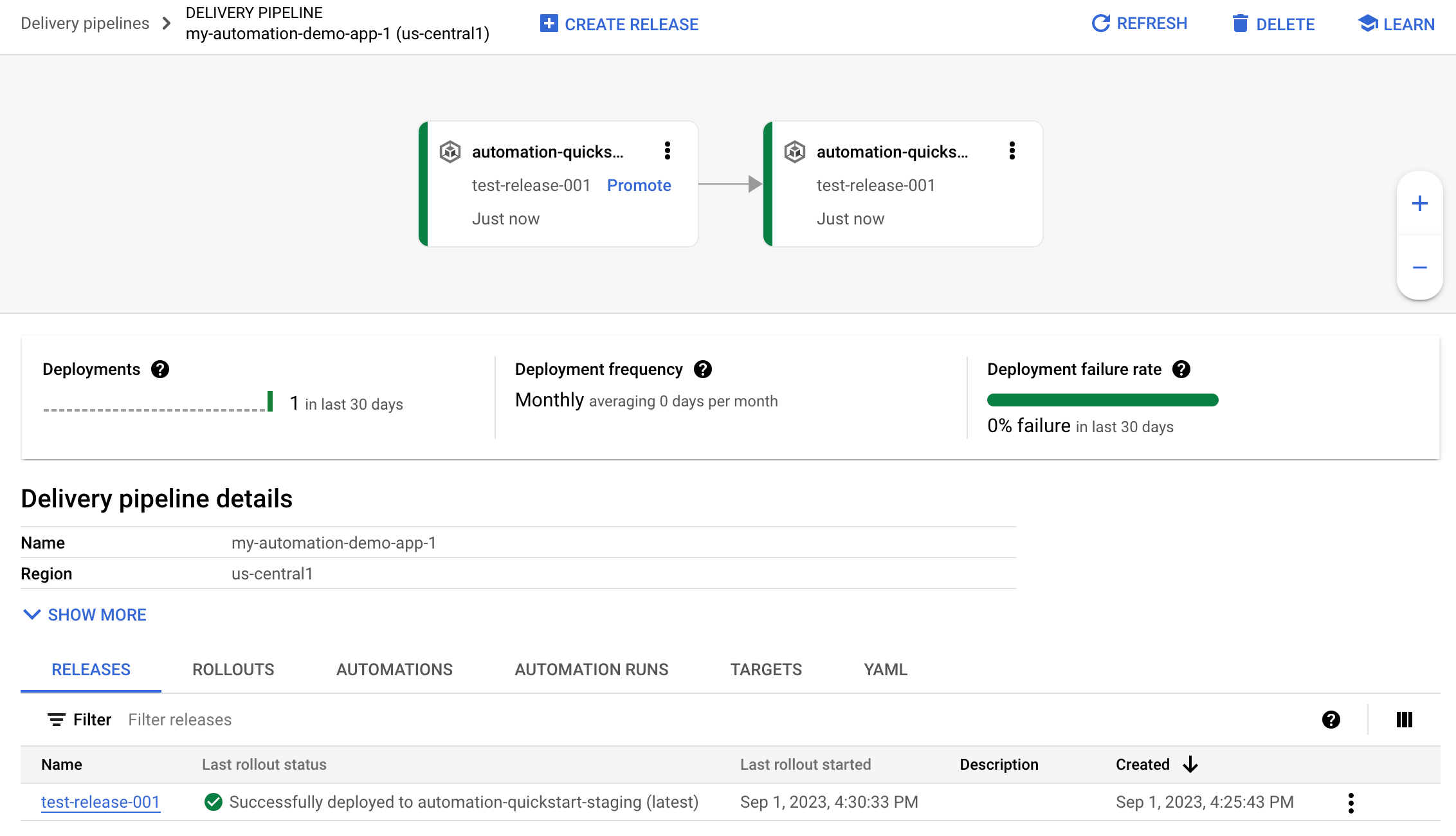
Votre version est répertoriée dans l'onglet Versions sous Détails du pipeline de diffusion.
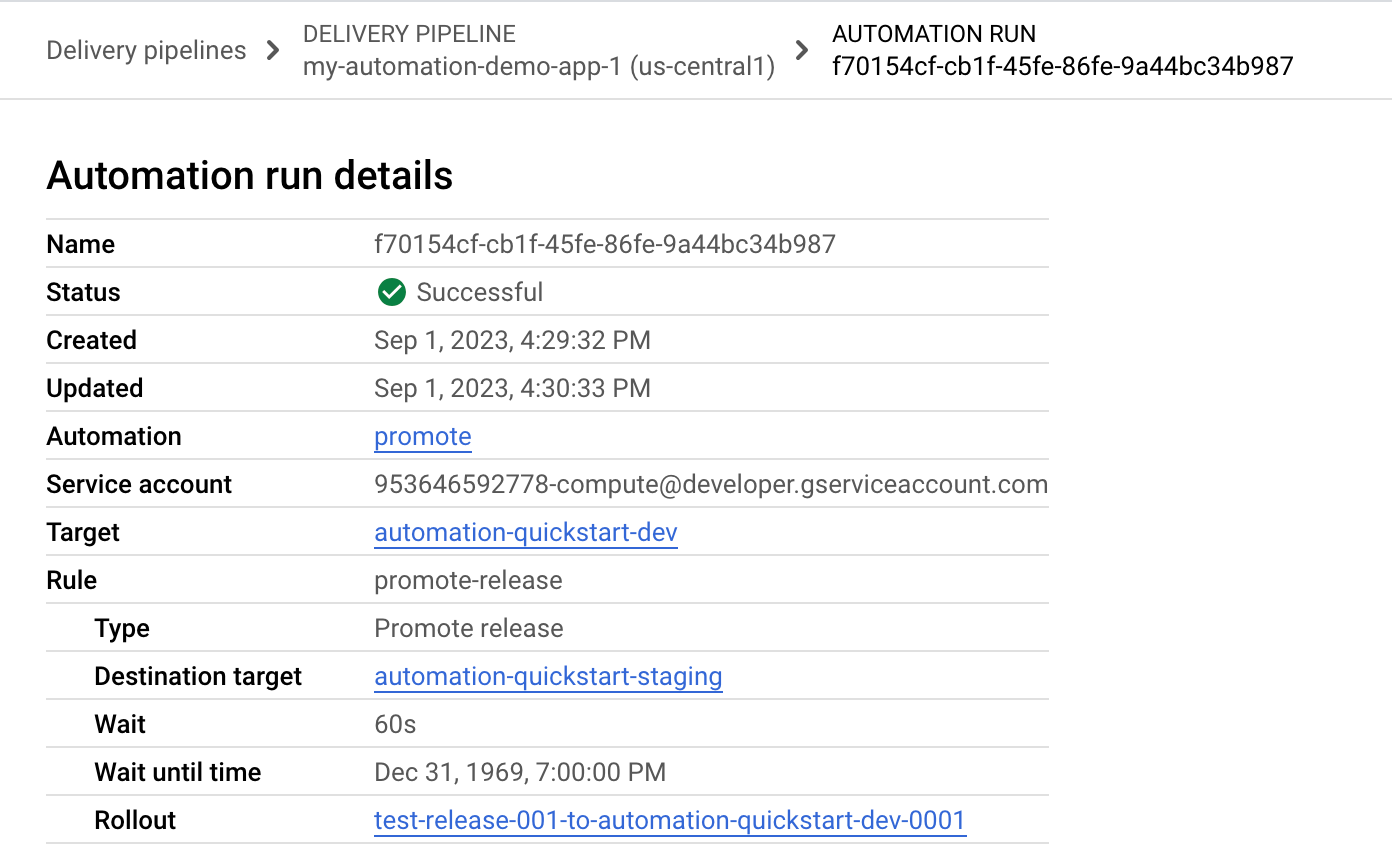
Cliquez sur l'onglet Exécutions d'automatisations.
Il y a deux entrées, une pour chacune des deux automatisations que vous avez créées. Vous pouvez cliquer sur l'un ou l'autre pour afficher les détails de l'exécution de l'automatisation.
Effectuer un nettoyage
Pour éviter que les ressources utilisées dans cette démonstration soient facturées sur votre compte Google Cloud , procédez comme suit :
Supprimez les clusters GKE ou les services Cloud Run :
GKE
gcloud container clusters delete automation-quickstart-cluster-dev --region=us-central1 --project=PROJECT_ID \
&& gcloud container clusters delete automation-quickstart-cluster-staging --region=us-west1 --project=PROJECT_ID
Cloud Run
gcloud run services delete my-automation-run-service-dev --region=us-central1 --project=PROJECT_ID \
&& gcloud run services delete my-automation-run-service-staging --region=us-central1 --project=PROJECT_ID
Supprimez le pipeline de livraison, les cibles, les automatisations, la version et les déploiements :
gcloud deploy delete --file=clouddeploy.yaml --force --region=us-central1 --project=PROJECT_IDSupprimez les buckets Cloud Storage créés par Cloud Deploy.
L'un se termine par
_clouddeployet l'autre est[region].deploy-artifacts.[project].appspot.com.
Voilà ! Vous avez terminé le guide de démarrage rapide.