


Hochstufen von Releases und Fortsetzen von Roll-outs in Cloud Deploy automatisieren
Auf dieser Seite wird beschrieben, wie Sie mit Cloud Deploy eine Release automatisch auf ein Ziel hochstufen und einen Rollout in die nächste Phase verschieben.
Dieser Schnellstart erläutert folgende Schritte:
Erstellen Sie zwei GKE-Cluster oder zwei Cloud Run-Dienste.
Erstellen Sie eine Skaffold-Konfiguration und entweder ein Kubernetes-Manifest oder eine Cloud Run-Dienstdefinition.
Definieren Sie Ihre Cloud Deploy-Bereitstellungspipeline und Bereitstellungsziele.
Die Pipeline wird auf zwei Ziele bereitgestellt:
devundstaging. Dasstaging-Ziel verwendet eine Canary-Bereitstellungsstrategie.Definieren Sie zwei Automatisierungsregeln:
Eine Automatisierung, um den Release nach erfolgreichem Roll-out für
devauf das Zielstaginghochzustufen.Eine Automatisierung, um den Roll-out nach erfolgreichem Abschluss der Phase
canary-25in die Phasestablezu verschieben.
Instanziieren Sie Ihre Bereitstellungspipeline. Dazu erstellen Sie einen Release, der automatisch für das Ziel
devbereitgestellt wird.Sehen Sie sich die Bereitstellungspipeline und das Release in der Google Cloud -Konsole an.
Aufgrund der automatischen Promotion wird dieser Release automatisch in die
staginghochgestuft.Da für das Ziel
stagingeine Canary-Bereitstellungsstrategie verwendet wird und dies die erste Bereitstellung in dieser Laufzeit ist, wird die Phasecanary-25übersprungen. Weitere Informationen dazu, warum die Canary-Phase beim ersten Mal übersprungen wird, finden Sie unter Warum werden Phasen manchmal übersprungen?.Aufgrund der automatischen Phasenverschiebung wird das Roll-out in die Phase
stableverschoben.
Hinweis
- Melden Sie sich in Ihrem Google Cloud -Konto an. Wenn Sie mit Google Cloudnoch nicht vertraut sind, erstellen Sie ein Konto, um die Leistungsfähigkeit unserer Produkte in der Praxis sehen und bewerten zu können. Neukunden erhalten außerdem ein Guthaben von 300 $, um Arbeitslasten auszuführen, zu testen und bereitzustellen.
-
In the Google Cloud console, on the project selector page, select or create a Google Cloud project.
Roles required to select or create a project
- Select a project: Selecting a project doesn't require a specific IAM role—you can select any project that you've been granted a role on.
-
Create a project: To create a project, you need the Project Creator role
(
roles/resourcemanager.projectCreator), which contains theresourcemanager.projects.createpermission. Learn how to grant roles.
-
Verify that billing is enabled for your Google Cloud project.
Enable the Cloud Deploy, Cloud Build, GKE, Cloud Run, and Cloud Storage APIs, if any are not already enabled.
Roles required to enable APIs
To enable APIs, you need the
serviceusage.services.enablepermission. If you created the project, then you likely already have this permission through the Owner role (roles/owner). Otherwise, you can get this permission through the Service Usage Admin role (roles/serviceusage.serviceUsageAdmin). Learn how to grant roles.-
Installieren Sie die Google Cloud CLI.
-
Wenn Sie einen externen Identitätsanbieter (IdP) verwenden, müssen Sie sich zuerst mit Ihrer föderierten Identität in der gcloud CLI anmelden.
-
Führen Sie den folgenden Befehl aus, um die gcloud CLI zu initialisieren:
gcloud init -
In the Google Cloud console, on the project selector page, select or create a Google Cloud project.
Roles required to select or create a project
- Select a project: Selecting a project doesn't require a specific IAM role—you can select any project that you've been granted a role on.
-
Create a project: To create a project, you need the Project Creator role
(
roles/resourcemanager.projectCreator), which contains theresourcemanager.projects.createpermission. Learn how to grant roles.
-
Verify that billing is enabled for your Google Cloud project.
Enable the Cloud Deploy, Cloud Build, GKE, Cloud Run, and Cloud Storage APIs, if any are not already enabled.
Roles required to enable APIs
To enable APIs, you need the
serviceusage.services.enablepermission. If you created the project, then you likely already have this permission through the Owner role (roles/owner). Otherwise, you can get this permission through the Service Usage Admin role (roles/serviceusage.serviceUsageAdmin). Learn how to grant roles.-
Installieren Sie die Google Cloud CLI.
-
Wenn Sie einen externen Identitätsanbieter (IdP) verwenden, müssen Sie sich zuerst mit Ihrer föderierten Identität in der gcloud CLI anmelden.
-
Führen Sie den folgenden Befehl aus, um die gcloud CLI zu initialisieren:
gcloud init - Prüfen Sie, ob das Compute Engine-Standarddienstkonto die erforderlichen Berechtigungen hat.
Das Dienstkonto hat möglicherweise bereits die erforderlichen Berechtigungen. Diese Schritte gelten für Projekte, die automatische Rollenzuweisungen für Standarddienstkonten deaktivieren.
- Fügen Sie zuerst die Rolle
clouddeploy.jobRunnerhinzu:gcloud projects add-iam-policy-binding PROJECT_ID \ --member=serviceAccount:$(gcloud projects describe PROJECT_ID \ --format="value(projectNumber)")-compute@developer.gserviceaccount.com \ --role="roles/clouddeploy.jobRunner" - Rolle
clouddeploy.releaserhinzufügengcloud projects add-iam-policy-binding PROJECT_ID \ --member=serviceAccount:$(gcloud projects describe PROJECT_ID \ --format="value(projectNumber)")-compute@developer.gserviceaccount.com \ --role="roles/clouddeploy.releaser" - Fügen Sie die Entwicklerrolle für Ihre spezifische Laufzeit hinzu.
- Für GKE:
gcloud projects add-iam-policy-binding PROJECT_ID \ --member=serviceAccount:$(gcloud projects describe PROJECT_ID \ --format="value(projectNumber)")-compute@developer.gserviceaccount.com \ --role="roles/container.developer" - Für Cloud Run:
gcloud projects add-iam-policy-binding PROJECT_ID \ --member=serviceAccount:$(gcloud projects describe PROJECT_ID \ --format="value(projectNumber)")-compute@developer.gserviceaccount.com \ --role="roles/run.developer" -
Fügen Sie die Rolle
iam.serviceAccountUserhinzu, die die BerechtigungactAsfür das Standarddienstkonto zur Bereitstellung in der Laufzeit enthält:gcloud iam service-accounts add-iam-policy-binding $(gcloud projects describe PROJECT_ID \ --format="value(projectNumber)")-compute@developer.gserviceaccount.com \ --member=serviceAccount:$(gcloud projects describe PROJECT_ID \ --format="value(projectNumber)")-compute@developer.gserviceaccount.com \ --role="roles/iam.serviceAccountUser" \ --project=PROJECT_ID -
Fügen Sie sich selbst die Rolle
iam.serviceAccountUserhinzu, einschließlich der BerechtigungactAs, um das Standarddienstkonto zu verwenden:gcloud iam service-accounts add-iam-policy-binding $(gcloud projects describe PROJECT_ID \ --format="value(projectNumber)")-compute@developer.gserviceaccount.com \ --member=user:YOUR_EMAIL_ADDRESS \ --role="roles/iam.serviceAccountUser" \ --project=PROJECT_IDIn diesem Fall ist YOUR_EMAIL_ADDRESS die E‑Mail-Adresse, mit der Sie auf Google Cloud zugreifen.
- Fügen Sie zuerst die Rolle
Wenn Sie die CLI bereits installiert haben, prüfen Sie, ob Sie die aktuelle Version verwenden:
gcloud components update
Laufzeitumgebungen erstellen
Wenn Sie in Cloud Run bereitstellen, können Sie diesen Befehl überspringen.
Erstellen Sie für GKE zwei Cluster: automation-quickstart-cluster-dev und automation-quickstart-cluster-staging mit den Standardeinstellungen. Die Kubernetes API-Endpunkte der Cluster müssen über das öffentliche Internet erreichbar sein. GKE-Cluster sind standardmäßig extern zugänglich.
gcloud container clusters create-auto automation-quickstart-cluster-dev \
                 --project=PROJECT_ID \
                 --region=us-central1 \
                 && gcloud container clusters create-auto automation-quickstart-cluster-staging \
                 --project=PROJECT_ID \
                 --region=us-central1
Rufen Sie Ihre Projektnummer ab.
Sie benötigen Ihre Projektnummer, um das Standarddienstkonto zu identifizieren. Dies ist für die Konfiguration der Automatisierungsressource erforderlich.
Führen Sie den folgenden Befehl aus, um Ihre Projektnummer abzurufen:
gcloud projects describe PROJECT_ID --format="value(projectNumber)"Kopieren Sie die Projektnummer aus der Befehlszeilenausgabe und fügen Sie sie hier ein.
Sie müssen dies nicht als Befehl ausführen. Wenn Sie sie hier einfügen, wird die Dienstkonto-Referenz in der Automatisierungskonfiguration später in dieser Kurzanleitung automatisch eingetragen.
PROJECT_NUMBER
Skaffold-Konfiguration und Anwendungsmanifest vorbereiten
Cloud Deploy verwendet Skaffold, um Details zu den bereitzustellenden Elementen und deren korrekte Bereitstellung für separate Ziele anzugeben.
In dieser Kurzanleitung erstellen Sie eine skaffold.yaml-Datei, in der das Anwendungsmanifest angegeben wird, das zum Bereitstellen der Beispielanwendung verwendet werden soll.
Öffnen Sie ein Terminalfenster.
Erstellen Sie ein neues Verzeichnis und rufen Sie es auf.
GKE
mkdir deploy-automation-gke-quickstart
cd deploy-automation-gke-quickstart
Cloud Run
mkdir deploy-automation-run-quickstart
cd deploy-automation-run-quickstart
Erstellen Sie eine Datei mit dem Namen
skaffold.yamlund mit folgendem Inhalt:GKE
apiVersion: skaffold/v4beta7
kind: Config
metadata:
  name: gke-automation
manifests:
  rawYaml:
  - k8s-deployment.yaml
deploy:
  kubectl: {}
Cloud Run
apiVersion: skaffold/v4beta7
kind: Config
metadata:
  name: run-automation
profiles:
- name: dev
  manifests:
    rawYaml:
    - run-dev.yaml
- name: staging
  manifests:
    rawYaml:
    - run-staging.yaml
deploy:
  cloudrun: {}
Diese Datei ist eine minimale Skaffold-Konfiguration. In dieser Kurzanleitung erstellen Sie die Datei. Sie können aber auch Cloud Deploy für Sie erstellen lassen, wenn es sich um einfache Nicht-Produktionsanwendungen handelt.
Weitere Informationen zu dieser Datei finden Sie in der
skaffold.yaml-Referenz.Erstellen Sie die Definition für Ihre Anwendung – ein Paar von Dienstdefinitionen für Cloud Run oder ein Kubernetes-Manifest für GKE.
GKE
Erstellen Sie eine Datei mit dem Namen
k8s-deployment.yamlund folgendem Inhalt:apiVersion: apps/v1 kind: Deployment metadata: name: my-deployment labels: app: my-app namespace: default spec: replicas: 1 selector: matchLabels: app: my-app template: metadata: labels: app: my-app spec: containers: - name: nginx image: my-app-image --- apiVersion: v1 kind: Service metadata: name: my-service namespace: default spec: selector: app: my-app ports: - protocol: TCP port: 80Diese Datei ist ein einfaches Kubernetes-Manifest, das zum Bereitstellen der Anwendung verwendet wird. Das bereitzustellende Container-Image wird hier als Platzhalter
my-app-imagefestgelegt, der beim Erstellen des Releases durch das spezifische Image ersetzt wird.Cloud Run
Erstellen Sie eine Datei mit dem Namen
run-dev.yamlund folgendem Inhalt:apiVersion: serving.knative.dev/v1 kind: Service metadata: name: my-automation-run-service-dev spec: template: spec: containers: - image: my-app-imageErstellen Sie eine Datei mit dem Namen
run-staging.yamlund folgendem Inhalt:apiVersion: serving.knative.dev/v1 kind: Service metadata: name: my-automation-run-service-staging spec: template: spec: containers: - image: my-app-image
Diese Dateien sind einfache Cloud Run-Dienstdefinitionen, die zum Bereitstellen der Anwendung verwendet werden. Das bereitzustellende Container-Image wird hier als Platzhalter
my-app-imagefestgelegt, der beim Erstellen des Releases durch das spezifische Image ersetzt wird.
Bereitstellungspipeline, Ziele und Automatisierung erstellen
Sie können Ihre Lieferpipeline und Ziele in einer Datei oder in separaten Dateien definieren. Sie können auch eine Automatisierungsaktion in einer separaten Datei definieren. In dieser Kurzanleitung wird eine Datei für die Pipeline, die Ziele und die Automatisierung verwendet.
Erstellen Sie Ihre Bereitstellungspipeline, Zieldefinitionen und Automatisierungsaktion:
GKE
Erstellen Sie im Verzeichnis
deploy-automation-gke-quickstarteine neue Datei:clouddeploy.yamlmit folgendem Inhalt:apiVersion: deploy.cloud.google.com/v1 kind: DeliveryPipeline metadata: name: my-automation-demo-app-1 description: Automation demonstration pipeline serialPipeline: stages: - targetId: automation-quickstart-dev - targetId: automation-quickstart-staging profiles: [] strategy: canary: runtimeConfig: kubernetes: serviceNetworking: service: "my-service" deployment: "my-deployment" canaryDeployment: percentages: [25] verify: false --- apiVersion: deploy.cloud.google.com/v1 kind: Target metadata: name: automation-quickstart-dev description: Dev cluster to demonstrate deploy automation gke: cluster: projects/PROJECT_ID/locations/us-central1/clusters/automation-quickstart-cluster-dev --- apiVersion: deploy.cloud.google.com/v1 kind: Target metadata: name: automation-quickstart-staging description: Staging cluster to demonstrate deploy automation gke: cluster: projects/PROJECT_ID/locations/us-central1/clusters/automation-quickstart-cluster-staging --- apiVersion: deploy.cloud.google.com/v1 kind: Automation metadata: name: my-automation-demo-app-1/promote description: promotes a release suspended: false serviceAccount: PROJECT_NUMBER-compute@developer.gserviceaccount.com selector: targets: - id: automation-quickstart-dev rules: - promoteReleaseRule: id: "promote-release" wait: 1m destinationTargetId: "@next" --- apiVersion: deploy.cloud.google.com/v1 kind: Automation metadata: name: my-automation-demo-app-1/advance description: advances a rollout suspended: false serviceAccount: PROJECT_NUMBER-compute@developer.gserviceaccount.com selector: targets: - id: automation-quickstart-staging rules: - advanceRolloutRule: id: "advance-rollout" sourcePhases: ["canary-25"] wait: 1mCloud Run
Erstellen Sie im Verzeichnis
deploy-automation-run-quickstarteine neue Datei:clouddeploy.yamlmit folgendem Inhalt:apiVersion: deploy.cloud.google.com/v1 kind: DeliveryPipeline metadata: name: my-automation-demo-app-1 description: Automation demonstration pipeline serialPipeline: stages: - targetId: automation-quickstart-dev profiles: [dev] - targetId: automation-quickstart-staging profiles: [staging] strategy: canary: runtimeConfig: cloudRun: automaticTrafficControl: true canaryDeployment: percentages: [25] verify: false --- apiVersion: deploy.cloud.google.com/v1 kind: Target metadata: name: automation-quickstart-dev description: Dev cluster to demonstrate deploy automation run: location: projects/PROJECT_ID/locations/us-central1 --- apiVersion: deploy.cloud.google.com/v1 kind: Target metadata: name: automation-quickstart-staging description: Staging cluster to demonstrate deploy automation run: location: projects/PROJECT_ID/locations/us-central1 --- apiVersion: deploy.cloud.google.com/v1 kind: Automation metadata: name: my-automation-demo-app-1/promote description: Promotes a release to the next target suspended: false serviceAccount: PROJECT_NUMBER-compute@developer.gserviceaccount.com selector: targets: - id: automation-quickstart-dev rules: - promoteReleaseRule: id: "promote-release" wait: 1m destinationTargetId: "@next" --- apiVersion: deploy.cloud.google.com/v1 kind: Automation metadata: name: my-automation-demo-app-1/advance description: advances a rollout suspended: false serviceAccount: PROJECT_NUMBER-compute@developer.gserviceaccount.com selector: targets: - id: automation-quickstart-staging rules: - advanceRolloutRule: id: "advance-rollout" sourcePhases: ["canary-25"] wait: 1mRegistrieren Sie Ihre Pipeline und Ziele beim Cloud Deploy-Dienst:
gcloud deploy apply --file=clouddeploy.yaml --region=us-central1 --project=PROJECT_IDSie haben jetzt eine Pipeline mit einem Multi-Target, das zwei GKE- oder Cloud Run-Ziele umfasst, und können Ihre Anwendung bereitstellen.
Bestätigen Sie Pipeline und Ziele:
Rufen Sie in der Google Cloud -Konsole die Seite Bereitstellungspipelines von Cloud Deploy auf, um eine Liste der verfügbaren Bereitstellungspipelines aufzurufen.
Zur Seite der Lieferpipelines
Die soeben erstellte Bereitstellungspipeline wird angezeigt und die beiden Ziele werden in der Spalte Ziele aufgeführt.
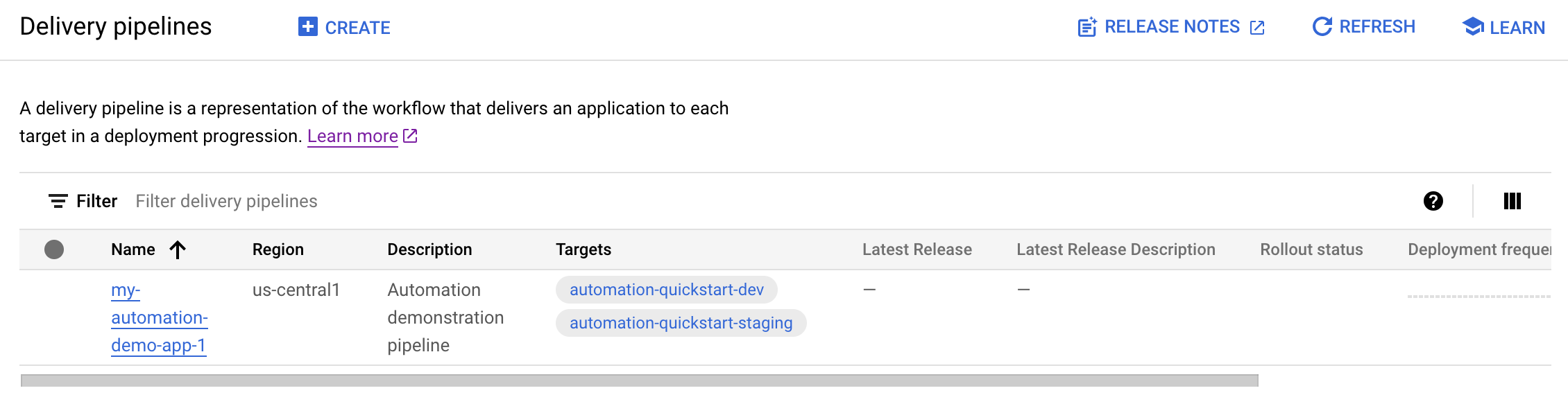
Klicken Sie auf den Namen der Pipeline, um die Visualisierung und die Details der Lieferpipeline zu öffnen.
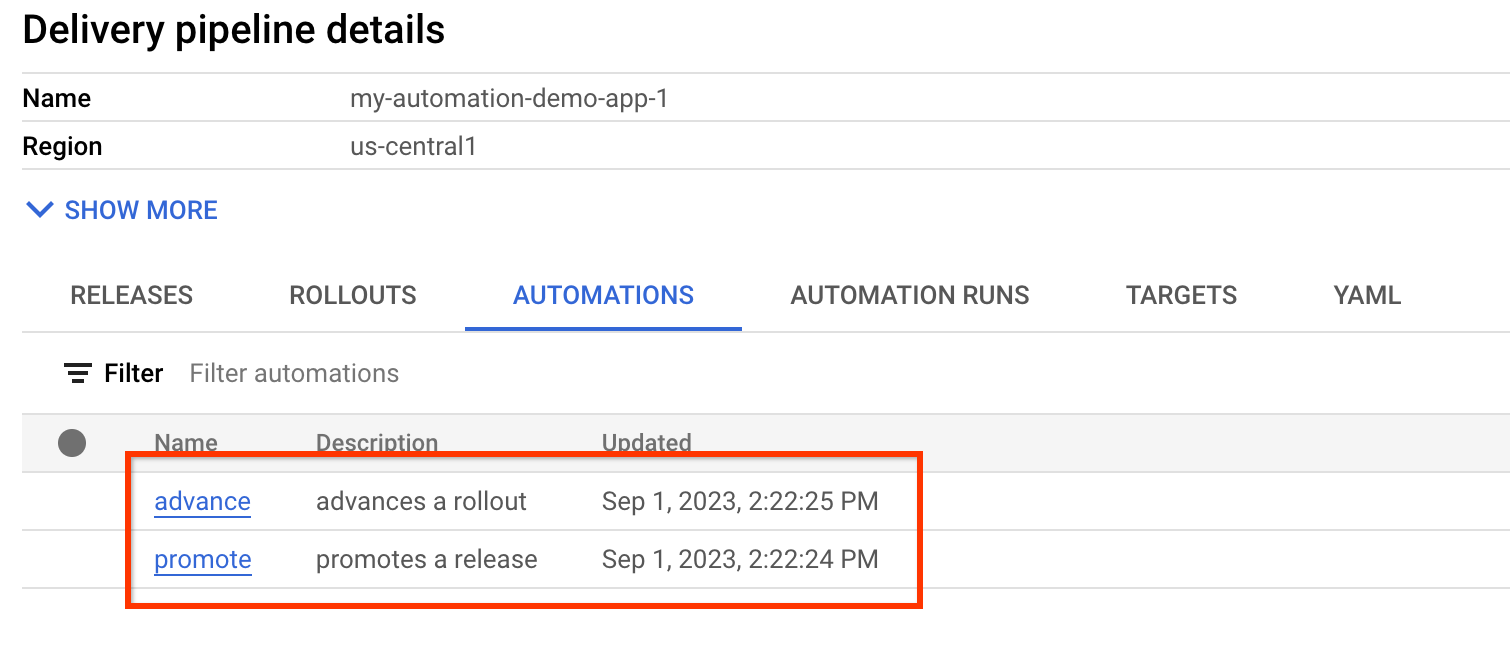
Wählen Sie unter Details zur Bereitstellungspipeline den Tab Automatisierungen aus.
Die beiden von Ihnen erstellten Automatisierungen werden angezeigt.
Release erstellen
Ein Release ist die zentrale Cloud Deploy-Ressource, die die bereitzustellenden Änderungen darstellt. Die Lieferpipeline definiert den Lebenszyklus dieser Version. Weitere Informationen zu diesem Lebenszyklus finden Sie unter Cloud Deploy-Dienstarchitektur.
GKE
Führen Sie den folgenden Befehl im Verzeichnis deploy-automation-gke-quickstart aus, um eine release-Ressource zu erstellen, die das bereitzustellende Container-Image darstellt:
 gcloud deploy releases create test-release-001 \
   --project=PROJECT_ID \
   --region=us-central1 \
   --delivery-pipeline=my-automation-demo-app-1 \
   --images=my-app-image=gcr.io/google-containers/nginx@sha256:f49a843c290594dcf4d193535d1f4ba8af7d56cea2cf79d1e9554f077f1e7aaa
Beachten Sie das --images=-Flag, mit dem Sie den Platzhalter (my-app-image) im Manifest durch das spezifische, SHA-qualifizierte Bild ersetzen. Google empfiehlt, Ihre Manifeste auf diese Weise zu templatieren und bei der Erstellung von Releases SHA-qualifizierte Image-Namen zu verwenden.
Cloud Run
Führen Sie den folgenden Befehl im Verzeichnis deploy-automation-run-quickstart aus, um eine release-Ressource zu erstellen, die das bereitzustellende Container-Image darstellt:
 gcloud deploy releases create test-release-001 \
   --project=PROJECT_ID \
   --region=us-central1 \
   --delivery-pipeline=my-automation-demo-app-1 \
   --images=my-app-image=us-docker.pkg.dev/cloudrun/container/hello@sha256:95ade4b17adcd07623b0a0c68359e344fe54e65d0cb01b989e24c39f2fcd296a
Beachten Sie das --images=-Flag, mit dem Sie den Platzhalter (my-app-image) in der Dienstdefinition durch das spezifische, SHA-qualifizierte Image ersetzen. Google empfiehlt, Ihre Dienst- und Jobdefinitionen auf diese Weise zu templatieren und bei der Erstellung von Releases SHA-qualifizierte Imagenamen zu verwenden.
Wenn Sie einen Release erstellen, wird standardmäßig automatisch ein Rollout für das erste Ziel in Ihrer Pipeline erstellt.
Da diese Kurzanleitung zwei Automatisierungen umfasst, passieren zwei Dinge automatisch:
Nach einer erfolgreichen Bereitstellung im ersten Ziel wird der Release automatisch auf das zweite Ziel hochgestuft.
Bei der Automatisierung von Werbeaktionen gibt es eine Wartezeit von einer Minute.
Beim zweiten Ziel, für das ein Canary-Prozentsatz von 25% konfiguriert ist, wird der Roll-out durch die zweite Automatisierung von
canary-25aufstableerhöht.Bei diesem ersten Release wird die
canary-25-Phase übersprungen, da es keine vorhandene Version der App gibt, die als Canary-Version verwendet werden kann. Das Roll-out wird automatisch aufstablefortgesetzt.Bei der erweiterten Automatisierung gibt es eine Verzögerung von einer Minute.
Wenn alles abgeschlossen ist, wird die Anwendung erfolgreich auf beiden Zielen bereitgestellt, ohne dass Sie etwas weiter tun müssen.
Wenn Sie mehr über die Ausführung einer Canary-Bereitstellungsstrategie erfahren möchten, können Sie die Canary-Kurzanleitung ausprobieren.
Ergebnisse in der Google Cloud -Console ansehen
Die Ergebnisse, einschließlich der automatisierten Ausführungen, können Sie in derGoogle Cloud -Konsole ansehen.
Rufen Sie die Cloud Deploy-Seite Bereitstellungspipelines auf, um Ihre Bereitstellungspipeline anzusehen.
Zur Seite der Lieferpipelines
Klicken Sie auf den Namen der Lieferpipeline „my-automation-demo-app-1“.
Die Pipeline-Visualisierung zeigt den Bereitstellungsstatus der App. Wenn genügend Zeit vergangen ist, werden beide Ziele grün angezeigt.
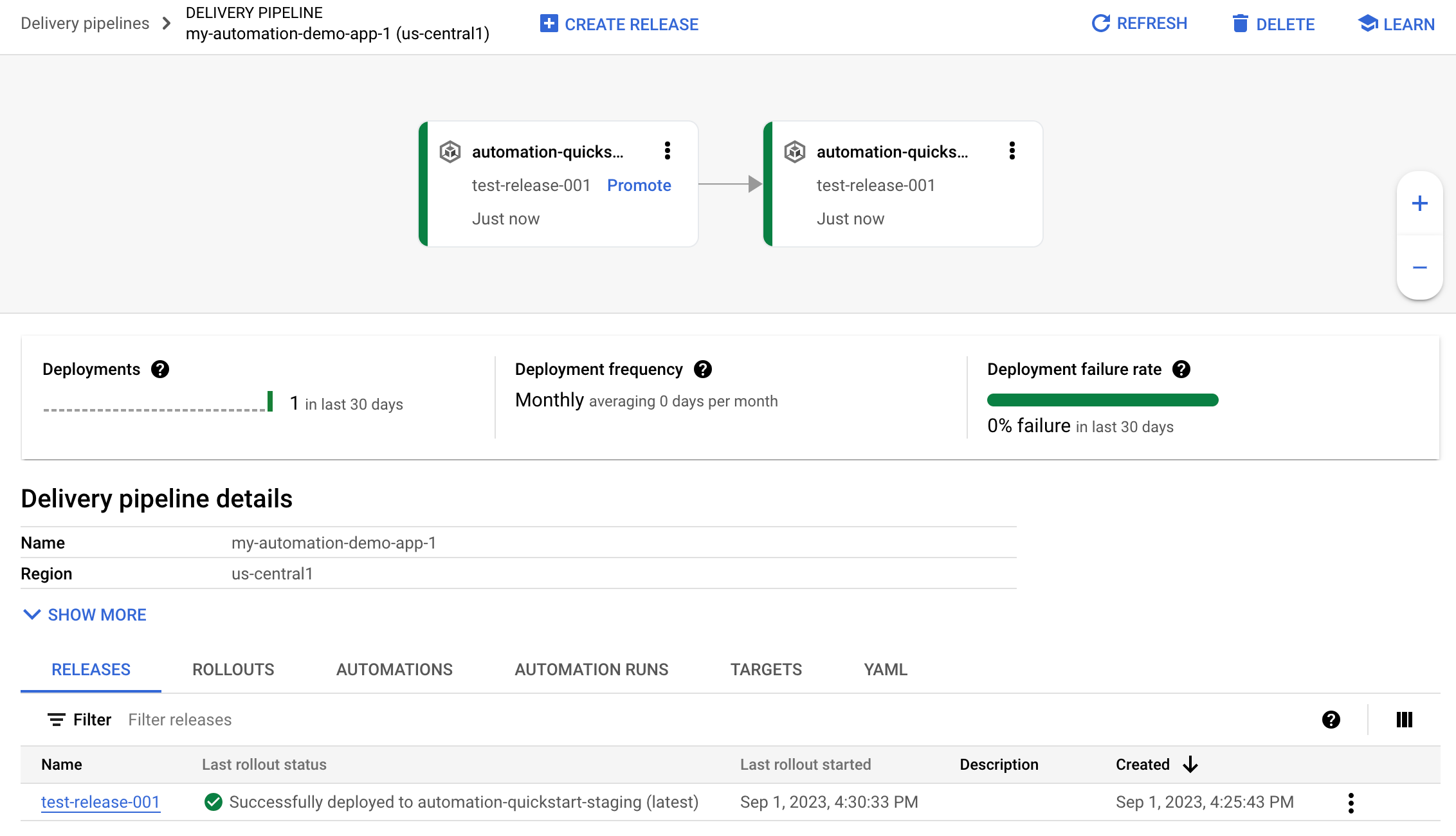
Ihre Version wird auf dem Tab Releases unter Details zur Lieferpipeline aufgeführt.
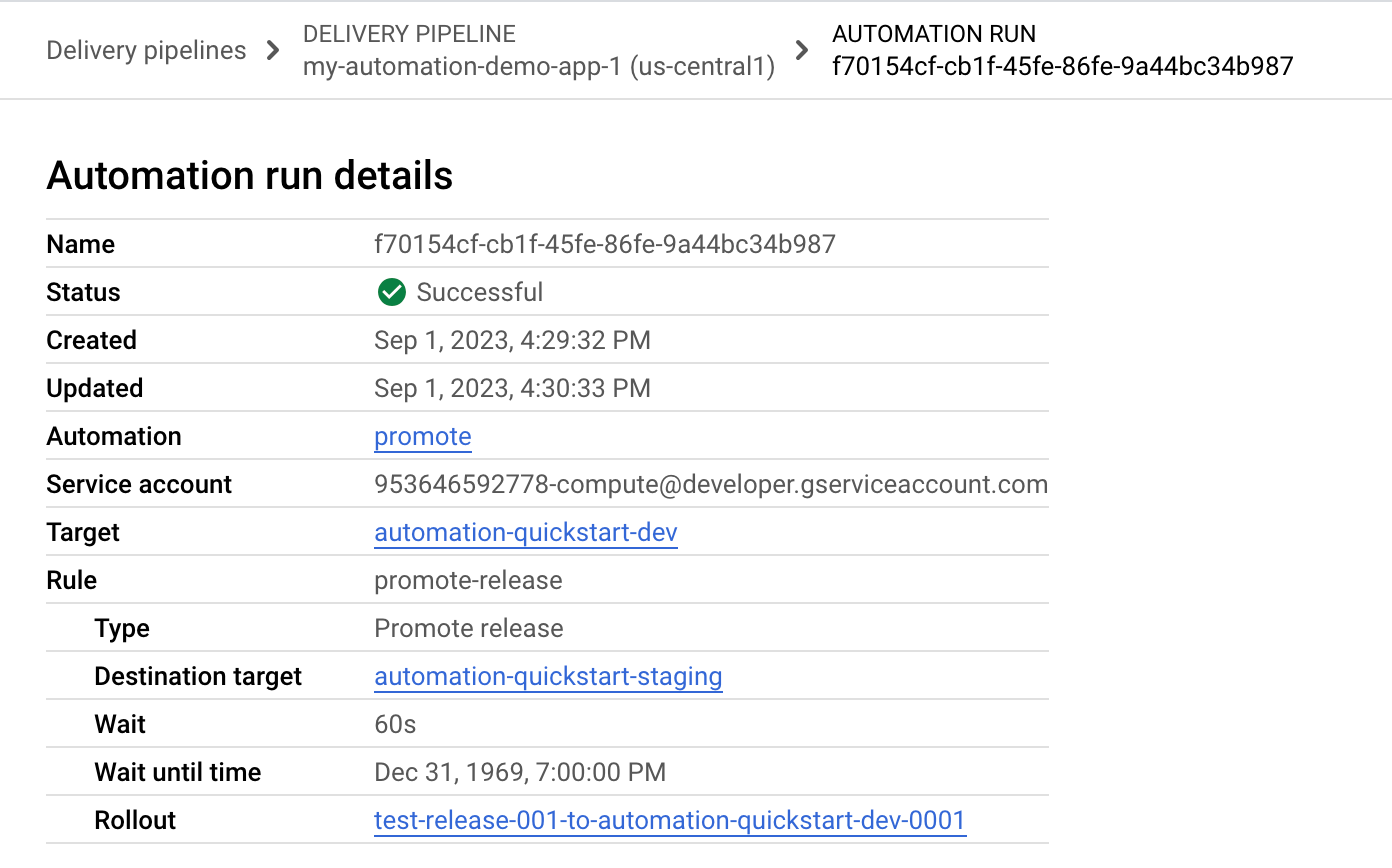
Klicken Sie auf den Tab Automatisierungsläufe.
Es gibt zwei Einträge, einen für jede der beiden von Ihnen erstellten Automatisierungen. Sie können auf eine der beiden klicken, um die Details der Automatisierungsausführung aufzurufen.
Bereinigen
Mit den folgenden Schritten vermeiden Sie, dass Ihrem Google Cloud -Konto die auf dieser Seite verwendeten Ressourcen in Rechnung gestellt werden:
Löschen Sie die GKE-Cluster oder Cloud Run-Dienste:
GKE
gcloud container clusters delete automation-quickstart-cluster-dev --region=us-central1 --project=PROJECT_ID \
&& gcloud container clusters delete automation-quickstart-cluster-staging --region=us-west1 --project=PROJECT_ID
Cloud Run
gcloud run services delete my-automation-run-service-dev --region=us-central1 --project=PROJECT_ID \
&& gcloud run services delete my-automation-run-service-staging --region=us-central1 --project=PROJECT_ID
Löschen Sie die Bereitstellungspipeline, Ziele, Automatisierungen, Releases und Roll-outs:
gcloud deploy delete --file=clouddeploy.yaml --force --region=us-central1 --project=PROJECT_IDLöschen Sie die Cloud Storage-Buckets, die von Cloud Deploy erstellt wurden.
Eine endet mit
_clouddeployund die andere ist[region].deploy-artifacts.[project].appspot.com.Die Cloud Storage-Browserseite öffnen
Das war alles. Sie haben diesen Schnellstart abgeschlossen!