


Automatizar a promoção de versões e o avanço de lançamentos no Cloud Deploy
Nesta página, mostramos como usar o Cloud Deploy para promover automaticamente um lançamento para um destino e avançar um lançamento para a próxima fase.
Neste guia de início rápido, você fará o seguinte:
Crie dois clusters do GKE ou dois serviços do Cloud Run.
Crie uma configuração do Skaffold e um manifesto do Kubernetes ou uma definição de serviço do Cloud Run.
Defina o pipeline de entrega e os destinos de implantação do Cloud Deploy.
O pipeline será implantado em dois destinos:
devestaging. E o destinostagingusa uma estratégia de implantação canário.Defina duas regras de automação:
Uma automação para promover a versão para o destino
stagingem caso de lançamento bem-sucedido paradev.Uma automação para avançar o lançamento para a fase
stableapós a conclusão bem-sucedida da fasecanary-25.
Instancie o pipeline de entrega criando uma versão, que implanta automaticamente no destino
dev.Confira o pipeline de entrega e a versão no console do Google Cloud .
Devido à promoção automatizada, essa versão é promovida para o
stagingautomaticamente.Como a meta
stagingusa uma estratégia de implantação canário, e esta é a primeira implantação nesse ambiente de execução, a fasecanary-25é ignorada. Consulte Por que às vezes as fases são ignoradas para entender melhor por que a fase canário é ignorada na primeira vez.Devido ao avanço automático de fase, o lançamento é movido para a fase
stable.
Antes de começar
- Faça login na sua conta do Google Cloud . Se você começou a usar o Google Cloud, crie uma conta para avaliar o desempenho de nossos produtos em situações reais. Clientes novos também recebem US$ 300 em créditos para executar, testar e implantar cargas de trabalho.
-
In the Google Cloud console, on the project selector page, select or create a Google Cloud project.
Roles required to select or create a project
- Select a project: Selecting a project doesn't require a specific IAM role—you can select any project that you've been granted a role on.
-
Create a project: To create a project, you need the Project Creator role
(
roles/resourcemanager.projectCreator), which contains theresourcemanager.projects.createpermission. Learn how to grant roles.
-
Verify that billing is enabled for your Google Cloud project.
Enable the Cloud Deploy, Cloud Build, GKE, Cloud Run, and Cloud Storage APIs, if any are not already enabled.
Roles required to enable APIs
To enable APIs, you need the
serviceusage.services.enablepermission. If you created the project, then you likely already have this permission through the Owner role (roles/owner). Otherwise, you can get this permission through the Service Usage Admin role (roles/serviceusage.serviceUsageAdmin). Learn how to grant roles.-
Instale a CLI do Google Cloud.
-
Ao usar um provedor de identidade (IdP) externo, primeiro faça login na CLI gcloud com sua identidade federada.
-
Para inicializar a CLI gcloud, execute o seguinte comando:
gcloud init -
In the Google Cloud console, on the project selector page, select or create a Google Cloud project.
Roles required to select or create a project
- Select a project: Selecting a project doesn't require a specific IAM role—you can select any project that you've been granted a role on.
-
Create a project: To create a project, you need the Project Creator role
(
roles/resourcemanager.projectCreator), which contains theresourcemanager.projects.createpermission. Learn how to grant roles.
-
Verify that billing is enabled for your Google Cloud project.
Enable the Cloud Deploy, Cloud Build, GKE, Cloud Run, and Cloud Storage APIs, if any are not already enabled.
Roles required to enable APIs
To enable APIs, you need the
serviceusage.services.enablepermission. If you created the project, then you likely already have this permission through the Owner role (roles/owner). Otherwise, you can get this permission through the Service Usage Admin role (roles/serviceusage.serviceUsageAdmin). Learn how to grant roles.-
Instale a CLI do Google Cloud.
-
Ao usar um provedor de identidade (IdP) externo, primeiro faça login na CLI gcloud com sua identidade federada.
-
Para inicializar a CLI gcloud, execute o seguinte comando:
gcloud init - Verifique se a conta de serviço padrão do Compute Engine tem permissões suficientes.
A conta de serviço já pode ter as permissões necessárias. Essas etapas estão incluídas para projetos que desativam as concessões automáticas de papéis para contas de serviço padrão.
- Primeiro, adicione o papel
clouddeploy.jobRunner:gcloud projects add-iam-policy-binding PROJECT_ID \ --member=serviceAccount:$(gcloud projects describe PROJECT_ID \ --format="value(projectNumber)")-compute@developer.gserviceaccount.com \ --role="roles/clouddeploy.jobRunner" - Adicionar o papel
clouddeploy.releaser:gcloud projects add-iam-policy-binding PROJECT_ID \ --member=serviceAccount:$(gcloud projects describe PROJECT_ID \ --format="value(projectNumber)")-compute@developer.gserviceaccount.com \ --role="roles/clouddeploy.releaser" - Adicione a função de desenvolvedor para seu ambiente de execução específico.
- Para o GKE:
gcloud projects add-iam-policy-binding PROJECT_ID \ --member=serviceAccount:$(gcloud projects describe PROJECT_ID \ --format="value(projectNumber)")-compute@developer.gserviceaccount.com \ --role="roles/container.developer" - Para o Cloud Run:
gcloud projects add-iam-policy-binding PROJECT_ID \ --member=serviceAccount:$(gcloud projects describe PROJECT_ID \ --format="value(projectNumber)")-compute@developer.gserviceaccount.com \ --role="roles/run.developer" -
Adicione o papel
iam.serviceAccountUser, que inclui a permissãoactAspara a conta de serviço padrão implantar no ambiente de execução:gcloud iam service-accounts add-iam-policy-binding $(gcloud projects describe PROJECT_ID \ --format="value(projectNumber)")-compute@developer.gserviceaccount.com \ --member=serviceAccount:$(gcloud projects describe PROJECT_ID \ --format="value(projectNumber)")-compute@developer.gserviceaccount.com \ --role="roles/iam.serviceAccountUser" \ --project=PROJECT_ID -
Adicione a função
iam.serviceAccountUser, incluindo a permissãoactAspara você, para usar a conta de serviço padrão:gcloud iam service-accounts add-iam-policy-binding $(gcloud projects describe PROJECT_ID \ --format="value(projectNumber)")-compute@developer.gserviceaccount.com \ --member=user:YOUR_EMAIL_ADDRESS \ --role="roles/iam.serviceAccountUser" \ --project=PROJECT_IDNesse caso, YOUR_EMAIL_ADDRESS é o endereço de e-mail que você usa para acessar o Google Cloud.
- Primeiro, adicione o papel
Se você já tiver a CLI instalada, verifique se está executando a versão mais recente:
gcloud components update
Criar ambientes de execução
Se você estiver implantando no Cloud Run, pule este comando.
Para o GKE, crie dois clusters: automation-quickstart-cluster-dev e automation-quickstart-cluster-staging, com configurações padrão. Os endpoints da API Kubernetes dos clusters precisam ser acessíveis pela rede da Internet pública. Por padrão, os clusters do GKE podem ser acessados externamente.
gcloud container clusters create-auto automation-quickstart-cluster-dev \
                 --project=PROJECT_ID \
                 --region=us-central1 \
                 && gcloud container clusters create-auto automation-quickstart-cluster-staging \
                 --project=PROJECT_ID \
                 --region=us-central1
Confira o número do projeto.
Você precisa do número do projeto para identificar a conta de serviço padrão. Isso é necessário para configurar o recurso de automação.
Execute o seguinte comando para receber o número do projeto:
gcloud projects describe PROJECT_ID --format="value(projectNumber)"Copie o número do projeto da saída da linha de comando e cole aqui.
Não é necessário executar isso como um comando. Colar aqui preenche a referência da conta de serviço na configuração de automação mais adiante neste guia de início rápido.
PROJECT_NUMBER
Preparar a configuração do Skaffold e o manifesto do aplicativo
O Cloud Deploy usa o Skaffold para fornecer detalhes sobre o que implantar e como fazer isso corretamente para seus destinos separados.
Neste guia de início rápido, você cria um arquivo skaffold.yaml, que identifica o manifesto do aplicativo a ser usado para implantar o app de exemplo.
Abra uma janela do terminal.
Crie um novo diretório e navegue até ele.
GKE
mkdir deploy-automation-gke-quickstart
cd deploy-automation-gke-quickstart
Cloud Run
mkdir deploy-automation-run-quickstart
cd deploy-automation-run-quickstart
Crie um arquivo chamado
skaffold.yamlcom o seguinte conteúdo:GKE
apiVersion: skaffold/v4beta7
kind: Config
metadata:
  name: gke-automation
manifests:
  rawYaml:
  - k8s-deployment.yaml
deploy:
  kubectl: {}
Cloud Run
apiVersion: skaffold/v4beta7
kind: Config
metadata:
  name: run-automation
profiles:
- name: dev
  manifests:
    rawYaml:
    - run-dev.yaml
- name: staging
  manifests:
    rawYaml:
    - run-staging.yaml
deploy:
  cloudrun: {}
Esse arquivo é uma configuração mínima do Skaffold. Para este guia de início rápido, você vai criar o arquivo. Mas também é possível fazer com que o Cloud Deploy crie um para você, para aplicativos simples que não são de produção.
Consulte a referência de
skaffold.yamlpara mais informações sobre esse arquivo.Crie a definição do aplicativo: um par de definições de serviço para o Cloud Run ou um manifesto do Kubernetes para o GKE.
GKE
Crie um arquivo chamado
k8s-deployment.yamlcom o seguinte conteúdo:apiVersion: apps/v1 kind: Deployment metadata: name: my-deployment labels: app: my-app namespace: default spec: replicas: 1 selector: matchLabels: app: my-app template: metadata: labels: app: my-app spec: containers: - name: nginx image: my-app-image --- apiVersion: v1 kind: Service metadata: name: my-service namespace: default spec: selector: app: my-app ports: - protocol: TCP port: 80Esse arquivo é um manifesto simples do Kubernetes, usado para implantar o aplicativo. A imagem do contêiner a ser implantada é definida aqui como um marcador de posição,
my-app-image, que é substituído pela imagem específica quando você cria o lançamento.Cloud Run
Crie um arquivo chamado
run-dev.yamlcom o seguinte conteúdo:apiVersion: serving.knative.dev/v1 kind: Service metadata: name: my-automation-run-service-dev spec: template: spec: containers: - image: my-app-imageCrie um arquivo chamado
run-staging.yamlcom o seguinte conteúdo:apiVersion: serving.knative.dev/v1 kind: Service metadata: name: my-automation-run-service-staging spec: template: spec: containers: - image: my-app-image
Esses arquivos são definições simples de serviços do Cloud Run, que são usadas para implantar o aplicativo. A imagem do contêiner a ser implantada é definida aqui como um marcador de posição,
my-app-image, que é substituído pela imagem específica quando você cria o lançamento.
Criar o pipeline de entrega, os destinos e a automação
É possível definir o pipeline de entrega e os destinos em um arquivo ou em arquivos separados. Você também pode definir uma ação de automação em um arquivo separado. Este guia de início rápido usa um arquivo para o pipeline, os destinos e a automação.
Crie o pipeline de entrega, as definições de destino e a ação de automação:
GKE
No diretório
deploy-automation-gke-quickstart, crie um novo arquivo:clouddeploy.yaml, com o seguinte conteúdo:apiVersion: deploy.cloud.google.com/v1 kind: DeliveryPipeline metadata: name: my-automation-demo-app-1 description: Automation demonstration pipeline serialPipeline: stages: - targetId: automation-quickstart-dev - targetId: automation-quickstart-staging profiles: [] strategy: canary: runtimeConfig: kubernetes: serviceNetworking: service: "my-service" deployment: "my-deployment" canaryDeployment: percentages: [25] verify: false --- apiVersion: deploy.cloud.google.com/v1 kind: Target metadata: name: automation-quickstart-dev description: Dev cluster to demonstrate deploy automation gke: cluster: projects/PROJECT_ID/locations/us-central1/clusters/automation-quickstart-cluster-dev --- apiVersion: deploy.cloud.google.com/v1 kind: Target metadata: name: automation-quickstart-staging description: Staging cluster to demonstrate deploy automation gke: cluster: projects/PROJECT_ID/locations/us-central1/clusters/automation-quickstart-cluster-staging --- apiVersion: deploy.cloud.google.com/v1 kind: Automation metadata: name: my-automation-demo-app-1/promote description: promotes a release suspended: false serviceAccount: PROJECT_NUMBER-compute@developer.gserviceaccount.com selector: targets: - id: automation-quickstart-dev rules: - promoteReleaseRule: id: "promote-release" wait: 1m destinationTargetId: "@next" --- apiVersion: deploy.cloud.google.com/v1 kind: Automation metadata: name: my-automation-demo-app-1/advance description: advances a rollout suspended: false serviceAccount: PROJECT_NUMBER-compute@developer.gserviceaccount.com selector: targets: - id: automation-quickstart-staging rules: - advanceRolloutRule: id: "advance-rollout" sourcePhases: ["canary-25"] wait: 1mCloud Run
No diretório
deploy-automation-run-quickstart, crie um novo arquivo:clouddeploy.yaml, com o seguinte conteúdo:apiVersion: deploy.cloud.google.com/v1 kind: DeliveryPipeline metadata: name: my-automation-demo-app-1 description: Automation demonstration pipeline serialPipeline: stages: - targetId: automation-quickstart-dev profiles: [dev] - targetId: automation-quickstart-staging profiles: [staging] strategy: canary: runtimeConfig: cloudRun: automaticTrafficControl: true canaryDeployment: percentages: [25] verify: false --- apiVersion: deploy.cloud.google.com/v1 kind: Target metadata: name: automation-quickstart-dev description: Dev cluster to demonstrate deploy automation run: location: projects/PROJECT_ID/locations/us-central1 --- apiVersion: deploy.cloud.google.com/v1 kind: Target metadata: name: automation-quickstart-staging description: Staging cluster to demonstrate deploy automation run: location: projects/PROJECT_ID/locations/us-central1 --- apiVersion: deploy.cloud.google.com/v1 kind: Automation metadata: name: my-automation-demo-app-1/promote description: Promotes a release to the next target suspended: false serviceAccount: PROJECT_NUMBER-compute@developer.gserviceaccount.com selector: targets: - id: automation-quickstart-dev rules: - promoteReleaseRule: id: "promote-release" wait: 1m destinationTargetId: "@next" --- apiVersion: deploy.cloud.google.com/v1 kind: Automation metadata: name: my-automation-demo-app-1/advance description: advances a rollout suspended: false serviceAccount: PROJECT_NUMBER-compute@developer.gserviceaccount.com selector: targets: - id: automation-quickstart-staging rules: - advanceRolloutRule: id: "advance-rollout" sourcePhases: ["canary-25"] wait: 1mRegistre o pipeline e os destinos com o serviço Cloud Deploy:
gcloud deploy apply --file=clouddeploy.yaml --region=us-central1 --project=PROJECT_IDAgora você tem um pipeline com um destino múltiplo que inclui dois destinos do GKE ou do Cloud Run, pronto para implantar seu aplicativo.
Confirme o pipeline e os destinos:
No console Google Cloud , navegue até a página Pipelines de entrega do Cloud Deploy para conferir a lista dos seus pipelines de entrega disponíveis.
Abrir a página "Pipelines de entrega"
O pipeline de entrega que você acabou de criar é mostrado, com dois destinos listados na coluna Destinos.
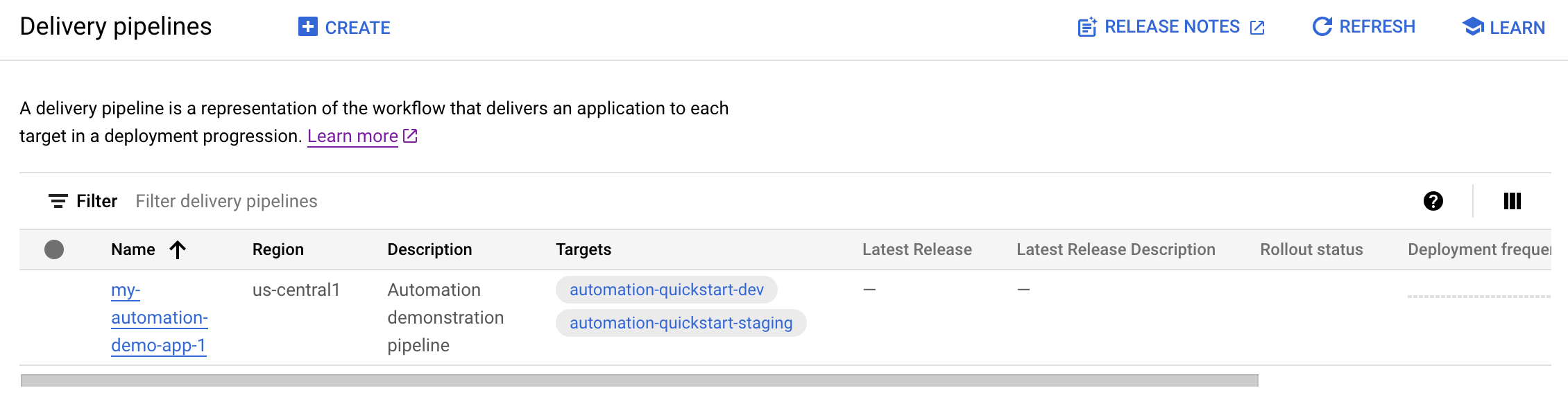
Clique no nome do pipeline para abrir a visualização e os detalhes do pipeline de entrega.
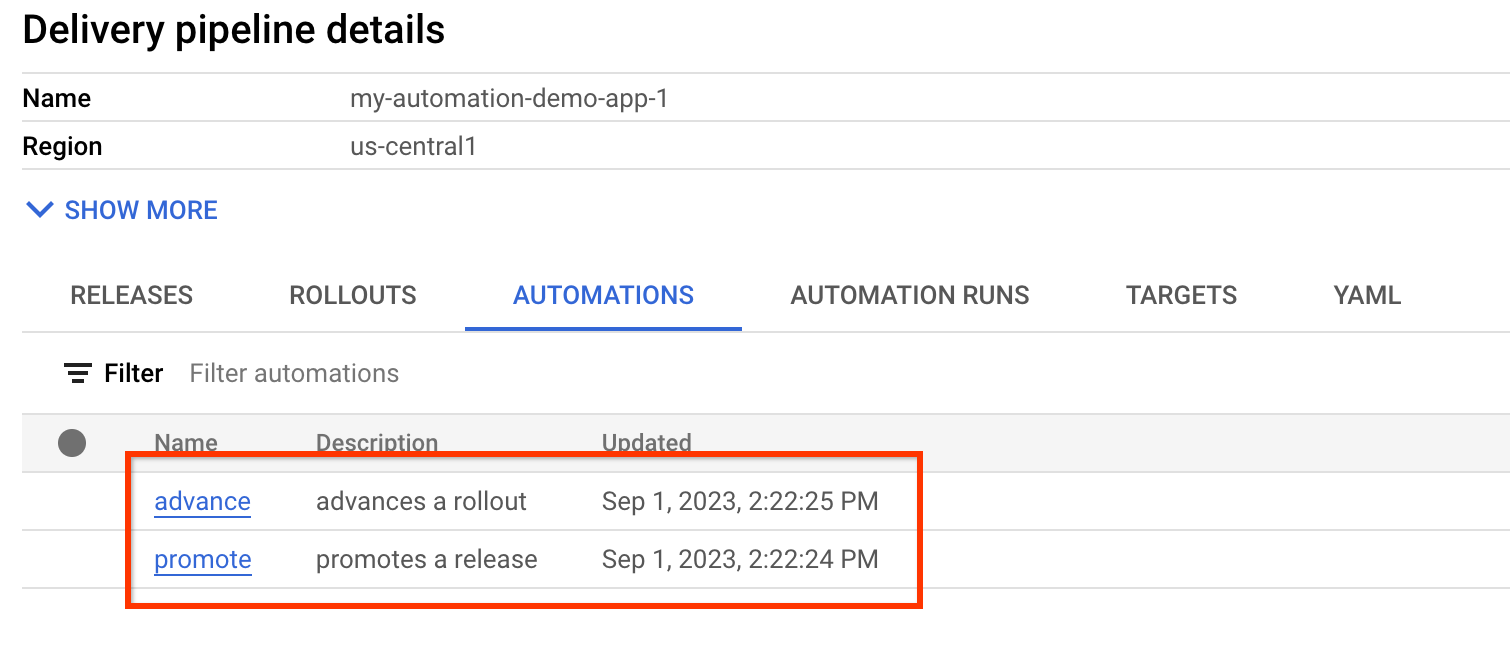
Selecione a guia Automações em Detalhes do pipeline de entrega.
As duas automações criadas vão aparecer.
Criar uma versão
Uma versão é o recurso central do Cloud Deploy que representa as mudanças que estão sendo implantadas. O pipeline de entrega define o ciclo de vida dessa versão. Consulte Arquitetura de serviço do Cloud Deploy para mais detalhes sobre esse ciclo de vida.
GKE
Execute o seguinte comando no diretório deploy-automation-gke-quickstart para criar um recurso release que representa a imagem do contêiner a ser implantada:
 gcloud deploy releases create test-release-001 \
   --project=PROJECT_ID \
   --region=us-central1 \
   --delivery-pipeline=my-automation-demo-app-1 \
   --images=my-app-image=gcr.io/google-containers/nginx@sha256:f49a843c290594dcf4d193535d1f4ba8af7d56cea2cf79d1e9554f077f1e7aaa
Observe a flag --images=, que você usa para substituir o marcador de posição (my-app-image)
no
manifesto
pela imagem específica qualificada por SHA. O Google recomenda que você
crie modelos de manifestos dessa forma e use nomes de imagens qualificados por SHA
na criação do lançamento.
Cloud Run
Execute o seguinte comando no diretório deploy-automation-run-quickstart para criar um recurso release que representa a imagem do contêiner a ser implantada:
 gcloud deploy releases create test-release-001 \
   --project=PROJECT_ID \
   --region=us-central1 \
   --delivery-pipeline=my-automation-demo-app-1 \
   --images=my-app-image=us-docker.pkg.dev/cloudrun/container/hello@sha256:95ade4b17adcd07623b0a0c68359e344fe54e65d0cb01b989e24c39f2fcd296a
Observe a
flag --images=,
que você usa para substituir o marcador de posição (my-app-image) na
definição de serviço
pela imagem específica qualificada por SHA. O Google recomenda que você crie modelos para as definições de serviço e job dessa forma e use nomes de imagens qualificados por SHA na criação do lançamento.
Por padrão, quando você cria uma versão, um lançamento é criado automaticamente para o primeiro destino no pipeline.
Como este guia de início rápido inclui duas automações, duas coisas acontecem automaticamente:
Após uma implantação bem-sucedida no primeiro destino, a versão é promovida automaticamente para o segundo destino.
Há um tempo de espera de um minuto na automação de promoção.
No segundo destino, em que há um canário de 25% configurado, a segunda automação avança o lançamento de
canary-25parastable.Para essa primeira versão, a fase
canary-25é ignorada porque não há uma versão pré-existente do app para teste canário. e o lançamento é avançado automaticamente parastable.Há um atraso de um minuto na automação de avanço.
Quando tudo terminar, o aplicativo será implantado com sucesso nos dois destinos sem que você precise fazer mais nada.
Se quiser saber mais sobre como executar uma estratégia de implantação canário, confira o início rápido do canário.
Conferir os resultados no console do Google Cloud
É possível conferir os resultados, incluindo as execuções de automação, no console doGoogle Cloud .
Navegue até a página Pipelines de entrega do Cloud Deploy para conferir seu pipeline de entrega.
Clique no nome do pipeline de entrega "my-automation-demo-app-1".
A visualização do pipeline mostra o status de implantação do app. Se tempo suficiente tiver passado, os dois destinos vão ficar verdes.
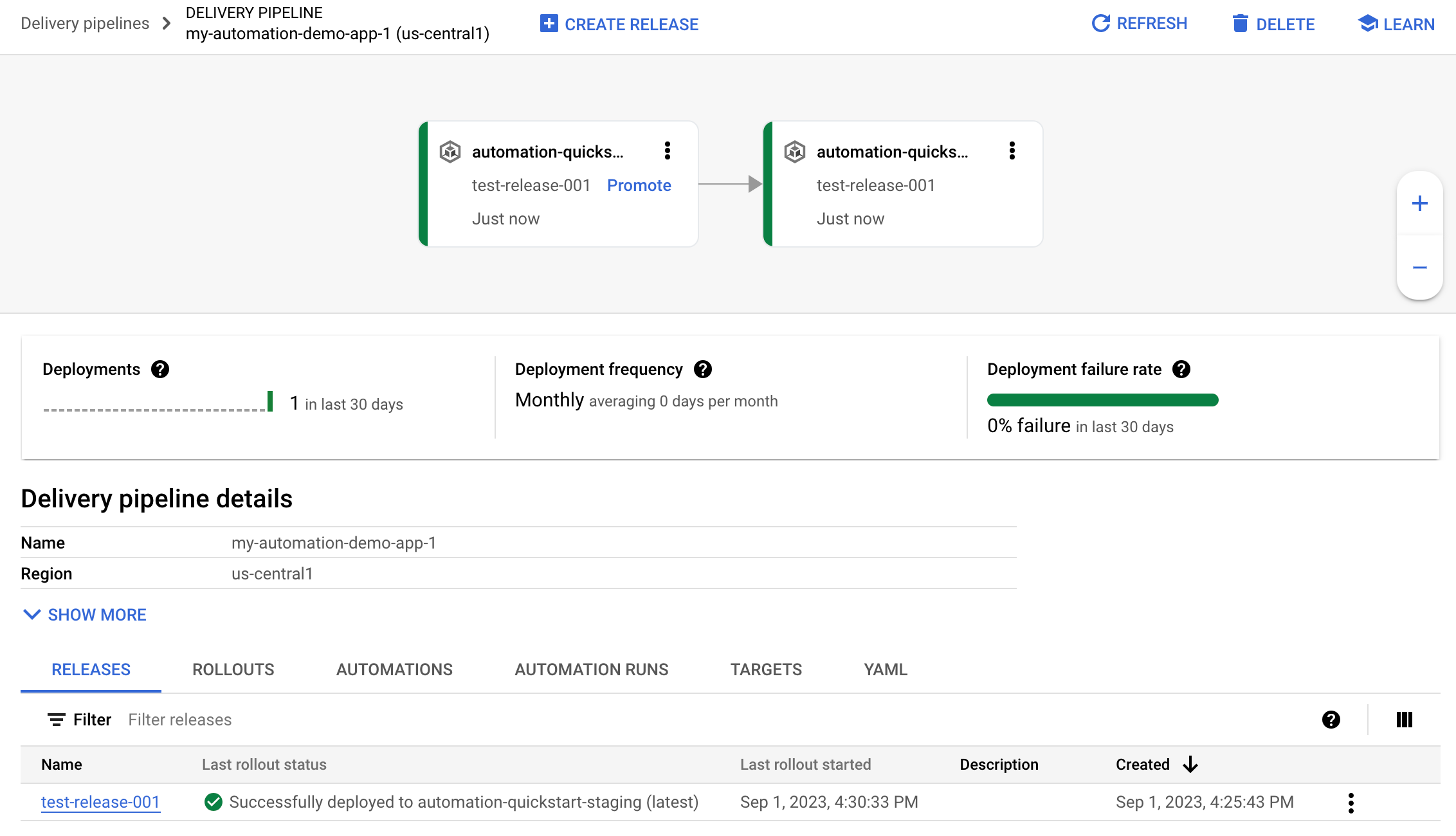
E sua versão é listada na guia Versões em Detalhes do pipeline de entrega.
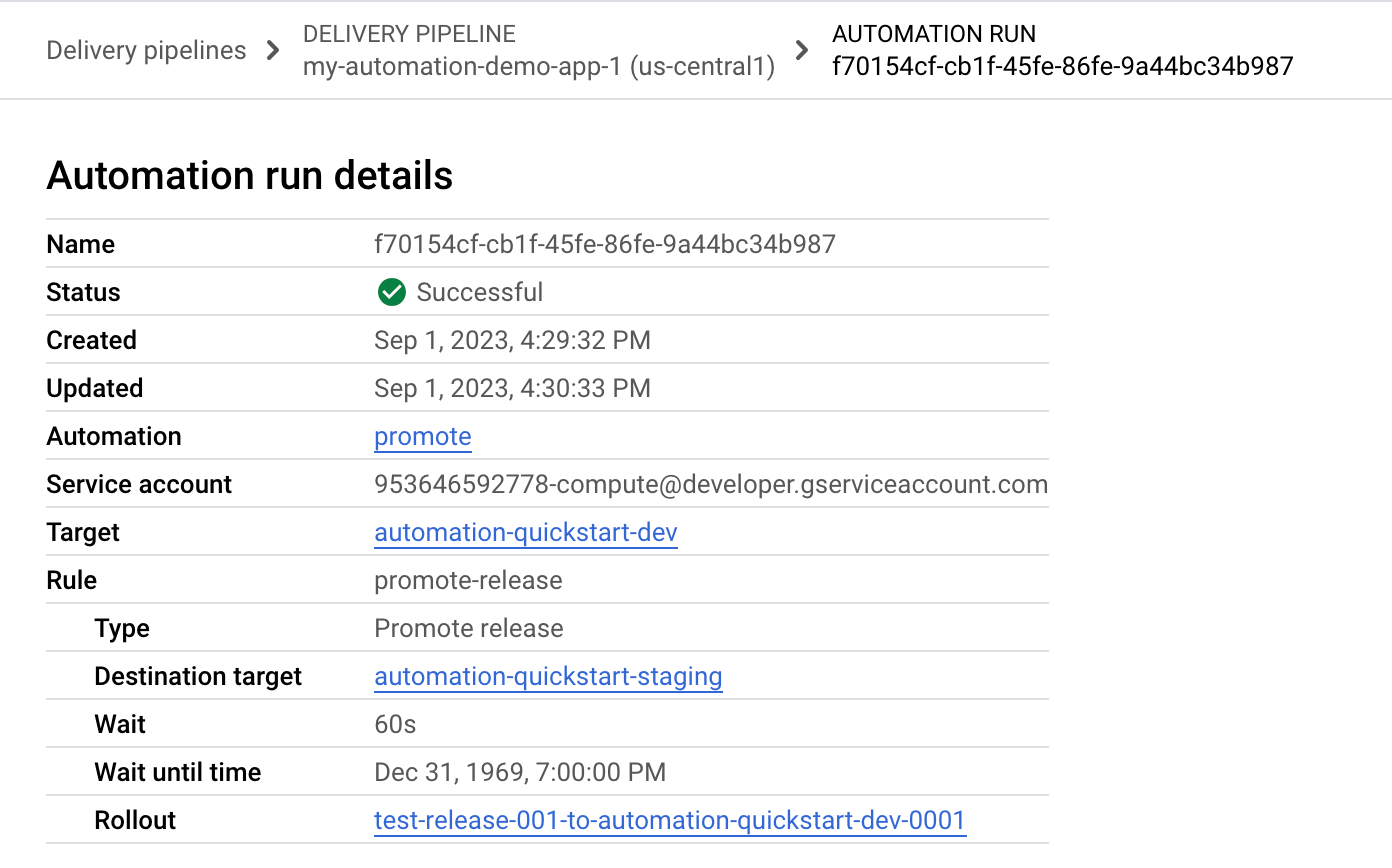
Clique na guia Execuções de automação.
Há duas entradas, uma para cada uma das duas automações criadas. Clique em uma delas para conferir os detalhes da execução da automação.
Limpar
Para evitar cobranças na conta do Google Cloud pelos recursos usados nesta página, siga as etapas abaixo.
Exclua os clusters do GKE ou os serviços do Cloud Run:
GKE
gcloud container clusters delete automation-quickstart-cluster-dev --region=us-central1 --project=PROJECT_ID \
&& gcloud container clusters delete automation-quickstart-cluster-staging --region=us-west1 --project=PROJECT_ID
Cloud Run
gcloud run services delete my-automation-run-service-dev --region=us-central1 --project=PROJECT_ID \
&& gcloud run services delete my-automation-run-service-staging --region=us-central1 --project=PROJECT_ID
Exclua o pipeline de entrega, os destinos, as automações, a versão e os lançamentos:
gcloud deploy delete --file=clouddeploy.yaml --force --region=us-central1 --project=PROJECT_IDExclua os buckets do Cloud Storage criados pelo Cloud Deploy.
Uma termina com
_clouddeploy, e a outra é[region].deploy-artifacts.[project].appspot.com.
Pronto, você concluiu as etapas deste início rápido.