


Anwendung anhand von Messwerten analysieren
In dieser Kurzanleitung wird beschrieben, wie Sie mit Cloud Deploy Ihren bereitgestellten Cloud Run-Dienst anhand von Messwerten aus Google Cloud Observability analysieren, um sicherzustellen, dass die Anwendung wie erwartet funktioniert.
Dieser Schnellstart erläutert folgende Schritte:
Einen Cloud Run-Dienst erstellen und bereitstellen
In diesem Fall verwenden Sie Cloud Deploy nicht für die Bereitstellung.
Erstellen Sie eine Verfügbarkeitsdiagnose in Google Cloud Observability.
Bei dieser Prüfung wird Ihr Cloud Run-Dienst überwacht, um sicherzustellen, dass er ausgeführt wird.
Erstellen Sie eine Benachrichtigungsrichtlinie in Cloud Monitoring.
Standardmäßig können für die Cloud Deploy-Analyse viele Arten von Messwerten aus Google Cloud Observability verwendet werden. Mit dieser Richtlinie wird eine Benachrichtigung erstellt, wenn eine Verfügbarkeitsdiagnose ein Problem anzeigt.
Erstellen Sie eine Skaffold-Konfiguration, um den Cloud Run-Dienst zu identifizieren.
Definieren Sie Ihre Cloud Deploy-Bereitstellungspipeline und Ihr Ziel.
Diese Pipeline enthält nur eine Phase und nur ein Ziel und umfasst die Definition für einen Analysejob.
Erstellen Sie einen Release, der automatisch für das Ziel bereitgestellt wird.
Nachdem die Anwendung bereitgestellt wurde, wird die Analyse als Job im Roll-out ausgeführt.
Der Dienst sollte erfolgreich im Ziel bereitgestellt werden, der Roll-out sollte jedoch fehlschlagen, da durch die Benachrichtigungsrichtlinie eine Benachrichtigung generiert wird.
Ändern Sie die Cloud Run-Dienstdefinition, um die Anzahl der Instanzen für den Dienst zu erhöhen, und erstellen Sie eine neue Version.
Dieses Mal wird der Dienst erfolgreich bereitgestellt und der Roll-out wird abgeschlossen.
Hinweis
- Melden Sie sich in Ihrem Google Cloud -Konto an. Wenn Sie mit Google Cloudnoch nicht vertraut sind, erstellen Sie einfach ein Konto, um die Leistungsfähigkeit unserer Produkte in der Praxis sehen und bewerten zu können. Neukunden erhalten außerdem ein Guthaben von 300 $, um Arbeitslasten auszuführen, zu testen und bereitzustellen.
-
In the Google Cloud console, on the project selector page, select or create a Google Cloud project.
Roles required to select or create a project
- Select a project: Selecting a project doesn't require a specific IAM role—you can select any project that you've been granted a role on.
-
Create a project: To create a project, you need the Project Creator role
(
roles/resourcemanager.projectCreator), which contains theresourcemanager.projects.createpermission. Learn how to grant roles.
-
If you're using an existing project for this guide, verify that you have the permissions required to complete this guide. If you created a new project, then you already have the required permissions.
-
Verify that billing is enabled for your Google Cloud project.
Enable the Cloud Deploy, Cloud Build, Cloud Run, and Cloud Storage APIs, if any are not already enabled.
Roles required to enable APIs
To enable APIs, you need the
serviceusage.services.enablepermission. If you created the project, then you likely already have this permission through the Owner role (roles/owner). Otherwise, you can get this permission through the Service Usage Admin role (roles/serviceusage.serviceUsageAdmin). Learn how to grant roles.-
Install the Google Cloud CLI.
-
If you're using an external identity provider (IdP), you must first sign in to the gcloud CLI with your federated identity.
-
To initialize the gcloud CLI, run the following command:
gcloud init -
In the Google Cloud console, on the project selector page, select or create a Google Cloud project.
Roles required to select or create a project
- Select a project: Selecting a project doesn't require a specific IAM role—you can select any project that you've been granted a role on.
-
Create a project: To create a project, you need the Project Creator role
(
roles/resourcemanager.projectCreator), which contains theresourcemanager.projects.createpermission. Learn how to grant roles.
-
If you're using an existing project for this guide, verify that you have the permissions required to complete this guide. If you created a new project, then you already have the required permissions.
-
Verify that billing is enabled for your Google Cloud project.
Enable the Cloud Deploy, Cloud Build, Cloud Run, and Cloud Storage APIs, if any are not already enabled.
Roles required to enable APIs
To enable APIs, you need the
serviceusage.services.enablepermission. If you created the project, then you likely already have this permission through the Owner role (roles/owner). Otherwise, you can get this permission through the Service Usage Admin role (roles/serviceusage.serviceUsageAdmin). Learn how to grant roles.-
Install the Google Cloud CLI.
-
If you're using an external identity provider (IdP), you must first sign in to the gcloud CLI with your federated identity.
-
To initialize the gcloud CLI, run the following command:
gcloud init
Erforderliche Rollen
Bitten Sie Ihren Administrator, dem Cloud Deploy-Dienstkonto die folgenden IAM-Rollen für Ihr Projekt zuzuweisen, damit das Cloud Deploy-Dienstkonto die erforderlichen Berechtigungen zum Ausführen von Cloud Deploy-Vorgängen und zum Bereitstellen in Cloud Run hat:
- Cloud Run Developer (
roles/run.developer) - Cloud Deploy Runner (
roles/clouddeploy.jobRunner) - IAM Service Account User (
roles/iam.serviceAccountUser) - Monitoring Alert Viewer (
roles/monitoring.alertViewer) - Service Usage Consumer (
roles/serviceusage.serviceUsageConsumer)
Weitere Informationen zum Zuweisen von Rollen finden Sie unter Zugriff auf Projekte, Ordner und Organisationen verwalten.
Ihr Administrator kann dem Cloud Deploy-Dienstkonto möglicherweise auch die erforderlichen Berechtigungen über benutzerdefinierte Rollen oder andere vordefinierte Rollen erteilen.
Weitere Informationen zum Cloud Deploy-Dienstkonto.
Cloud Run-Dienst bereitstellen
In dieser Kurzanleitung wird eine Benachrichtigungsrichtlinie verwendet, für die der Cloud Run-Dienst bereits vorhanden sein muss. Wir stellen hier also einen bereit und definieren in einem späteren Abschnitt einen service.yaml mit demselben Dienstnamen.
Führen Sie den folgenden Befehl aus, um den ersten Dienst zu erstellen:
gcloud run deploy my-analysis-run-service \
  --image=us-docker.pkg.dev/cloudrun/container/hello@sha256:95ade4b17adcd07623b0a0c68359e344fe54e65d0cb01b989e24c39f2fcd296a \
  --project=PROJECT_ID \
  --region=us-central1 \
  --allow-unauthenticated
Ersetzen Sie PROJECT_ID durch Ihre Projekt-ID.
Google Cloud Observability-Verfügbarkeitsdiagnose erstellen
Mit dieser Verfügbarkeitsdiagnose wird Ihr laufender Dienst überwacht, um zu bestätigen, dass er ausgeführt wird. In einem späteren Abschnitt erstellen Sie eine Google Cloud Observability-Benachrichtigungsrichtlinie, die eine Benachrichtigung generiert, wenn für Ihren Dienst nicht mindestens eine verfügbare Instanz ausgeführt wird.
Führen Sie den folgenden Befehl aus, um den Uptime-Check zu erstellen:
gcloud monitoring uptime create my-analysis-run-service-cloud-run-uptime-check \
  --resource-type=cloud-run-revision \
  --resource-labels="project_id=PROJECT_ID,location=us-central1,service_name=my-analysis-run-service" \
  --project=PROJECT_ID \
  --protocol=https \
  --path="/" \
  --port=443 \
  --period=1 \
  --timeout=10 \
  --service-agent-auth="oidc-token" \
  --status-classes="2xx"
Kopieren Sie die ID der Verfügbarkeitsdiagnose.
Die Ausgabe des gerade ausgeführten Befehls enthält die ID.
Skaffold-Konfiguration und Dienstdefinition vorbereiten
In dieser Kurzanleitung erstellen Sie eine skaffold.yaml-Datei, die das Manifest identifiziert, das zum Bereitstellen des Cloud Run-Beispieldienstes verwendet werden soll. Außerdem definieren Sie die service.yaml-Datei, die den Cloud Run-Dienst selbst definiert.
Öffnen Sie ein Terminalfenster.
Erstellen Sie ein neues Verzeichnis und rufen Sie es auf.
mkdir deploy-analysis-run-quickstart
cd deploy-analysis-run-quickstart
- Erstellen Sie eine Datei mit dem Namen
skaffold.yamlund mit folgendem Inhalt:
apiVersion: skaffold/v4beta7
kind: Config
manifests:
  rawYaml:
  - service.yaml
deploy:
  cloudrun: {}
Weitere Informationen zu dieser Konfigurationsdatei finden Sie in der skaffold.yaml-Referenz.
- Erstellen Sie eine Datei mit dem Namen
service.yamlund folgendem Inhalt:
apiVersion: serving.knative.dev/v1
kind: Service
metadata:
  name: my-analysis-run-service
  annotations:
    run.googleapis.com/scalingMode: manual
    run.googleapis.com/manualInstanceCount: 0
spec:
  template:
    spec:
      containers:
      - image: my-app-image
Diese Datei ist eine Cloud Run-Dienstdefinition, die zum Bereitstellen der Anwendung verwendet wird. Das bereitzustellende Container-Image wird hier als Platzhalter my-app-image festgelegt, der beim Erstellen des Releases durch das spezifische Image ersetzt wird.
Der Skalierungsmodus ist auf „Manuell“ und die Anzahl der Instanzen auf 0 festgelegt.
Das bedeutet, dass der bereitgestellte Dienst keinen Traffic empfangen kann und keine Instanzen ausgeführt werden. Dadurch wird eine Benachrichtigung ausgelöst. Als Nächstes konfigurieren Sie diese Benachrichtigung.
Benachrichtigungsrichtlinie erstellen
In dieser Kurzanleitung wird eine Google Cloud Observability-Benachrichtigungsrichtlinie verwendet. Diese Benachrichtigungsrichtlinie generiert eine Benachrichtigung, wenn der Cloud Run-Dienst den von Ihnen zuvor erstellten Uptime-Check nicht besteht.
Erstellen Sie im Verzeichnis
deploy-analysis-run-quickstarteine Datei namenspolicy.yamlmit folgendem Inhalt:displayName: Cloud Run service uptime check userLabels: policy-for: analysis-run-pipeline combiner: OR conditions: - displayName: Failure of uptime check UPTIME_ID conditionThreshold: filter: metric.type="monitoring.googleapis.com/uptime_check/check_passed" AND metric.label.check_id="UPTIME_ID" AND resource.type="cloud_run_revision" aggregations: - alignmentPeriod: 60s crossSeriesReducer: REDUCE_COUNT_FALSE groupByFields: - resource.label.* perSeriesAligner: ALIGN_NEXT_OLDER comparison: COMPARISON_GT duration: 60s thresholdValue: 1.0Ersetzen Sie
UPTIME_IDdurch die ID des Uptime-Checks, den Sie zuvor erstellt haben.Führen Sie den folgenden Befehl aus, um die Richtlinie zu erstellen:
gcloud monitoring policies create \
  --policy-from-file=policy.yaml\
  --project=PROJECT_ID
Ersetzen Sie
PROJECT_IDdurch Ihre Projekt-ID.Kopieren Sie die Richtlinien-ID aus der Ausgabe des Befehls, den Sie gerade ausgeführt haben.
Kopieren Sie dieses Mal die gesamte Ressourcen-ID, einschließlich des Pfads. Sie verwenden diese ID im nächsten Abschnitt in der Analysekonfiguration in Ihrer Bereitstellungspipeline.
Bereitstellungspipeline und Ziel erstellen
Diese Bereitstellungspipeline hat eine Phase für ein Ziel: analysis-staging.
Erstellen Sie im
deploy-analysis-run-quickstart-Verzeichnis die neue Dateiclouddeploy.yamlmit folgendem Inhalt:apiVersion: deploy.cloud.google.com/v1 kind: DeliveryPipeline metadata: name: deploy-analysis-demo-app-run description: main application pipeline serialPipeline: stages: - targetId: analysis-staging profiles: [] strategy: standard: analysis: duration: 300s googleCloud: alertPolicyChecks: - id: check-1 alertPolicies: - ALERT_POLICY_ID --- apiVersion: deploy.cloud.google.com/v1 kind: Target metadata: name: analysis-staging description: staging Run service run: location: projects/PROJECT_ID/locations/us-central1Ersetzen Sie in diesem YAML-Code
ALERT_POLICY_IDdurch die Ausgabe desgcloud monitoring policies list-Befehls, den Sie zuvor ausgeführt haben, undPROJECT_IDdurch die ID des Projekts, das Sie verwenden.Registrieren Sie Ihre Pipeline und Ihr Ziel beim Cloud Deploy-Dienst:
gcloud deploy apply --file=clouddeploy.yaml --region=us-central1 --project=PROJECT_IDSie haben jetzt eine Bereitstellungspipeline mit einem Ziel und können Ihre Anwendung bereitstellen.
Bestätigen Sie Pipeline und Ziel:
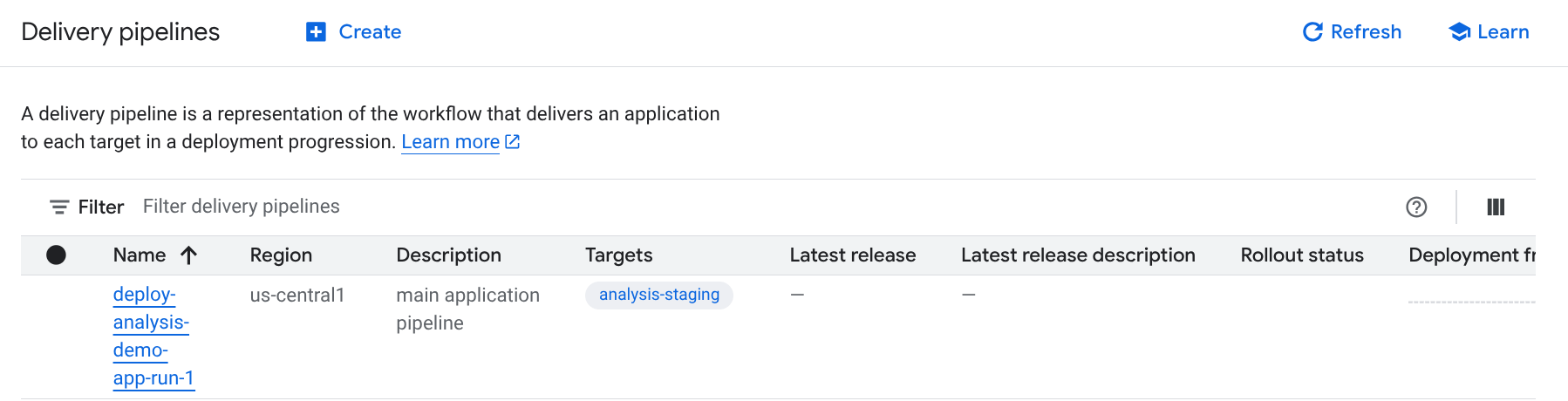
Rufen Sie in der Google Cloud -Konsole die Seite Lieferpipelines von Cloud Deploy auf, um eine Liste der verfügbaren Lieferpipelines aufzurufen.
Zur Seite der Lieferpipelines
Die soeben erstellte Bereitstellungspipeline wird angezeigt und ein Ziel wird in der Spalte Ziele aufgeführt.
Release erstellen
Ein Release ist die zentrale Cloud Deploy-Ressource, die die bereitzustellenden Änderungen darstellt. Die Bereitstellungspipeline definiert den Lebenszyklus dieser Version. Weitere Informationen zu diesem Lebenszyklus finden Sie unter Cloud Deploy-Dienstarchitektur.
Führen Sie den folgenden Befehl im Verzeichnis deploy-analysis-run-quickstart aus, um eine release-Ressource zu erstellen, die das bereitzustellende Container-Image darstellt:
gcloud deploy releases create test-release-001 \
  --project=PROJECT_ID \
  --region=us-central1 \
  --delivery-pipeline=deploy-analysis-demo-app-run \
  --images=my-app-image=us-docker.pkg.dev/cloudrun/container/hello@sha256:95ade4b17adcd07623b0a0c68359e344fe54e65d0cb01b989e24c39f2fcd296a
Beachten Sie das --images=-Flag, mit dem Sie den Platzhalter (my-app-image) in der Dienstdefinition durch das spezifische, SHA-qualifizierte Bild ersetzen. Google empfiehlt, Ihre Dienstdefinitionen auf diese Weise zu templatieren und bei der Erstellung von Releases SHA-qualifizierte Imagenamen zu verwenden.
Wie bei allen Releases (sofern sie nicht --disable-initial-rollout enthalten) erstellt Cloud Deploy automatisch auch eine Rollout-Ressource. Die Anwendung wird automatisch für das eine Ziel bereitgestellt, das für diese Bereitstellungspipeline konfiguriert ist.
Ergebnisse in der Google Cloud Console ansehen
Nach einigen Minuten wird Ihr Release in der Ziel-Laufzeitumgebung bereitgestellt. Sie können sie ansehen.
Rufen Sie in der Google Cloud Console die Seite Lieferpipelines von Cloud Deploy auf, um Ihre Lieferpipeline („deploy-analysis-demo-app-run“) aufzurufen.
Zur Seite der Lieferpipelines
Klicken Sie auf den Namen Ihrer Lieferpipeline („deploy-analysis-demo-app-run“).
Die Pipelinevisualisierung zeigt den Bereitstellungsstatus der App an. Da es nur eine Phase in der Pipeline gibt, wird in der Visualisierung nur ein Knoten angezeigt.
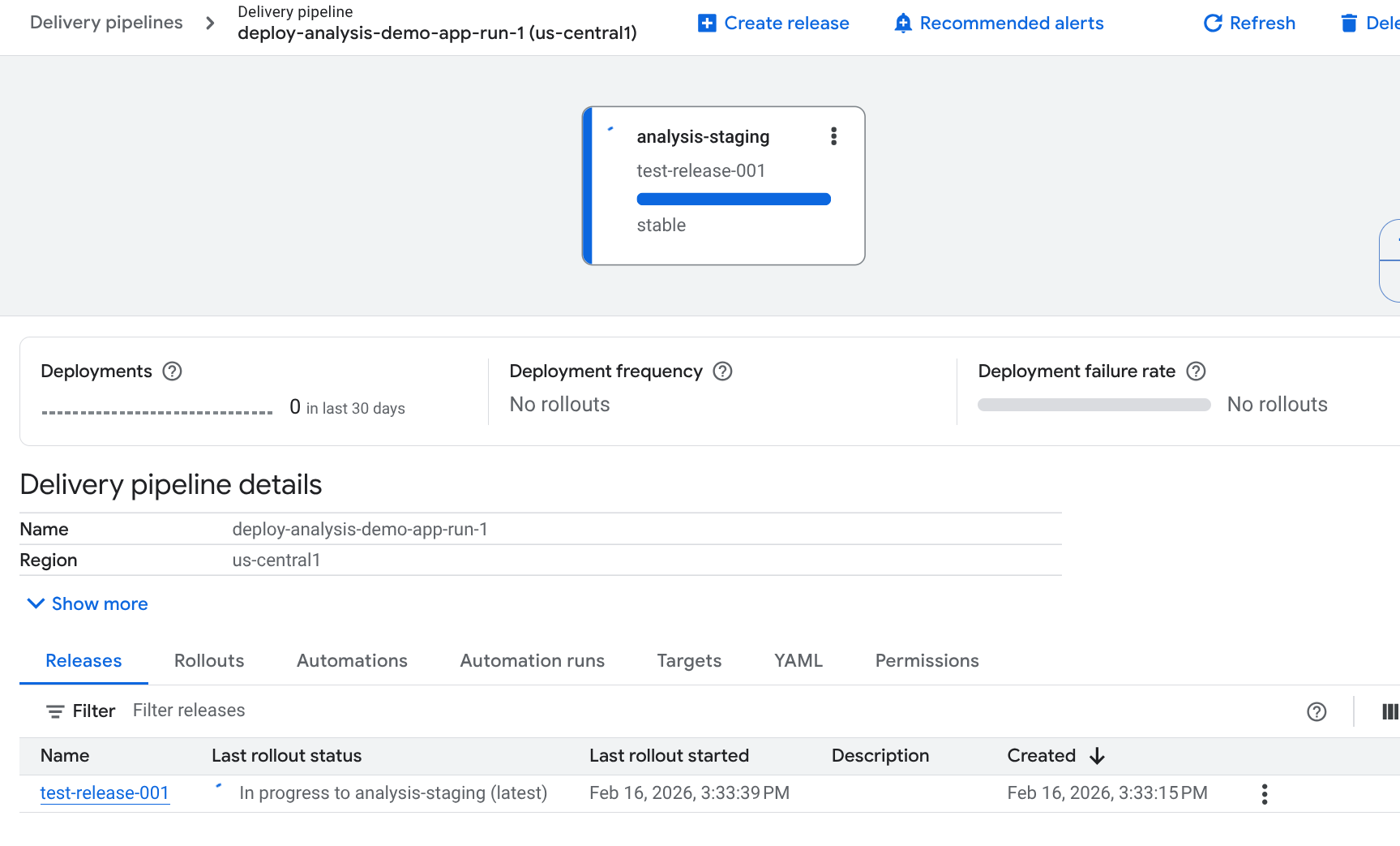
Ihre Version wird auf dem Tab Releases unter Details zur Lieferpipeline aufgeführt.
Klicken Sie unter Details zur Lieferpipeline auf den Tab Rollouts.
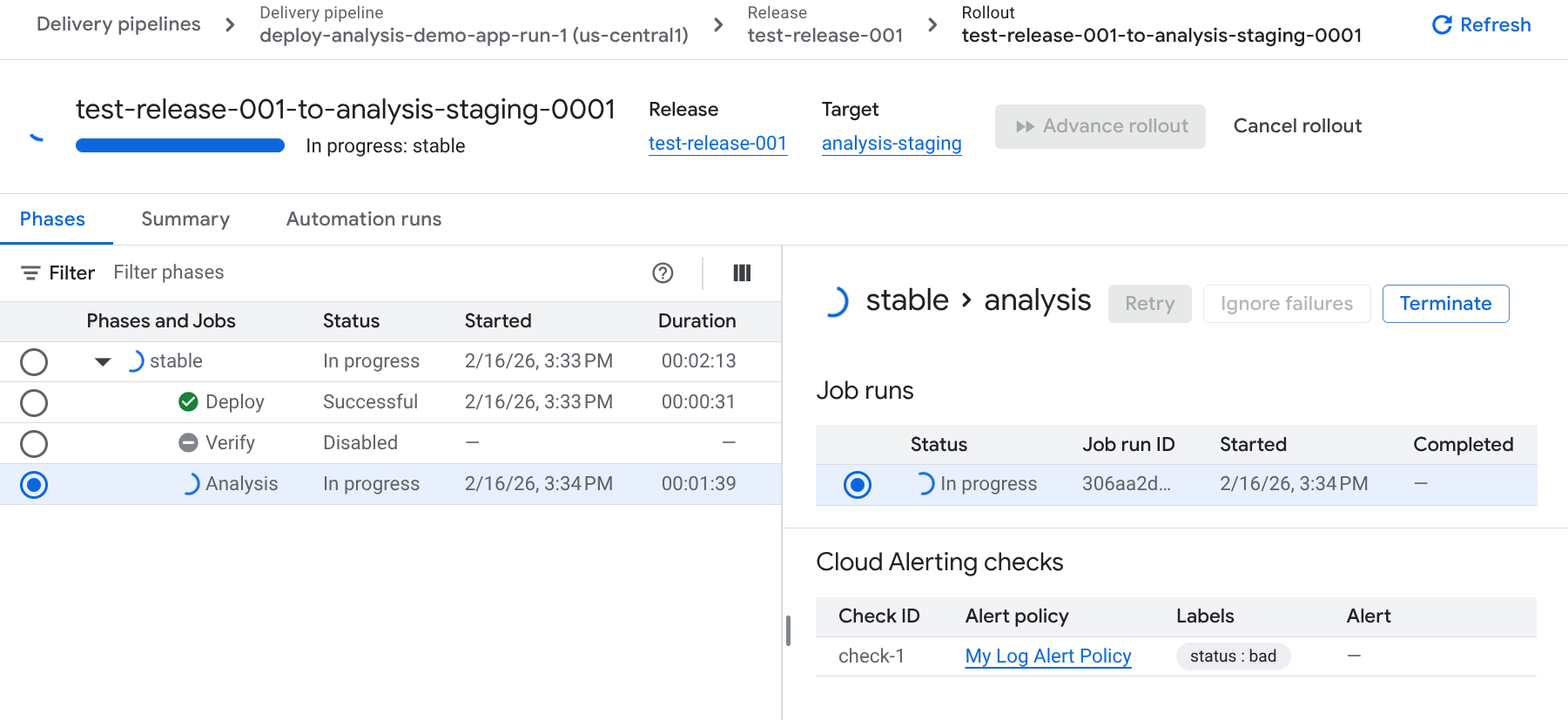
Klicken Sie auf den Namen des Roll-outs, um die Roll-out-Details aufzurufen.
Analyse wird als Job aufgeführt.
Fehlgeschlagene Analyse
Der Analysejob, den wir in der Konfiguration unserer Bereitstellungspipeline angegeben haben, wird im Rahmen dieses Roll-outs ausgeführt, nachdem die Anwendung bereitgestellt wurde. Diese Analyse soll fehlschlagen, da die Benachrichtigungsrichtlinie eine Benachrichtigung auslösen soll. Der Roll-out schlägt aufgrund dieses Analysefehlers fehl.
Wir nehmen eine Änderung vor und erstellen dann einen weiteren Release, der erfolgreich sein sollte.
Dienstdefinition ändern und Neuveröffentlichung erstellen
Wir ändern nun die Anzahl der Instanzen in der Dienstdefinition, sodass eine Instanz des Dienstes ausgeführt wird und der Alarm nicht ausgelöst wird.
Bearbeiten Sie die Cloud Run-Definitionsdatei
service.yaml, um den Wert vonrun.googleapis.com/manualInstanceCountvon0in1zu ändern.Führen Sie den folgenden Befehl im selben
deploy-analysis-run-quickstart-Verzeichnis aus, um ein weiteresreleasezu erstellen:gcloud deploy releases create test-release-002 \ --project=PROJECT_ID \ --region=us-central1 \ --delivery-pipeline=deploy-analysis-demo-app-run \ --images=my-app-image=us-docker.pkg.dev/cloudrun/container/hello@sha256:95ade4b17adcd07623b0a0c68359e344fe54e65d0cb01b989e24c39f2fcd296a
Dieses Mal sollte die Einführung erfolgreich sein. Das liegt daran, dass Ihr Cloud Run-Dienst jetzt eine aktive Instanz hat. Der Uptime-Check löst daher keine Benachrichtigung aus der Benachrichtigungsrichtlinie aus.
Bereinigen
Mit den folgenden Schritten vermeiden Sie, dass Ihrem Google Cloud -Konto die auf dieser Seite verwendeten Ressourcen in Rechnung gestellt werden:
Löschen Sie den Cloud Run-Dienst:
gcloud run services delete my-analysis-run-service \
--region=us-central1 \
--project=PROJECT_ID
Führen Sie den folgenden Befehl aus dem Verzeichnis aus, das die Definition Ihrer Lieferpipeline enthält, um die Lieferpipeline, das Ziel, den Release und die Einführung zu löschen:
gcloud deploy delete --file=clouddeploy.yaml \
--force \
--region=us-central1 \
--project=PROJECT_ID
Löschen Sie die Google Cloud Observability-Benachrichtigungsrichtlinie:
gcloud monitoring policies delete ALERT_POLICY_IDLöschen Sie die Cloud Storage-Buckets, die von Cloud Deploy erstellt wurden.
Einer endet mit
_clouddeployund der andere ist[region].deploy-artifacts.[project].appspot.com.Die Cloud Storage-Browserseite öffnen
Das war alles. Sie haben diesen Schnellstart abgeschlossen!