


本页面介绍如何删除 Cloud Deploy 资源,包括以下内容:
删除交付流水线
您可以通过 Google Cloud 控制台或使用 gcloud CLI 删除交付流水线。
使用 Google Cloud 控制台删除交付流水线
在 Google Cloud 控制台中,前往 Cloud Deploy 交付流水线 页面,找到要删除的交付流水线。
点击要删除的交付流水线的名称。
系统会显示交付流水线详情 页面。
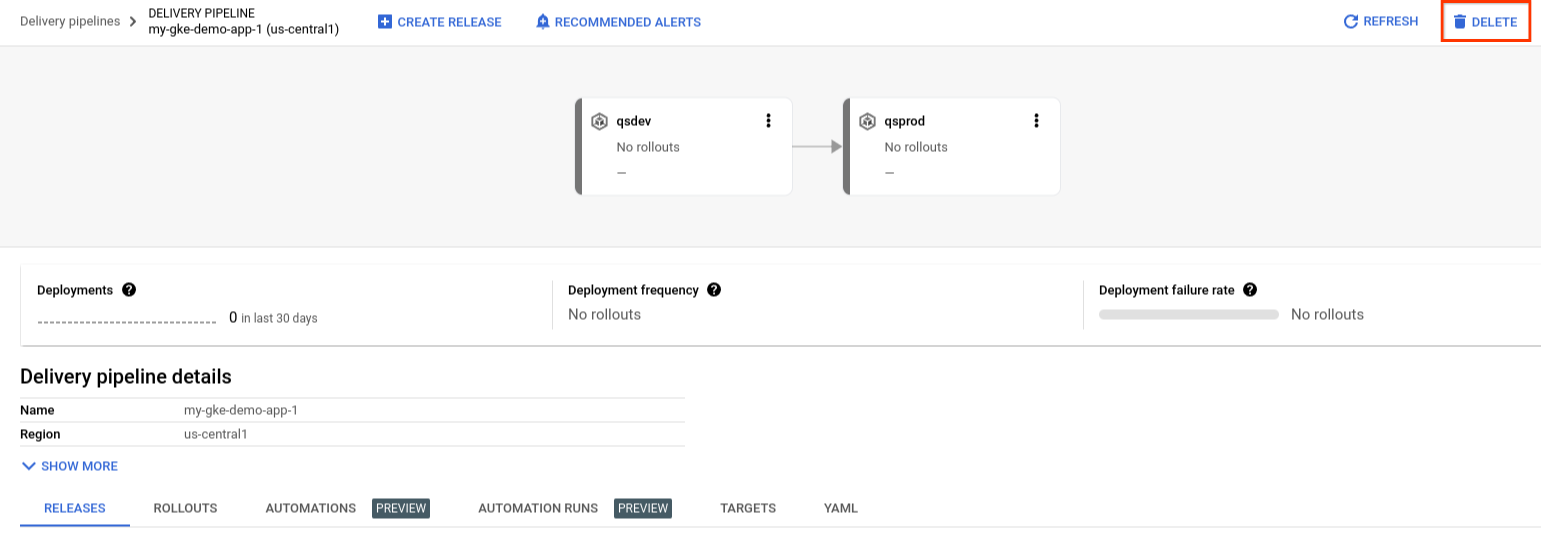
点击删除 。
使用 gcloud CLI 删除交付流水线
如果交付流水线没有任何子资源(版本或发布),则可以通过运行以下命令将其删除:
gcloud deploy delivery-pipelines delete PIPELINE_NAME
如果要删除的流水线具有任何与之关联的版本或发布,则需要添加 --force 标志才能删除流水线及其子资源:
gcloud deploy delivery-pipelines delete PIPELINE_NAME --force
如果某个版本或发布处于删除后会导致问题的状态,Cloud Deploy 会阻止您删除该流水线。例如,
如果发布处于 PENDING 状态,您将无法删除交付流水线,但
如果发布处于 PENDING_APPROVAL 状态,您则可以删除该流水线。如果您无法删除流水线,则需要拒绝批准,或者将发布推进或取消到终端状态(例如 SUCCEEDED 或 FAILED)。
删除目标
您可以通过 Google Cloud 控制台或使用 gcloud CLI 删除目标。以下部分介绍了这两种方法。
使用 gcloud CLI 删除目标
使用 gcloud CLI 删除目标时,无论该目标是否被任何交付流水线使用,都会被删除。
使用以下命令从 gcloud CLI 中删除目标:
gcloud deploy targets delete TARGET_NAME --region=REGION
其中:
TARGET_NAME 是要删除的目标的名称。这与metadata.name在
目标配置中的值相同。
REGION_NAME 是创建目标的区域的名称,例如 us-central1。
Cloud Deploy 不会阻止您删除其他交付流水线正在使用的目标。
使用 Google Cloud 控制台删除目标
只有当目标 未被现有交付流水线资源使用时,您才能使用 Google Cloud 控制台删除目标。也就是说,如果存在一个 流水线,其阶段指向该目标,那么您将无法通过控制台删除该 目标。 Google Cloud
请按照以下步骤使用 Google Cloud 控制台删除目标:
前往 Cloud Deploy 目标 页面。
系统会显示当前项目中的所有可用目标。

点击要删除的目标对应的
 菜单图标。
菜单图标。点击删除目标 。
如果您尝试删除的目标被交付流水线引用,则无法选择删除目标 。
如果目标 未被 交付流水线引用,系统会显示 删除目标 对话框。
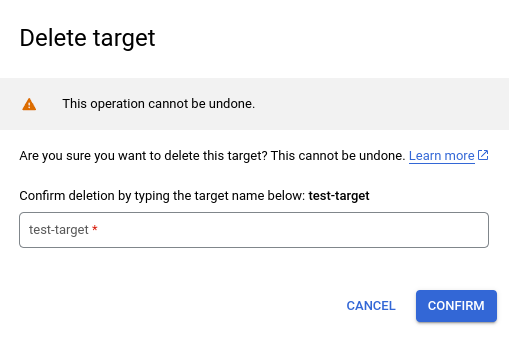
在提供的文本字段中输入目标名称,然后点击确认 。
删除自定义目标类型
在命令 shell 中,使用以下命令删除 自定义目标类型资源:
gcloud deploy custom-target-types delete CUSTOM_TARGET_TYPE_NAME \
      --region=REGION_NAME
其中:
CUSTOM_TARGET_TYPE_NAME
REGION_NAME
是您创建自定义目标类型的区域,例如
us-central1。
删除自动化操作
您可以删除在项目中创建的任何自动化资源。您可以使用 控制台或 Google Cloud gcloud CLI 删除自动化:
使用 Google Cloud 控制台删除自动化
在 Google Cloud 控制台中,前往 Cloud Deploy 交付流水线 页面,找到与自动化 关联的交付流水线。
点击交付流水线的名称。
在交付流水线详情 下,选择自动化 标签页。
点击要删除的自动化的名称。
系统会显示自动化详情 。
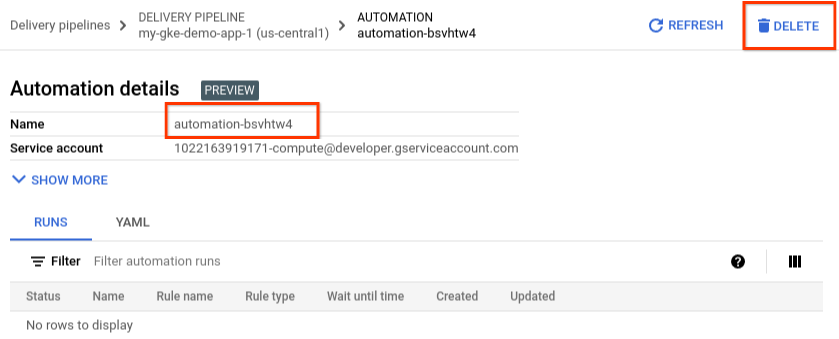
点击删除 按钮,然后输入自动化名称并点击确认 ,以确认删除。
使用 gcloud CLI 删除自动化
在命令 shell 中,使用以下命令删除自动化资源:
gcloud deploy automations delete AUTOMATION_NAME \
      --delivery-pipeline=PIPELINE_NAME \ --region=REGION_NAME
其中:
AUTOMATION_NAME
是要删除的自动化操作的名称。这与自动化定义中的
metadata.name属性相同。PIPELINE_NAME
是与此自动化关联的交付流水线的名称。所有自动化都仅存在于一个交付流水线的范围内。
REGION_NAME
是您创建自动化的区域,例如
us-central1。