


Cette page explique comment supprimer des ressources Cloud Deploy, y compris les suivantes :
Supprimer un pipeline de livraison
Vous pouvez supprimer un pipeline de déploiement depuis la console Google Cloud ou à l'aide de la gcloud CLI.
Supprimer un pipeline de livraison à l'aide de la console Google Cloud
Dans la console Google Cloud , accédez à la page Pipelines de livraison de Cloud Deploy pour trouver le pipeline de livraison que vous souhaitez supprimer.
Cliquez sur le nom du pipeline de diffusion que vous souhaitez supprimer.
La page Détails du pipeline de diffusion s'affiche.
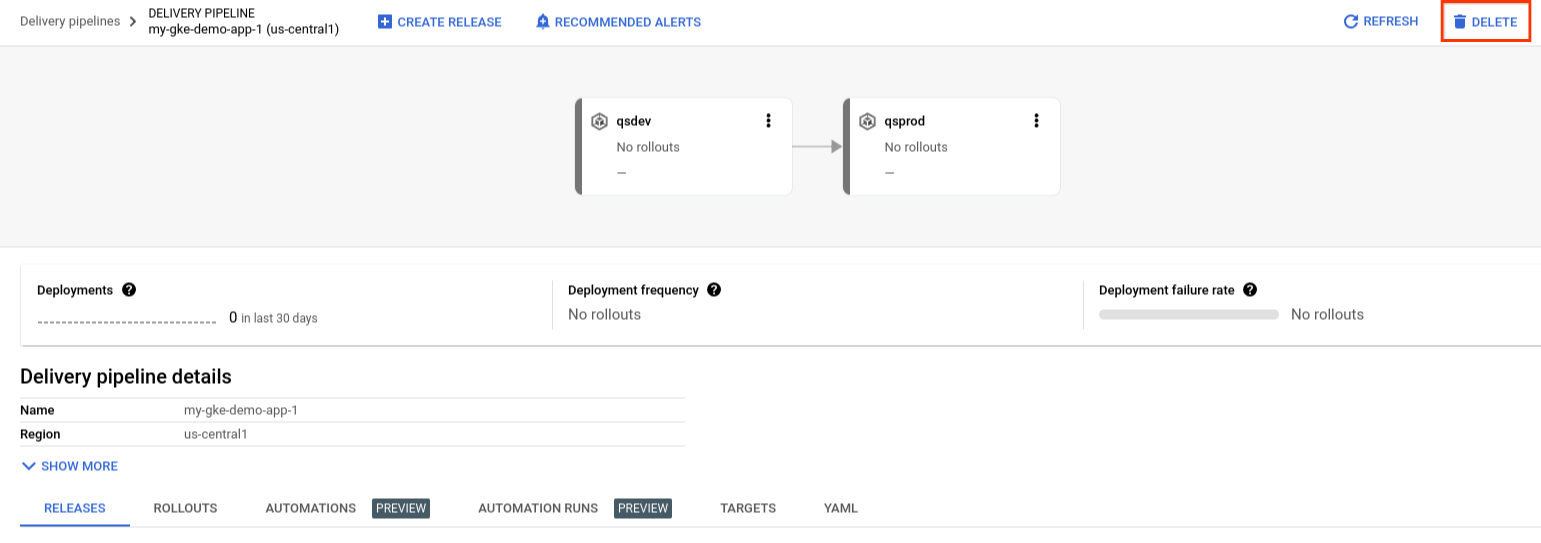
Cliquez sur Supprimer.
Supprimer un pipeline de livraison à l'aide de la gcloud CLI
Si votre pipeline de déploiement ne comporte aucune sous-ressource (versions ou déploiements), vous pouvez le supprimer en exécutant la commande suivante :
gcloud deploy delivery-pipelines delete PIPELINE_NAME
Si le pipeline que vous souhaitez supprimer est associé à des versions ou des déploiements, vous devez inclure l'option --force pour supprimer le pipeline et ces sous-ressources:
gcloud deploy delivery-pipelines delete PIPELINE_NAME --force
Cloud Deploy vous empêche de supprimer le pipeline si une version ou un déploiement se trouve dans un état qui poserait problème en cas de suppression. Par exemple, vous ne pouvez pas supprimer un pipeline de livraison si un déploiement est à l'état PENDING, mais vous pouvez le supprimer si le déploiement est à l'état PENDING_APPROVAL. Si vous ne pouvez pas supprimer le pipeline, vous devez refuser l'approbation, ou faire passer le déploiement à un état final (tel que SUCCEEDED ou FAILED) ou l'annuler.
Supprimer une cible
Vous pouvez supprimer une cible depuis la console Google Cloud ou à l'aide de gcloud CLI. Ces deux méthodes sont décrites dans les sections suivantes.
Supprimer une cible à l'aide de la gcloud CLI
Lorsque vous supprimez une cible à l'aide de la gcloud CLI, elle est supprimée, qu'elle soit utilisée ou non par un pipeline de déploiement.
Utilisez la commande suivante pour supprimer une cible de la gcloud CLI :
gcloud deploy targets delete TARGET_NAME --region=REGION
Où :
TARGET_NAME correspond au nom de la cible que vous souhaitez supprimer. Il s'agit de la même valeur que celle de metadata.name dans la configuration cible.
REGION_NAME est le nom de la région dans laquelle la cible a été créée, par exemple us-central1.
Cloud Deploy ne vous empêche pas de supprimer une cible activement utilisée par d'autres pipelines de livraison.
Supprimer une cible à l'aide de la console Google Cloud
Vous pouvez supprimer une cible à l'aide de la console Google Cloud , uniquement si cette cible n'est pas utilisée par une ressource de pipeline de livraison existante. En d'autres termes, si un pipeline comporte une étape qui pointe vers la cible, vous ne pouvez pas supprimer la cible de la console Google Cloud .
Pour supprimer la cible à l'aide de la console Google Cloud , procédez comme suit :
Accédez à la page Cibles de Cloud Deploy.
Toutes les cibles disponibles dans votre projet actuel s'affichent.

Cliquez sur l'icône de menu
 pour la cible que vous souhaitez supprimer.
Cliquez sur Supprimer la cible.
Si la cible que vous essayez de supprimer est référencée par un pipeline de livraison, vous ne pouvez pas sélectionner Supprimer la cible.
Si la cible n'est pas référencée par un pipeline de livraison, la boîte de dialogue Supprimer la cible s'affiche.
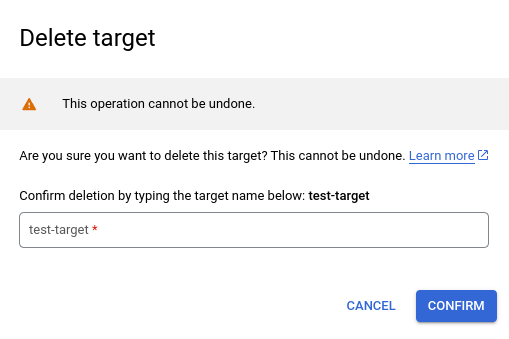
Saisissez le nom de la cible dans le champ de texte prévu à cet effet, puis cliquez sur Confirmer.
Supprimer un type de cible personnalisée
Dans un shell de commande, utilisez la commande suivante pour supprimer une ressource type de cible personnalisée :
gcloud deploy custom-target-types delete CUSTOM_TARGET_TYPE_NAME \
      --region=REGION_NAME
Où :
CUSTOM_TARGET_TYPE_NAME
Nom du type de cible personnalisée que vous souhaitez supprimer. Identique à la propriété
metadata.namedans la définition du type de cible personnalisée.REGION_NAME
Région dans laquelle vous avez créé le type de cible personnalisée, par exemple
us-central1.
Supprimer une automatisation
Vous pouvez supprimer n'importe quelle ressource d'automatisation créée dans votre projet. Vous pouvez supprimer l'automatisation à l'aide de la console Google Cloud ou de gcloud CLI :
Supprimer une automatisation à l'aide de la console Google Cloud
Dans la console Google Cloud , accédez à la page Pipelines de livraison de Cloud Deploy pour trouver le pipeline de livraison auquel votre automatisation est associée.
Cliquez sur le nom de votre pipeline de diffusion.
Sous Détails du pipeline de diffusion, sélectionnez l'onglet Automatisations.
Cliquez sur le nom de l'automatisation que vous souhaitez supprimer.
Les détails de l'automatisation s'affichent.
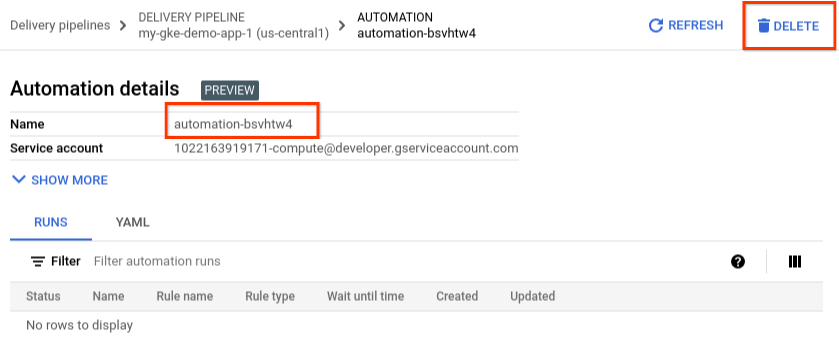
Cliquez sur le bouton Supprimer, puis confirmez la suppression en saisissant le nom de l'automatisation et en cliquant sur Confirmer.
Supprimer une automatisation à l'aide de la gcloud CLI
Dans un shell de commande, utilisez la commande suivante pour supprimer une ressource d'automatisation :
gcloud deploy automations delete AUTOMATION_NAME \
      --delivery-pipeline=PIPELINE_NAME \ --region=REGION_NAME
Où :
AUTOMATION_NAME
correspond au nom de l'automatisation que vous souhaitez supprimer. Identique à la propriété
metadata.namedans la définition d'automatisation.PIPELINE_NAME
Nom du pipeline de diffusion auquel cette automatisation est associée. Toutes les automatisations n'existent que dans le champ d'application d'un pipeline de livraison.
REGION_NAME
Région dans laquelle vous avez créé l'automatisation, par exemple
us-central1.
Étapes suivantes
Découvrez comment suspendre un pipeline de livraison.
En savoir plus sur les automatisations
Découvrez comment utiliser les notifications de service.