


Auf dieser Seite wird beschrieben, wie Sie Cloud Deploy-Ressourcen löschen, einschließlich der folgenden:
Bereitstellungspipeline löschen
Sie können eine Bereitstellungspipeline über die Google Cloud -Konsole oder mit der gcloud CLI löschen.
Bereitstellungspipeline mit der Google Cloud Console löschen
Rufen Sie in der Google Cloud -Console die Seite Lieferpipelines von Cloud Deploy auf, um die Lieferpipeline zu finden, die Sie löschen möchten.
Zur Seite der Lieferpipelines
Klicken Sie auf den Namen der Lieferpipeline, die Sie löschen möchten.
Die Seite Details zur Bereitstellungspipeline wird angezeigt.
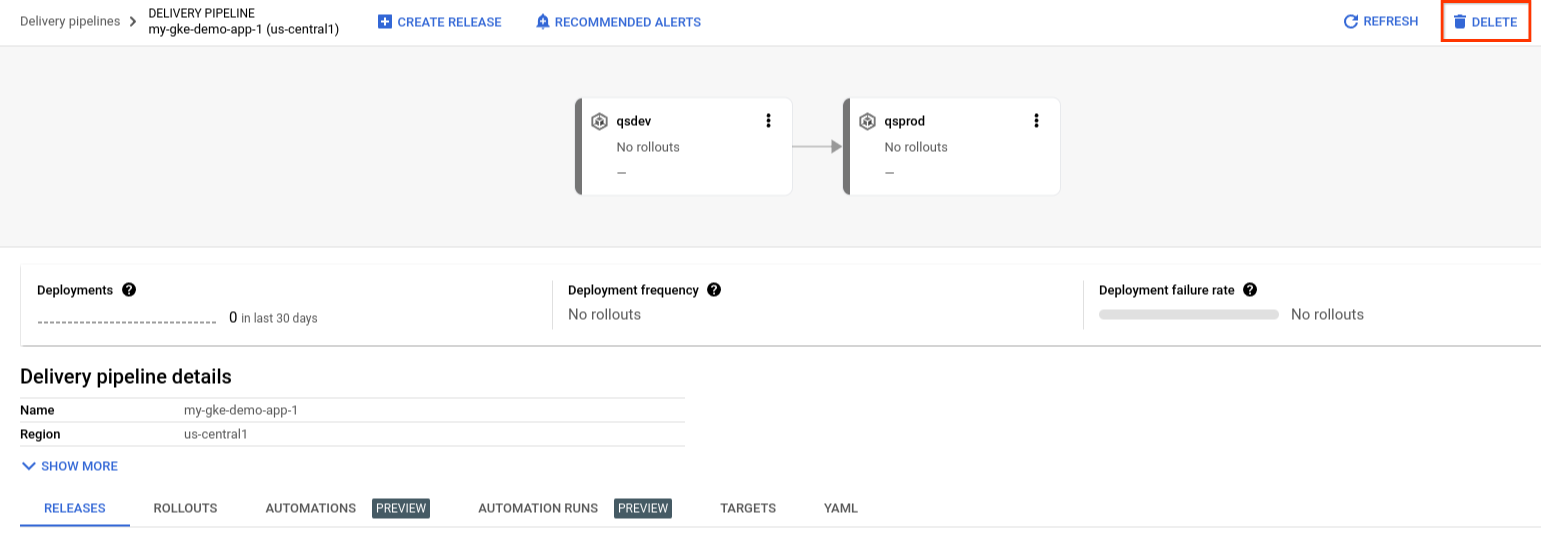
Klicken Sie auf Löschen.
Bereitstellungspipeline mit der gcloud CLI löschen
Wenn Sie eine Lieferpipeline ohne Unterressourcen (Releases oder Rollouts) haben, können Sie diese mit folgendem Befehl löschen:
gcloud deploy delivery-pipelines delete PIPELINE_NAME
Wenn der zu löschenden Pipeline Releases oder Rollouts zugeordnet sind, müssen Sie das --force-Flag einfügen, um die Pipeline und diese Unterressourcen zu löschen:
gcloud deploy delivery-pipelines delete PIPELINE_NAME --force
Cloud Deploy verhindert, dass Sie die Pipeline löschen, wenn sich ein Release oder Rollout in einem Zustand befindet, der bei einem Löschen Probleme verursachen würde. Sie können beispielsweise keine Lieferpipeline löschen, wenn sich ein Roll-out im Status PENDING befindet. Sie können sie jedoch löschen, wenn sich der Roll-out im Status PENDING_APPROVAL befindet. Wenn Sie die Pipeline nicht löschen können, müssen Sie die Genehmigung ablehnen oder den Roll-out in einen Endzustand (z. B. SUCCEEDED oder FAILED) versetzen oder abbrechen.
Ziel löschen
Sie können ein Ziel in der Google Cloud -Konsole oder mit der gcloud CLI löschen. Diese beiden Methoden werden in den folgenden Abschnitten beschrieben.
Ziel mit der gcloud CLI löschen
Wenn Sie ein Ziel mit der gcloud CLI löschen, wird es gelöscht, unabhängig davon, ob es von einer Bereitstellungspipeline verwendet wird.
Verwenden Sie den folgenden Befehl, um ein Ziel über die gcloud CLI zu löschen:
gcloud deploy targets delete TARGET_NAME --region=REGION
Wobei:
TARGET_NAME ist der Name des Ziels, das Sie löschen möchten. Dies entspricht dem Wert für metadata.name in der Zielkonfiguration.
REGION_NAME ist der Name der Region, in der das Ziel erstellt wurde, z. B. us-central1.
Cloud Deploy verhindert nicht, dass Sie ein Ziel löschen, das aktiv von anderen Bereitstellungspipelines verwendet wird.
Ziel mit der Google Cloud Console löschen
Sie können ein Ziel nur dann über die Google Cloud Console löschen, wenn es nicht von einer vorhandenen Bereitstellungspipeline-Ressource verwendet wird. Wenn es also eine Pipeline mit einer Phase gibt, die auf das Ziel verweist, können Sie das Ziel nicht über die Google Cloud -Konsole löschen.
So löschen Sie das Ziel über die Google Cloud Console:
Rufen Sie die Cloud Deploy-Seite Ziele auf.
Alle verfügbaren Ziele in Ihrem aktuellen Projekt werden angezeigt.

Klicken Sie für das Ziel, das Sie löschen möchten, auf das Menüsymbol
 .
.Klicken Sie auf Ziel löschen.
Wenn auf das Ziel, das Sie löschen möchten, in einer Bereitstellungspipeline verwiesen wird, können Sie Ziel löschen nicht auswählen.
Wenn auf das Ziel nicht in einer Bereitstellungspipeline verwiesen wird, wird das Dialogfeld Ziel löschen angezeigt.
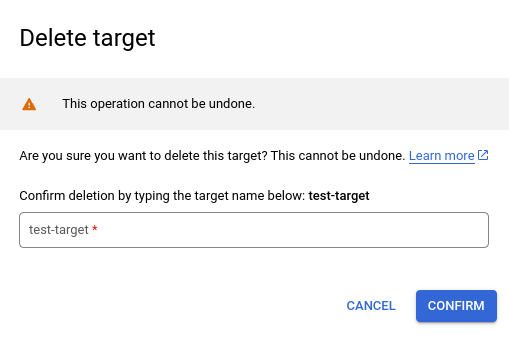
Geben Sie den Namen des Ziels in das Textfeld ein und klicken Sie auf Bestätigen.
Benutzerdefinierten Zieltyp löschen
Verwenden Sie in einer Befehlsshell den folgenden Befehl, um eine benutzerdefinierte Zieltyp-Ressource zu löschen:
gcloud deploy custom-target-types delete CUSTOM_TARGET_TYPE_NAME \
      --region=REGION_NAME
Wobei:
CUSTOM_TARGET_TYPE_NAME
Ist der Name des benutzerdefinierten Zieltyps, den Sie löschen möchten. Dies entspricht dem Attribut
metadata.namein der Definition des benutzerdefinierten Zieltyps.REGION_NAME
Die Region, in der Sie den benutzerdefinierten Zieltyp erstellt haben, z. B.
us-central1.
Automatisierung löschen
Sie können alle Automatisierungsressourcen löschen, die in Ihrem Projekt erstellt wurden. Sie können die Automatisierung mit der Google Cloud -Konsole oder der gcloud CLI löschen:
Automatisierung mit der Google Cloud Console löschen
Rufen Sie in der Google Cloud -Console die Seite Lieferpipelines von Cloud Deploy auf, um die Lieferpipeline zu finden, der Ihre Automatisierung zugeordnet ist.
Zur Seite der Lieferpipelines
Klicken Sie auf den Namen der Lieferpipeline.
Wählen Sie unter Details zur Bereitstellungspipeline den Tab Automatisierungen aus.
Klicken Sie auf den Namen der Automatisierung, die Sie löschen möchten.
Die Automatisierungsdetails werden angezeigt.
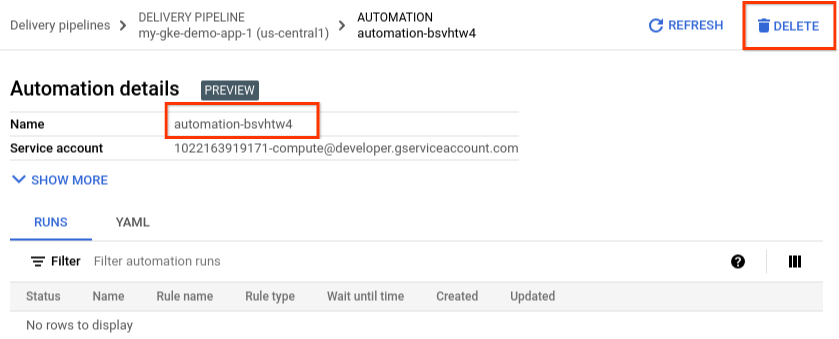
Klicken Sie auf die Schaltfläche Löschen und bestätigen Sie den Vorgang, indem Sie den Namen der Automatisierung eingeben und auf Bestätigen klicken.
Automatisierung mit der gcloud CLI löschen
Verwenden Sie in einer Befehlsshell den folgenden Befehl, um eine Automatisierungsressource zu löschen:
gcloud deploy automations delete AUTOMATION_NAME \
      --delivery-pipeline=PIPELINE_NAME \ --region=REGION_NAME
Wobei:
AUTOMATION_NAME
Ist der Name der Automatisierung, die Sie löschen möchten. Dies entspricht der Property
metadata.namein der Automatisierungsdefinition.PIPELINE_NAME
Der Name der Lieferpipeline, mit der diese Automatisierung verknüpft ist. Alle Automatisierungen sind nur im Rahmen einer Lieferpipeline verfügbar.
REGION_NAME
Die Region, in der Sie die Automatisierung erstellt haben, z. B.
us-central1.