


Cette page explique comment utiliser Cloud Deploy et Google Cloud Observability pour configurer des règles d'alerte afin d'être averti de certains événements et conditions dans Cloud Deploy.
Les alertes pour Cloud Deploy sont générées à l'aide des journaux de plate-forme stockés par Cloud Logging. Google Cloud Observability est compatible avec les alertes générées à l'aide des données de séries temporelles de Cloud Monitoring, mais les alertes Cloud Deploy sont basées uniquement sur les journaux.
Les règles d'alerte Cloud Deploy sont définies par pipeline de livraison.
Que sont les alertes ?
Les alertes sont des notifications envoyées par Google Cloud Observability dans certaines conditions. Vous spécifiez ces conditions dans une règle d'alerte. La documentation Google Cloud Observability décrit plus en détail les alertes et les règles d'alerte. Ce document décrit les activités Cloud Deploy spécifiques pour lesquelles vous pouvez configurer des règles d'alerte.
Alertes disponibles
Vous pouvez configurer des règles d'alerte pour les circonstances suivantes, spécifiques à Cloud Deploy :
L'opération render a échoué pour une version donnée.
Pour chaque version, tous les fichiers manifestes, les définitions de service et les autres configurations qui doivent être affichés le sont pour toutes les cibles avant tout déploiement. Cette alerte vous avertit si l'opération de rendu d'une version échoue.
Un déploiement a échoué.
Cette alerte vous avertit lorsqu'un déploiement échoue dans ce pipeline de diffusion. Vous pouvez ensuite prendre des mesures, comme décrit dans l'article Gérer les déploiements.
Un déploiement nécessite une approbation.
L'une de vos cibles est configurée pour nécessiter une approbation. La version est en cours de promotion vers cette cible, mais l'approbation est en attente.
Un déploiement avec une stratégie de déploiement Canary nécessite une progression de phase.
Lorsque vous utilisez une stratégie de déploiement Canary, chaque incrément Canary correspond à une phase du déploiement pour cette version et cette cible. Vous pouvez passer d'une étape à l'autre manuellement ou automatiquement. Cette alerte vous informe si un déploiement est en attente d'une étape à suivre.
De quelles autorisations avez-vous besoin ?
La personne qui utilise la console Google Cloud pour configurer des règles d'alerte doit disposer des autorisations requises par Google Cloud Observability.
Configurer des alertes Cloud Deploy
Pour créer une alerte pour un pipeline de diffusion :
Ouvrez la page Détails du pipeline de diffusion pour le pipeline pour lequel vous souhaitez créer une règle d'alerte.
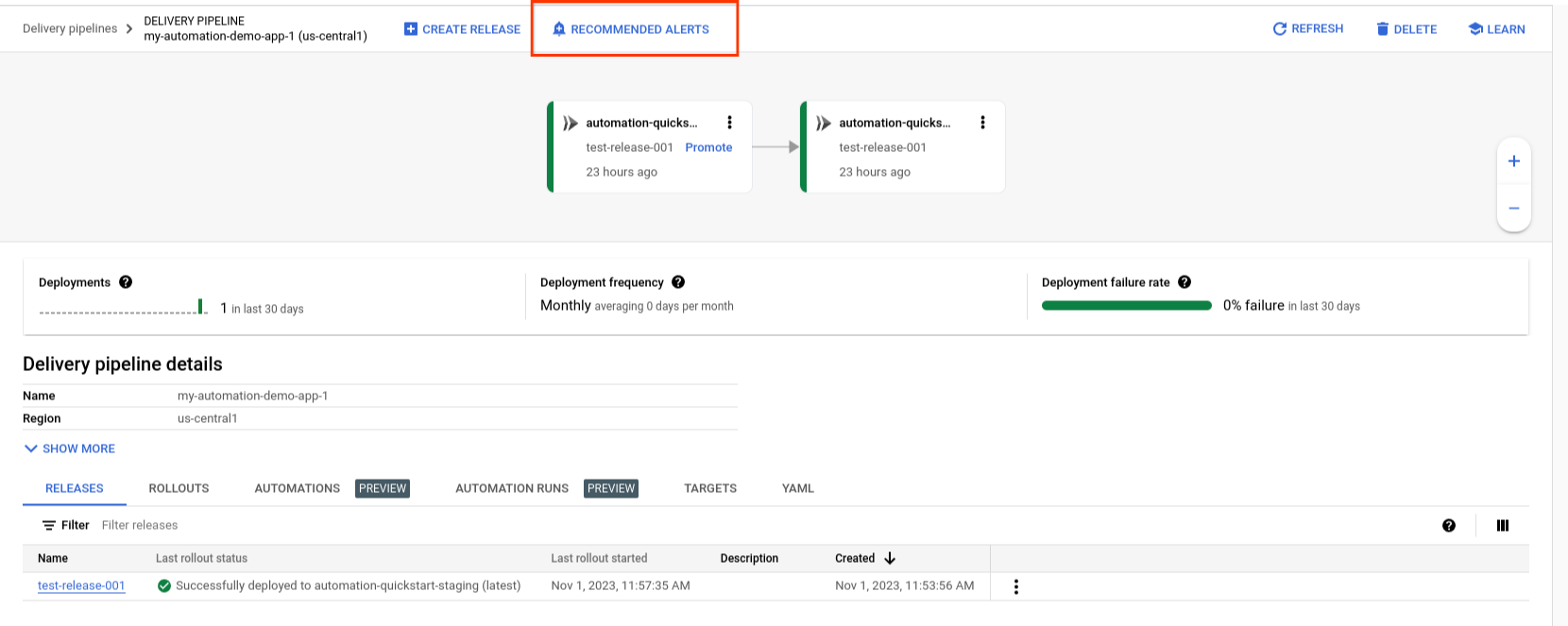
Cliquez sur le bouton Alertes recommandées.
La boîte de dialogue Modèles de règles d'alerte s'affiche et présente les modèles de règles d'alerte disponibles pour Cloud Deploy.
Sélectionnez chaque modèle de règle que vous souhaitez utiliser pour ce pipeline de déploiement.
Vous pouvez également cliquer sur Afficher les options pour définir des options pour le modèle et afficher les messages de journaux actuels associés à ce modèle de règle.
Sous Configurer les notifications, sélectionnez le ou les canaux de notification vers lesquels les notifications seront envoyées.
Si vous n'avez pas encore configuré de canaux de notification, vous pouvez cliquer sur Gérer les canaux de notification.
Par défaut, une alerte maximum par règle est envoyée toutes les cinq minutes. Vous pouvez configurer cette option dans les sections Afficher les options de chaque modèle de règle d'alerte.
Pour en savoir plus sur la configuration des règles d'alerte et des canaux de notification, consultez la présentation des alertes.
Autres façons de configurer des alertes
En plus de créer des règles d'alerte à l'aide de la console Google Cloud , vous pouvez utiliser l'API Cloud Monitoring ou le fournisseur Terraform Google Cloud Observability.