


יצירת מופע של מכונה וירטואלית ללמידה עמוקה באמצעות Google Cloud המסוף
בדף הזה מוסבר איך ליצור מכונה עם תמונות של מכונות וירטואליות ללמידה עמוקה באמצעות Google Cloud Marketplace במסוף Google Cloud .
לפני שמתחילים
- נכנסים לחשבון Google Cloud . אם אתם משתמשים חדשים ב- Google Cloud, צרו חשבון כדי שתוכלו להעריך את הביצועים של המוצרים שלנו בתרחישים מהעולם האמיתי. לקוחות חדשים מקבלים בחינם גם קרדיט בשווי 300$ להרצה, לבדיקה ולפריסה של עומסי העבודה.
-
In the Google Cloud console, on the project selector page, select or create a Google Cloud project.
Roles required to select or create a project
- Select a project: Selecting a project doesn't require a specific IAM role—you can select any project that you've been granted a role on.
-
Create a project: To create a project, you need the Project Creator role
(
roles/resourcemanager.projectCreator), which contains theresourcemanager.projects.createpermission. Learn how to grant roles.
-
Verify that billing is enabled for your Google Cloud project.
-
In the Google Cloud console, on the project selector page, select or create a Google Cloud project.
Roles required to select or create a project
- Select a project: Selecting a project doesn't require a specific IAM role—you can select any project that you've been granted a role on.
-
Create a project: To create a project, you need the Project Creator role
(
roles/resourcemanager.projectCreator), which contains theresourcemanager.projects.createpermission. Learn how to grant roles.
-
Verify that billing is enabled for your Google Cloud project.
יצירת מופע חדש
נכנסים לדף Deep Learning VM Cloud Marketplace במסוף Google Cloud .
לוחצים על שנתחיל? אם מופיע חלון לבחירת פרויקט, בוחרים את הפרויקט שבו רוצים ליצור את המופע. אם זו הפעם הראשונה שמפעילים מכונה וירטואלית ב-Compute Engine, צריך להמתין עד לסיום תהליך ההגדרה הראשוני של ה-API.
בדף New Deep Learning VM deployment (פריסת מכונה וירטואלית חדשה ללמידה עמוקה), מזינים Deployment name (שם הפריסה). זה יהיה הבסיס לשם המכונה הווירטואלית. כשמגדירים את שם המכונה, Compute Engine מוסיף לשם את המחרוזת
-vm.בוחרים אזור או משאירים את ברירת המחדל.
בקטע סוג מכונה, בוחרים את המפרטים הרצויים למכונה הווירטואלית או משאירים את ברירת המחדל.
בקטע GPUs, בוחרים את סוג ה-GPU ואת מספר ה-GPU, או משאירים את ערכי ברירת המחדל. אם לא רוצים להשתמש ב-GPU, לוחצים על הלחצן מחיקת GPU.
יש לכם אפשרות לבחור באפשרות הפעלת גישה ל-JupyterLab באמצעות כתובת URL במקום SSH (בטא). הפעלת תכונת הבטא הזו מאפשרת לכם לגשת למופע של JupyterLab באמצעות כתובת URL. כל מי שיש לו הרשאת עריכה או בעלות בפרויקט Google Cloud יכול לגשת לכתובת ה-URL הזו. התכונה הזו פועלת רק בארצות הברית, באיחוד האירופי ובאסיה.
בוחרים מסגרת ללמידת מכונה או משאירים את ברירת המחדל.
לוחצים על פריסה.
יצרתם עכשיו את המופע הראשון של מכונת VM ללמידה עמוקה. אחרי שהמופע נפרס, המסוף פותח את הדף Deployment Manager שבו אפשר לנהל את מופעי מכונות ה-VM של Deep Learning ואת פריסות אחרות. Google Cloud
גישה למופע החדש
אחרי שיוצרים את מכונת ה-VM ללמידה עמוקה, היא מתחילה לפעול באופן אוטומטי. כדי לגשת אליו:
נכנסים לדף VM Instances במסוף Google Cloud .
בעמודה שם, לוחצים על השם של מכונת ה-VM.
בקטע גישה מרחוק, לוחצים על הרשימה הנפתחת הראשונה ובוחרים את אופן הגישה למכונה. אתם יכולים לבחור אם להשתמש בממשק משתמש גרפי או בשורת הפקודה.
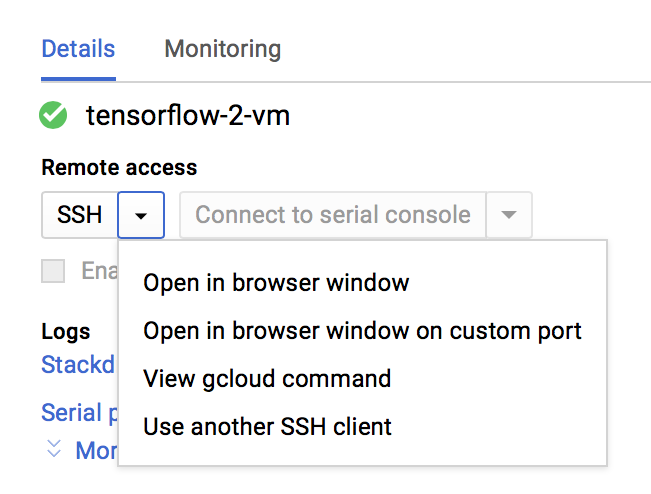
מערכת Compute Engine תפיץ את מפתחות ה-SSH ותיצור את המשתמש. מידע נוסף זמין במאמר איך מתחברים למופעים.
עצירת המכונה
נכנסים לדף VM Instances במסוף Google Cloud .
מסמנים את התיבה לצד מכונת Deep Learning VM.
לוחצים על הפסקה.
הפעלת המופע
אחרי שיוצרים מופע, הוא מתחיל לפעול באופן אוטומטי. כדי להפעיל את המכונה באופן ידני כשהיא מושבתת:
נכנסים לדף VM Instances במסוף Google Cloud .
מסמנים את התיבה לצד מכונת Deep Learning VM.
לוחצים על התחלה.
הסרת המשאבים
כדי לא לצבור חיובים לחשבון Google Cloud על המשאבים שבהם השתמשתם בדף הזה, פועלים לפי השלבים הבאים:
נכנסים לדף Deployments במסוף Google Cloud .
מסמנים את התיבה לצד הפריסה של מכונת ה-VM ללמידה עמוקה.
לוחצים על Delete.
המאמרים הבאים
- תיאור מפורט יותר של התהליך הזה זמין במאמר יצירת מכונה וירטואלית ללמידה עמוקה מ-Google Cloud Marketplace.
- מידע נוסף על תמונות, משפחות תמונות ומופעים