

Dalam dokumen ini, Anda akan menggunakan komponen Google Cloud yang dapat ditagih berikut Google Cloud:
- Managed Service for Apache Spark
- Compute Engine
- Managed Airflow
Untuk membuat perkiraan biaya berdasarkan proyeksi penggunaan Anda,
gunakan kalkulator harga.
Sebelum memulai
Menyiapkan project
- Login ke akun Google Cloud Anda. Jika Anda baru menggunakan Google Cloud, buat akun untuk mengevaluasi performa produk kami dalam skenario dunia nyata. Pelanggan baru juga mendapatkan kredit gratis senilai $300 untuk menjalankan, menguji, dan men-deploy workload.
-
In the Google Cloud console, on the project selector page, select or create a Google Cloud project.
Roles required to select or create a project
- Select a project: Selecting a project doesn't require a specific IAM role—you can select any project that you've been granted a role on.
-
Create a project: To create a project, you need the Project Creator role
(
roles/resourcemanager.projectCreator), which contains theresourcemanager.projects.createpermission. Learn how to grant roles.
-
Verify that billing is enabled for your Google Cloud project.
Enable the Dataproc, Compute Engine, and Managed Airflow APIs.
Roles required to enable APIs
To enable APIs, you need the Service Usage Admin IAM role (
roles/serviceusage.serviceUsageAdmin), which contains theserviceusage.services.enablepermission. Learn how to grant roles.-
Instal Google Cloud CLI.
-
Jika Anda menggunakan penyedia identitas (IdP) eksternal, Anda harus login ke gcloud CLI dengan identitas gabungan Anda terlebih dahulu.
-
Untuk melakukan inisialisasi gcloud CLI, jalankan perintah berikut:
gcloud init -
In the Google Cloud console, on the project selector page, select or create a Google Cloud project.
Roles required to select or create a project
- Select a project: Selecting a project doesn't require a specific IAM role—you can select any project that you've been granted a role on.
-
Create a project: To create a project, you need the Project Creator role
(
roles/resourcemanager.projectCreator), which contains theresourcemanager.projects.createpermission. Learn how to grant roles.
-
Verify that billing is enabled for your Google Cloud project.
Enable the Dataproc, Compute Engine, and Managed Airflow APIs.
Roles required to enable APIs
To enable APIs, you need the Service Usage Admin IAM role (
roles/serviceusage.serviceUsageAdmin), which contains theserviceusage.services.enablepermission. Learn how to grant roles.-
Instal Google Cloud CLI.
-
Jika Anda menggunakan penyedia identitas (IdP) eksternal, Anda harus login ke gcloud CLI dengan identitas gabungan Anda terlebih dahulu.
-
Untuk melakukan inisialisasi gcloud CLI, jalankan perintah berikut:
gcloud init
Membuat template alur kerja Managed Service untuk Apache Spark
Salin dan jalankan perintah berikut di jendela terminal lokal atau di Cloud Shell untuk membuat dan menentukan template alur kerja.
- Buat template alur kerja
sparkpi.gcloud dataproc workflow-templates create sparkpi \ --region=us-central1 - Tambahkan tugas spark ke template alur kerja
sparkpi. Flagstep-id"compute" mengidentifikasi tugas SparkPi.gcloud dataproc workflow-templates add-job spark \ --workflow-template=sparkpi \ --step-id=compute \ --class=org.apache.spark.examples.SparkPi \ --jars=file:///usr/lib/spark/examples/jars/spark-examples.jar \ --region=us-central1 \ -- 1000 - Gunakan cluster node tunggal terkelola untuk menjalankan alur kerja. Managed Service untuk Apache Spark akan membuat cluster, menjalankan alur kerja di cluster tersebut, lalu menghapus cluster saat alur kerja selesai.
gcloud dataproc workflow-templates set-managed-cluster sparkpi \ --cluster-name=sparkpi \ --single-node \ --region=us-central1 - Konfirmasi pembuatan template alur kerja.
Konsol
Klik nama
sparkpidi halaman Alur Kerja Managed Service untuk Apache Spark di Google Cloud konsol untuk membuka halaman Detail template alur kerja. Klik nama template alur kerja Anda untuk mengonfirmasi atribut templatesparkpi.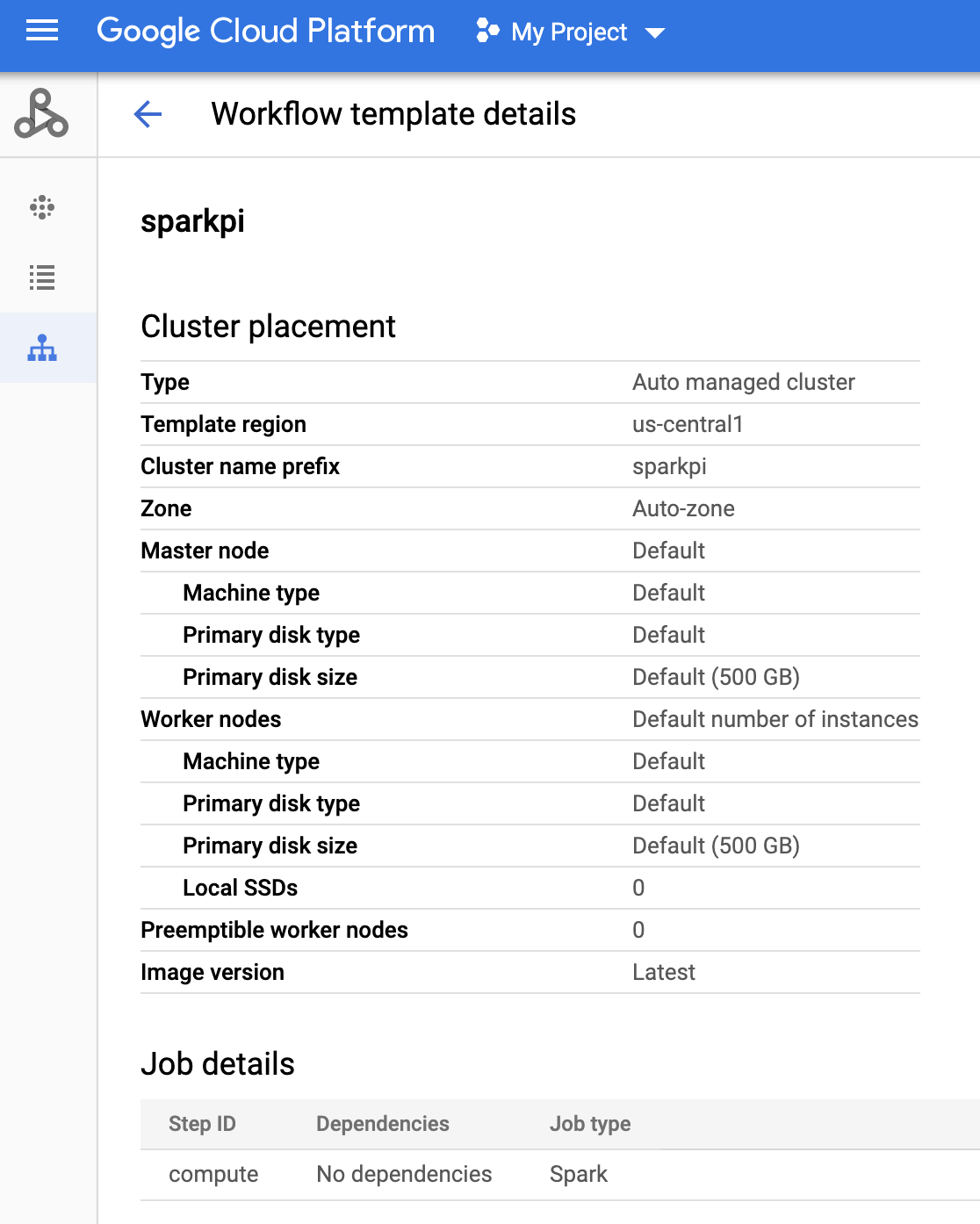
Perintah gcloud
Jalankan perintah berikut:
gcloud dataproc workflow-templates describe sparkpi --region=us-central1
Membuat dan mengupload DAG ke Cloud Storage
- Buat atau gunakan lingkungan Managed Airflow yang ada.
- Menetapkan variabel lingkungan.
UI Airflow
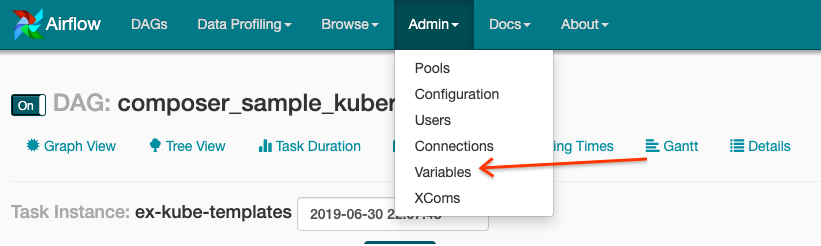
- Di toolbar, klik Admin > Variables.
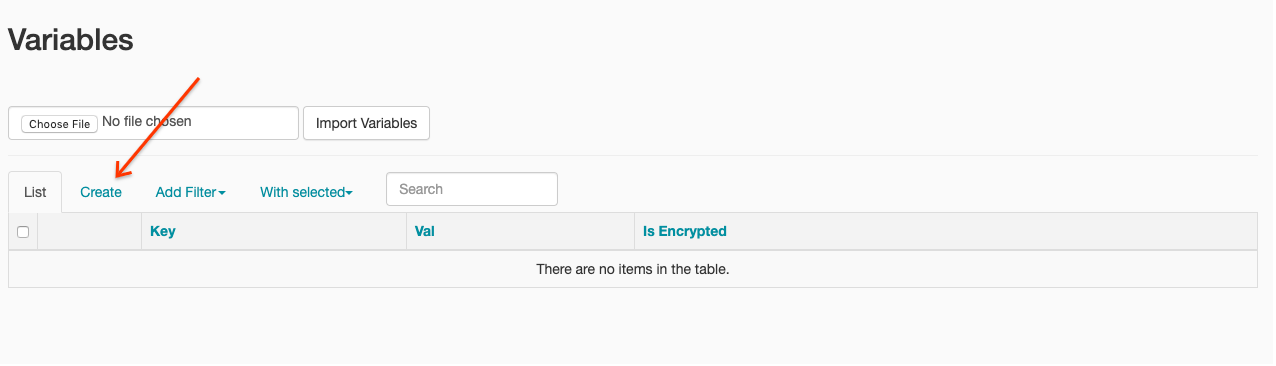
- Klik Create.
- Masukkan informasi berikut:
- Kunci:
project_id - Nilai: PROJECT_ID — Google Cloud Project ID Anda
- Kunci:
- Klik Save.
Perintah gcloud
Masukkan perintah berikut:
ENVIRONMENTadalah nama lingkungan Managed AirflowLOCATIONadalah region tempat lingkungan Managed Airflow beradaPROJECT_IDadalah Project ID untuk project yang berisi lingkungan Managed Airflow
gcloud composer environments run ENVIRONMENT --location LOCATION variables set -- project_id PROJECT_ID - Di toolbar, klik Admin > Variables.
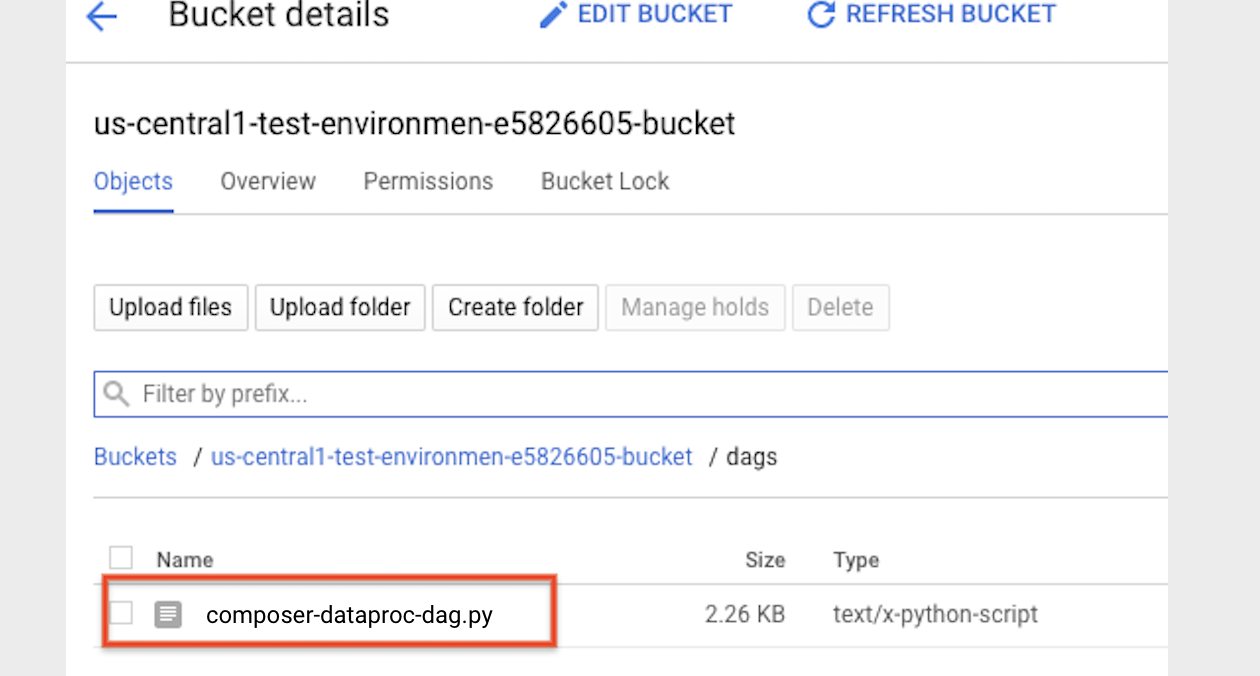
- Salin kode DAG berikut secara lokal ke dalam file berjudul "composer-dataproc-dag.py",
yang menggunakan
DataprocInstantiateWorkflowTemplateOperator.
Airflow 2
Airflow 1
- Upload
DAG ke folder lingkungan Anda di Cloud Storage. Setelah upload berhasil diselesaikan, klik link DAGs Folder di halaman Lingkungan Managed Airflow.
Melihat status tugas
UI Airflow
- Buka antarmuka web Airflow.
- Di halaman DAG, klik nama DAG (misalnya,
dataproc_workflow_dag). - Di halaman Detail DAG, klik Graph View.
- Periksa status:
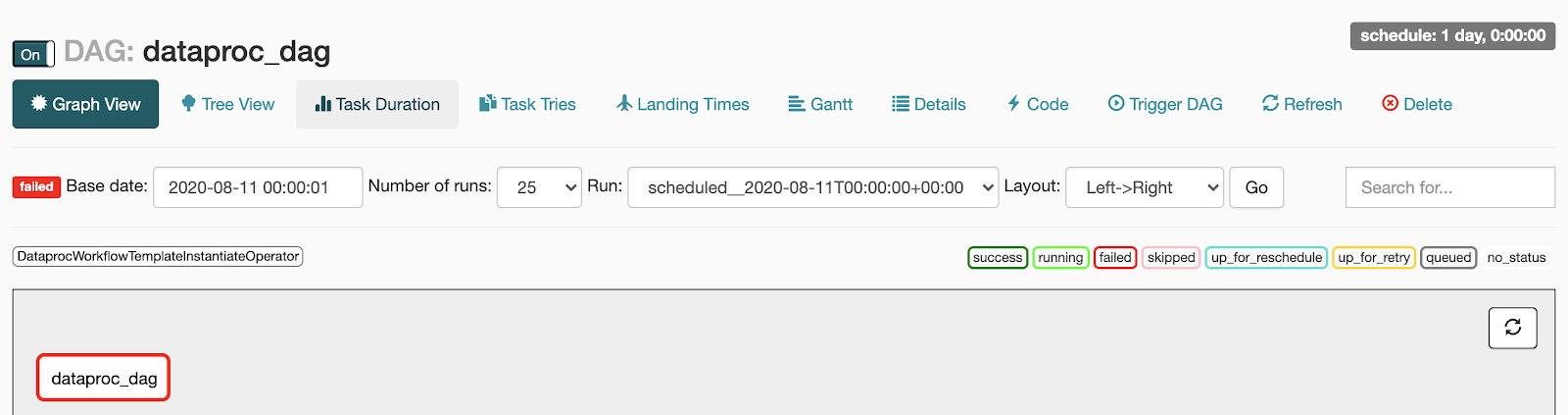
- Gagal: Tugas memiliki kotak merah di sekitarnya.
Anda juga dapat mengarahkan kursor ke tugas dan mencari State: Failed.
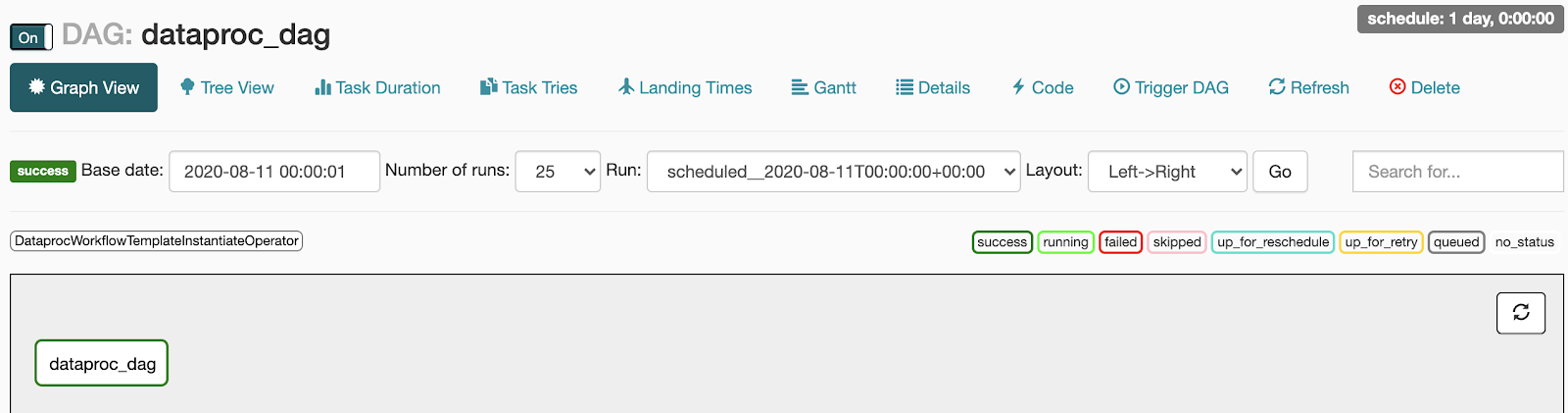
- Berhasil: Tugas memiliki kotak hijau di sekitarnya.
Anda juga dapat mengarahkan kursor ke tugas dan memeriksa State: Success.
- Gagal: Tugas memiliki kotak merah di sekitarnya.
Anda juga dapat mengarahkan kursor ke tugas dan mencari State: Failed.
Konsol
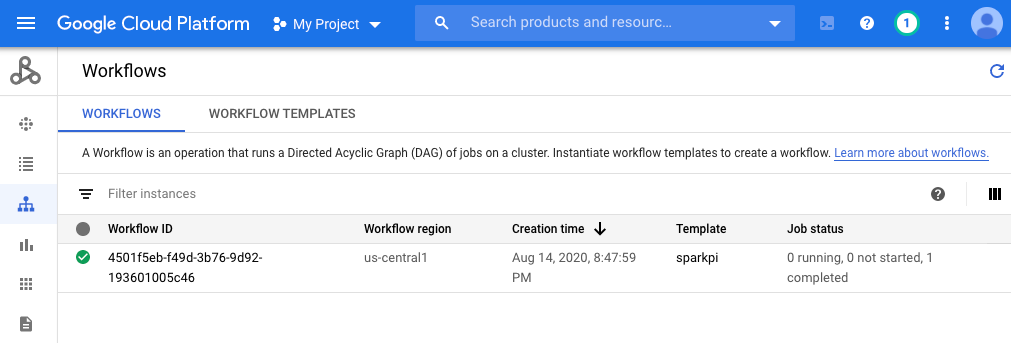
Klik tab Alur Kerja untuk melihat status alur kerja.
Perintah gcloud
gcloud dataproc operations list \
    --region=us-central1 \
    --filter="labels.goog-dataproc-workflow-template-id=sparkpi"
Pembersihan
Agar akun Google Cloud Anda tidak dikenai biaya, Anda dapat menghapus resource yang digunakan dalam tutorial ini:
Langkah berikutnya
- Lihat Ringkasan template alur kerja Managed Service untuk Apache Spark.
- Lihat Solusi penjadwalan alur kerja.