

In diesem Dokument verwenden Sie die folgenden kostenpflichtigen Komponenten von Google Cloud:
- Dataproc
- Compute Engine
- Cloud Composer
Mit dem Preisrechner können Sie eine Kostenschätzung für Ihre voraussichtliche Nutzung vornehmen.
Hinweis
Projekt einrichten
- Melden Sie sich in Ihrem Google Cloud -Konto an. Wenn Sie mit Google Cloudnoch nicht vertraut sind, erstellen Sie ein Konto, um die Leistungsfähigkeit unserer Produkte in der Praxis sehen und bewerten zu können. Neukunden erhalten außerdem ein Guthaben von 300 $, um Arbeitslasten auszuführen, zu testen und bereitzustellen.
-
In the Google Cloud console, on the project selector page, select or create a Google Cloud project.
Roles required to select or create a project
- Select a project: Selecting a project doesn't require a specific IAM role—you can select any project that you've been granted a role on.
-
Create a project: To create a project, you need the Project Creator role
(
roles/resourcemanager.projectCreator), which contains theresourcemanager.projects.createpermission. Learn how to grant roles.
-
Verify that billing is enabled for your Google Cloud project.
Enable the Dataproc, Compute Engine, and Cloud Composer APIs.
Roles required to enable APIs
To enable APIs, you need the Service Usage Admin IAM role (
roles/serviceusage.serviceUsageAdmin), which contains theserviceusage.services.enablepermission. Learn how to grant roles.-
Installieren Sie die Google Cloud CLI.
-
Wenn Sie einen externen Identitätsanbieter (IdP) verwenden, müssen Sie sich zuerst mit Ihrer föderierten Identität in der gcloud CLI anmelden.
-
Führen Sie den folgenden Befehl aus, um die gcloud CLI zu initialisieren:
gcloud init -
In the Google Cloud console, on the project selector page, select or create a Google Cloud project.
Roles required to select or create a project
- Select a project: Selecting a project doesn't require a specific IAM role—you can select any project that you've been granted a role on.
-
Create a project: To create a project, you need the Project Creator role
(
roles/resourcemanager.projectCreator), which contains theresourcemanager.projects.createpermission. Learn how to grant roles.
-
Verify that billing is enabled for your Google Cloud project.
Enable the Dataproc, Compute Engine, and Cloud Composer APIs.
Roles required to enable APIs
To enable APIs, you need the Service Usage Admin IAM role (
roles/serviceusage.serviceUsageAdmin), which contains theserviceusage.services.enablepermission. Learn how to grant roles.-
Installieren Sie die Google Cloud CLI.
-
Wenn Sie einen externen Identitätsanbieter (IdP) verwenden, müssen Sie sich zuerst mit Ihrer föderierten Identität in der gcloud CLI anmelden.
-
Führen Sie den folgenden Befehl aus, um die gcloud CLI zu initialisieren:
gcloud init
Dataproc-Workflow-Vorlage erstellen
Kopieren Sie die folgenden Befehle und führen Sie sie in einem lokalen Terminalfenster oder in Cloud Shell aus, um eine Workflow-Vorlage zu erstellen und zu definieren.
- Erstellen Sie die
sparkpi-Workflow-Vorlage.gcloud dataproc workflow-templates create sparkpi \ --region=us-central1 - Fügen Sie der Workflow-Vorlage
sparkpiden Spark-Job hinzu. Das „compute“-Flagstep-ididentifiziert den SparkPi-Job.gcloud dataproc workflow-templates add-job spark \ --workflow-template=sparkpi \ --step-id=compute \ --class=org.apache.spark.examples.SparkPi \ --jars=file:///usr/lib/spark/examples/jars/spark-examples.jar \ --region=us-central1 \ -- 1000 - Führen Sie den Workflow mit einem verwalteten Cluster mit einem einzelnen Knoten aus. Dataproc erstellt den Cluster, führt darauf den Workflow aus und löscht den Cluster, wenn der Workflow abgeschlossen ist.
gcloud dataproc workflow-templates set-managed-cluster sparkpi \ --cluster-name=sparkpi \ --single-node \ --region=us-central1 - Bestätigen Sie das Erstellen der Workflow-Vorlage.
Console
Klicken Sie in der Google Cloud Console auf der Dataproc-Seite Workflows auf den Namen
sparkpi, um die Seite Workflow-Vorlagendetails zu öffnen. Klicken Sie auf den Namen Ihrer Workflow-Vorlage, um diesparkpi-Vorlagenattribute zu bestätigen.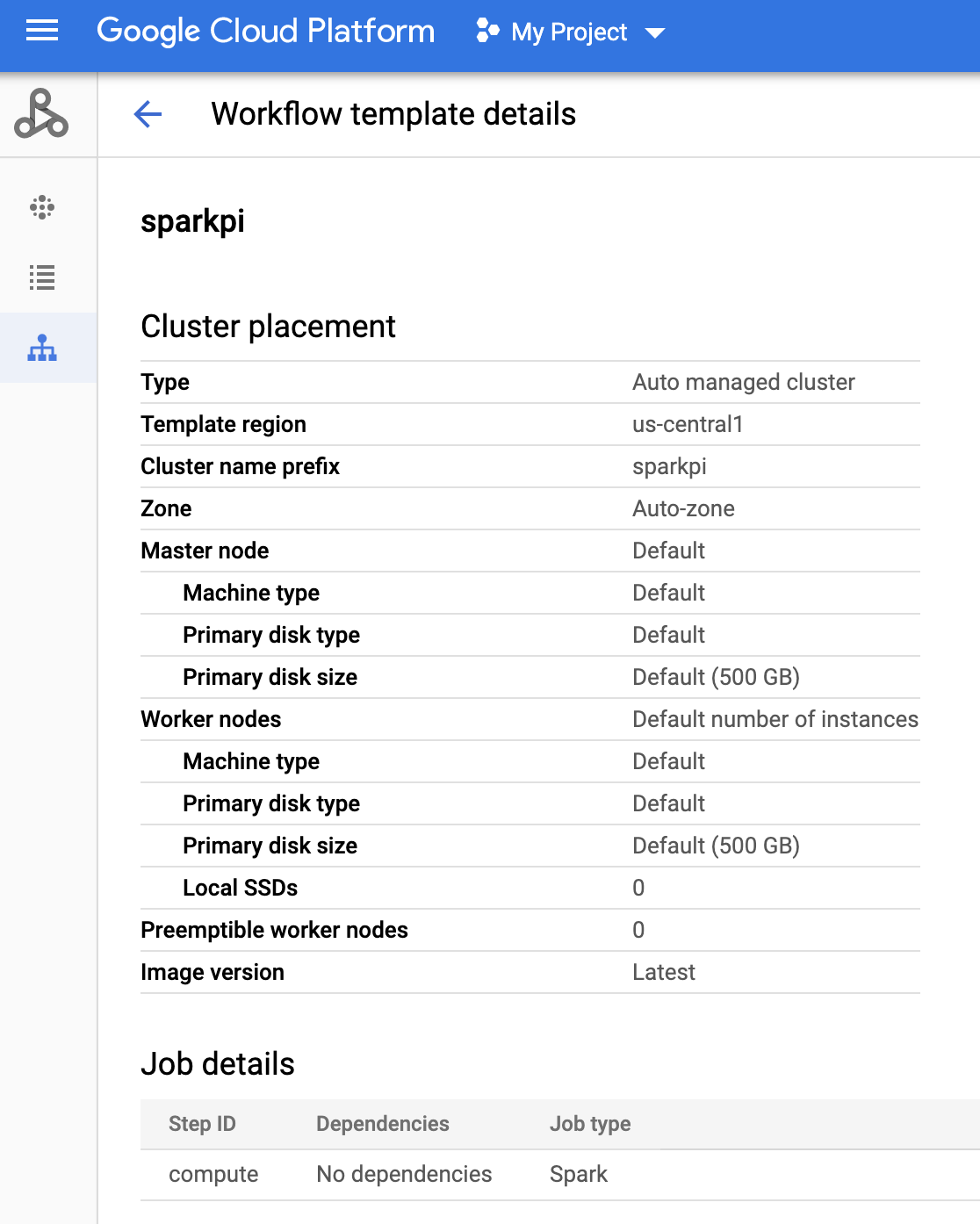
gcloud-Befehl
Führen Sie dazu diesen Befehl aus:
gcloud dataproc workflow-templates describe sparkpi --region=us-central1
DAG erstellen und in Cloud Storage hochladen
- Eine Cloud Composer-Umgebung erstellen oder eine vorhandene verwenden
- Umgebungsvariablen festlegen
Airflow-UI
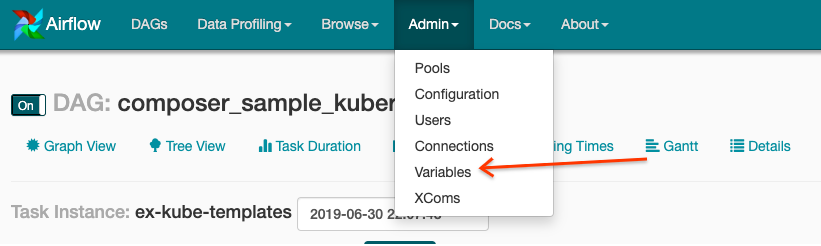
- Klicken Sie in der Symbolleiste auf Admin > Variables.
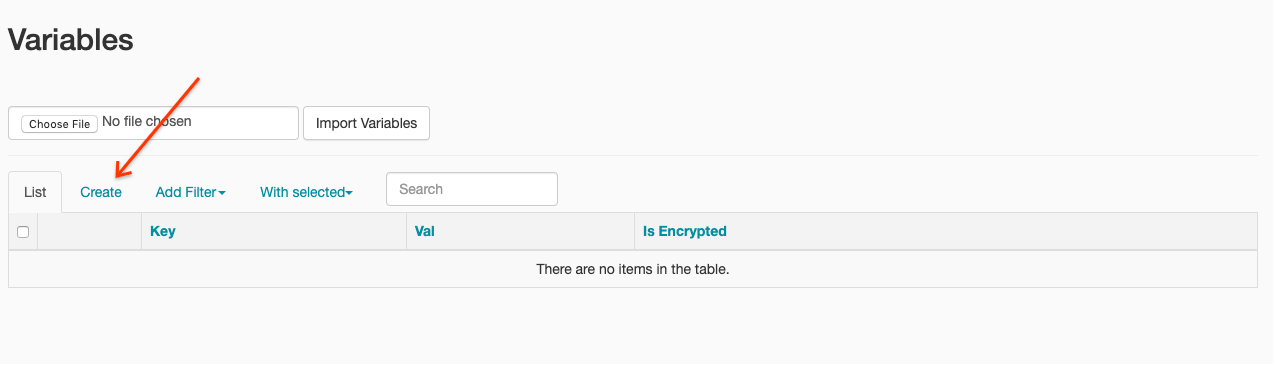
- Klicken Sie auf Erstellen.
- Geben Sie die folgenden Informationen ein:
- Key:
project_id - Val: PROJECT_ID – Ihre Google Cloud Projekt-ID
- Key:
- Klicken Sie auf Speichern.
gcloud-Befehl
Geben Sie die folgenden Befehle ein:
ENVIRONMENTist der Name der Cloud Composer-Umgebung.LOCATIONist die Region, in der sich die Cloud Composer-Umgebung befindet.PROJECT_IDist die Projekt-ID des Projekts, das die Cloud Composer-Umgebung enthält.
gcloud composer environments run ENVIRONMENT --location LOCATION variables set -- project_id PROJECT_ID - Klicken Sie in der Symbolleiste auf Admin > Variables.
- Kopieren Sie den folgenden DAG-Code lokal in eine Datei namens „composer-dataproc-dag.py“, die den DataprocInstantiateWorkflowTemplateOperator verwendet.
Airflow 2
Airflow 1
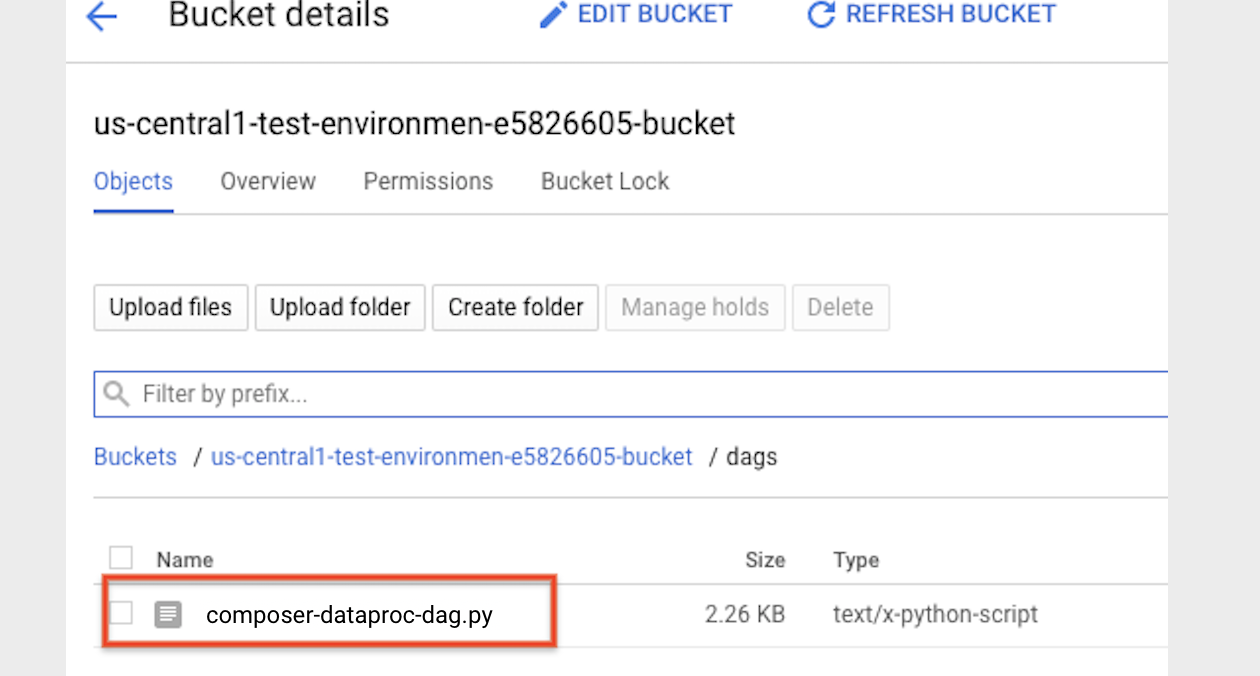
- Führen Sie ein Upload des DAG in Ihren Umgebungsordner in Cloud Storage aus. Wenn der Upload erfolgreich abgeschlossen wurde, klicken Sie auf der Seite der Cloud Composer-Umgebung auf den Link DAGs-Ordner.
Status einer Aufgabe ansehen
Airflow-UI
- Öffnen Sie die Airflow-Weboberfläche.
- Klicken Sie auf der Seite "DAGs" auf den DAG-Namen, z. B.
dataproc_workflow_dag. - Klicken Sie auf der DAGs-Detailseite auf Grafikansicht.
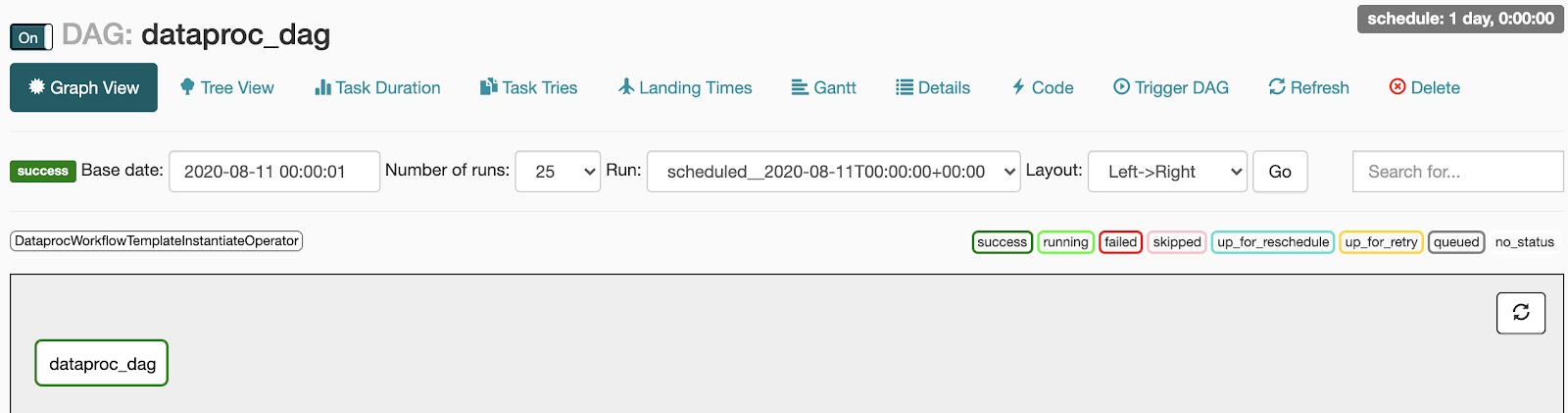
- Status prüfen:
- Fehlgeschlagen: Die Aufgabe ist rot umrandet.
Sie können auch den Mauszeiger über die Aufgabe halten und nach State: Failed suchen.
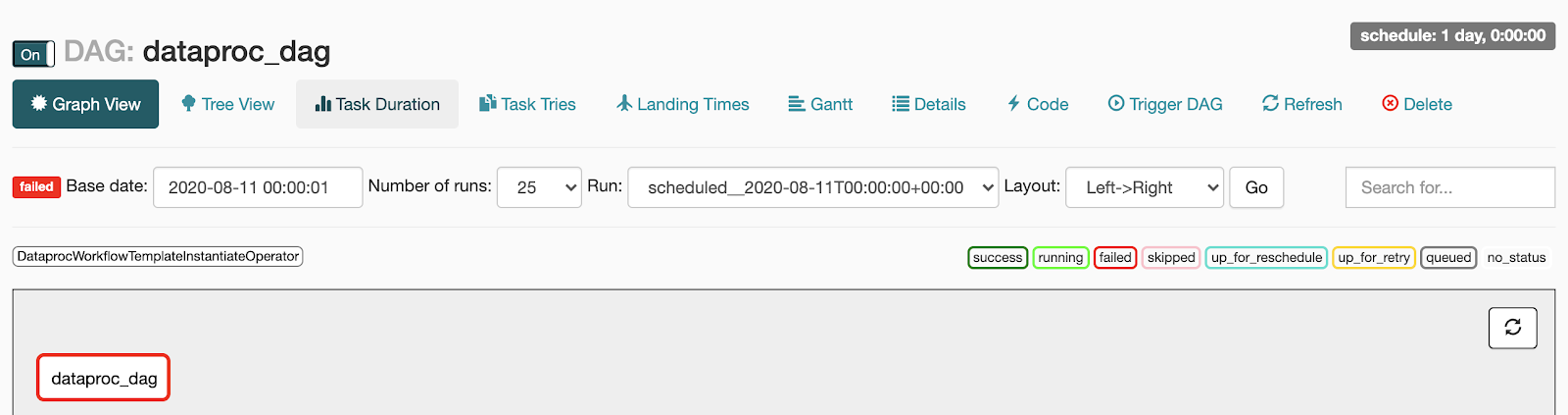
- Erfolgreich: Die Aufgabe ist grün umrandet.
Sie können auch den Mauszeiger über die Aufgabe halten und nach State: Success suchen.
- Fehlgeschlagen: Die Aufgabe ist rot umrandet.
Sie können auch den Mauszeiger über die Aufgabe halten und nach State: Failed suchen.
Console
Klicken Sie auf den Tab „Workflows“, um den Workflow-Status anzusehen.
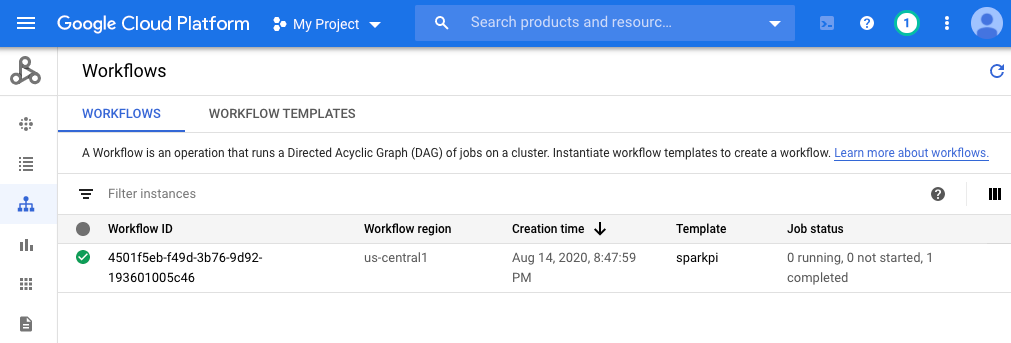
gcloud-Befehl
gcloud dataproc operations list \
    --region=us-central1 \
    --filter="labels.goog-dataproc-workflow-template-id=sparkpi"
Bereinigen
Damit Ihrem Google Cloud Konto keine Gebühren in Rechnung gestellt werden, können Sie die in dieser Anleitung verwendeten Ressourcen löschen:
Nächste Schritte
- Weitere Informationen finden Sie unter Übersicht über Dataproc-Workflow-Vorlagen.
- Weitere Informationen finden Sie unter Lösungen für die Workflow-Planung.