

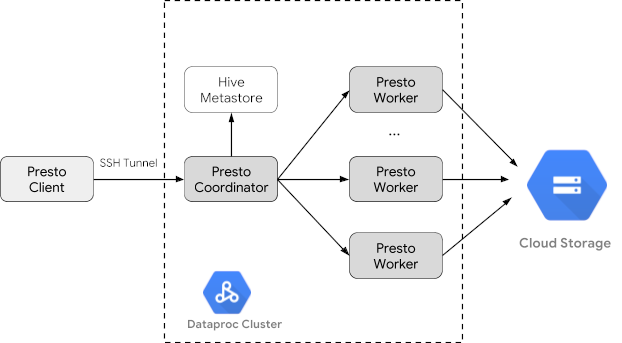
Trino (früher Presto) ist eine verteilte SQL-Abfrage-Engine für die Abfrage großer Datasets, die über eine oder mehrere heterogene Datenquellen verteilt sind. Trino kann Hive, MySQL, Kafka und andere Datenquellen über Connectors abfragen. In dieser Anleitung wird Folgendes erläutert:
- Trino-Dienst in einem Dataproc-Cluster installieren
- Öffentliche Daten über einen Trino-Client abfragen, der auf Ihrem lokalen Computer installiert ist und mit einem Trino-Dienst im Cluster kommuniziert
- Abfragen mit einer Java-Anwendung ausführen, die über den Java-JDBC-Treiber für Trino mit dem Trino-Dienst im Cluster kommuniziert
Ziele
- Daten aus BigQuery extrahieren
- Daten in Cloud Storage als CSV-Dateien laden
- Daten transformieren:
- Daten als externe Hive-Tabelle zur Verfügung stellen, damit sie von Trino abgefragt werden können
- Daten aus dem CSV-Format in das Parquet-Format konvertieren, um die Abfrage zu beschleunigen
Kosten
In diesem Dokument verwenden Sie die folgenden kostenpflichtigen Komponenten von Google Cloud:
Mit dem Preisrechner können Sie eine Kostenschätzung für Ihre voraussichtliche Nutzung vornehmen.
Hinweis
Erstellen Sie ein Google Cloud -Projekt und einen Cloud Storage-Bucket für die in dieser Anleitung verwendeten Daten, sofern noch nicht geschehen. 1. Projekt einrichten- Melden Sie sich in Ihrem Google Cloud -Konto an. Wenn Sie mit Google Cloudnoch nicht vertraut sind, erstellen Sie ein Konto, um die Leistungsfähigkeit unserer Produkte in der Praxis sehen und bewerten zu können. Neukunden erhalten außerdem ein Guthaben von 300 $, um Arbeitslasten auszuführen, zu testen und bereitzustellen.
-
In the Google Cloud console, on the project selector page, select or create a Google Cloud project.
Roles required to select or create a project
- Select a project: Selecting a project doesn't require a specific IAM role—you can select any project that you've been granted a role on.
-
Create a project: To create a project, you need the Project Creator role
(
roles/resourcemanager.projectCreator), which contains theresourcemanager.projects.createpermission. Learn how to grant roles.
-
Verify that billing is enabled for your Google Cloud project.
Enable the Dataproc, Compute Engine, Cloud Storage, and BigQuery APIs.
Roles required to enable APIs
To enable APIs, you need the Service Usage Admin IAM role (
roles/serviceusage.serviceUsageAdmin), which contains theserviceusage.services.enablepermission. Learn how to grant roles.-
Installieren Sie die Google Cloud CLI.
-
Wenn Sie einen externen Identitätsanbieter (IdP) verwenden, müssen Sie sich zuerst mit Ihrer föderierten Identität in der gcloud CLI anmelden.
-
Führen Sie den folgenden Befehl aus, um die gcloud CLI zu initialisieren:
gcloud init -
In the Google Cloud console, on the project selector page, select or create a Google Cloud project.
Roles required to select or create a project
- Select a project: Selecting a project doesn't require a specific IAM role—you can select any project that you've been granted a role on.
-
Create a project: To create a project, you need the Project Creator role
(
roles/resourcemanager.projectCreator), which contains theresourcemanager.projects.createpermission. Learn how to grant roles.
-
Verify that billing is enabled for your Google Cloud project.
Enable the Dataproc, Compute Engine, Cloud Storage, and BigQuery APIs.
Roles required to enable APIs
To enable APIs, you need the Service Usage Admin IAM role (
roles/serviceusage.serviceUsageAdmin), which contains theserviceusage.services.enablepermission. Learn how to grant roles.-
Installieren Sie die Google Cloud CLI.
-
Wenn Sie einen externen Identitätsanbieter (IdP) verwenden, müssen Sie sich zuerst mit Ihrer föderierten Identität in der gcloud CLI anmelden.
-
Führen Sie den folgenden Befehl aus, um die gcloud CLI zu initialisieren:
gcloud init
- Wechseln Sie in der Google Cloud Console unter „Cloud Storage“ zur Seite Buckets.
- Klicken Sie auf Erstellen.
- Geben Sie auf der Seite Bucket erstellen die Bucket-Informationen ein. Klicken Sie auf Weiter, um mit dem nächsten Schritt fortzufahren.
-
Führen Sie im Abschnitt Einstieg die folgenden Schritte aus:
- Geben Sie einen global eindeutigen Namen ein, der den Anforderungen für Bucket-Namen entspricht.
- So fügen Sie ein Bucket-Label hinzu: Maximieren Sie den Abschnitt Labels (), klicken Sie auf add_box
Label hinzufügen und geben Sie
keyundvaluefür Ihr Label an.
-
Gehen Sie im Bereich Speicherort für Daten auswählen so vor:
- Standorttyp auswählen.
- Wählen Sie im Drop-down-Menü Standorttyp einen Standort aus, an dem die Daten Ihres Buckets dauerhaft gespeichert werden.
- Wenn Sie den Standorttyp Dual-Region auswählen, können Sie auch die Turboreplikation aktivieren, indem Sie das entsprechende Kästchen anklicken.
- Wenn Sie die Bucket-übergreifende Replikation einrichten möchten, wählen Sie Bucket-übergreifende Replikation über Storage Transfer Service hinzufügen aus und führen Sie die folgenden Schritte aus:
Bucket-übergreifende Replikation einrichten
- Wählen Sie im Menü Bucket einen Bucket aus.
Klicken Sie im Bereich Replikationseinstellungen auf Konfigurieren, um die Einstellungen für den Replikationsjob zu konfigurieren.
Der Bereich Bucket-übergreifende Replikation konfigurieren wird angezeigt.
- Wenn Sie die zu replizierenden Objekte nach dem Objektnamenspräfix filtern möchten, geben Sie ein Präfix ein, mit dem Sie Objekte ein- oder ausschließen möchten, und klicken Sie dann auf Präfix hinzufügen.
- Wenn Sie eine Speicherklasse für die replizierten Objekte festlegen möchten, wählen Sie im Menü Speicherklasse eine Speicherklasse aus. Wenn Sie diesen Schritt überspringen, wird für replizierte Objekte standardmäßig die Speicherklasse des Ziel-Buckets verwendet.
- Klicken Sie auf Fertig.
-
Gehen Sie im Bereich Speicherort für Daten auswählen so vor:
- Wählen Sie eine Standardspeicherklasse für den Bucket oder Autoclass für die automatische Speicherklassenverwaltung der Daten Ihres Buckets aus.
- Wenn Sie den hierarchischen Namespace aktivieren möchten, wählen Sie im Bereich Speicher für datenintensive Arbeitslasten optimieren die Option Hierarchischen Namespace für diesen Bucket aktivieren aus.
- Wählen Sie im Abschnitt Zugriff auf Objekte steuern aus, ob der Bucket Verhinderung des öffentlichen Zugriffs durchsetzt, und wählen Sie eine Zugriffssteuerungsmethode für die Objekte Ihres Buckets aus.
-
Führen Sie im Bereich Auswählen, wie Objektdaten geschützt werden die folgenden Schritte aus:
- Wählen Sie unter Datenschutz die gewünschten Optionen für Ihren Bucket aus.
- Wenn Sie Vorläufiges Löschen aktivieren möchten, klicken Sie das Kästchen Richtlinie für vorläufiges Löschen (zur Datenwiederherstellung) an und geben Sie die Anzahl der Tage an, die Objekte nach dem Löschen beibehalten werden sollen.
- Wenn Sie die Objektversionsverwaltung festlegen möchten, klicken Sie das Kästchen Objektversionsverwaltung (zur Datenwiederherstellung) an und geben Sie die maximale Anzahl von Versionen pro Objekt und die Anzahl der Tage an, nach denen die nicht aktuellen Versionen ablaufen.
- Klicken Sie das Kästchen Aufbewahrung (für Compliance) an, um die Aufbewahrungsrichtlinie für Objekte und Buckets zu aktivieren, und gehen Sie dann so vor:
- Klicken Sie auf das Kästchen Objektaufbewahrung aktivieren, um die Objektaufbewahrungssperre zu aktivieren.
- Wenn Sie Bucket Lock aktivieren möchten, klicken Sie das Kästchen Bucket-Aufbewahrungsrichtlinie festlegen an und wählen Sie eine Zeiteinheit und eine Zeitdauer für die Aufbewahrungsdauer aus.
- Um auszuwählen, wie Ihre Objektdaten verschlüsselt werden, maximieren Sie den Bereich Datenverschlüsselung () und wählen Sie eine Methode für die Datenverschlüsselung aus.
- Wählen Sie unter Datenschutz die gewünschten Optionen für Ihren Bucket aus.
-
Führen Sie im Abschnitt Einstieg die folgenden Schritte aus:
- Klicken Sie auf Erstellen.
Dataproc-Cluster erstellen
Erstellen Sie einen Dataproc-Cluster mit dem Flag optional-components (verfügbar ab Image-Version 2.1), um die optionale Komponente "Trino" auf dem Cluster zu installieren, und mit dem Flag enable-component-gateway, um Component Gateway zu aktivieren, damit Sie über die Google Cloud -Konsole auf die Trino-Web-UI zugreifen können.
- Umgebungsvariablen festlegen:
- PROJECT: Ihre Projekt-ID
- BUCKET_NAME: Der Name des Cloud Storage-Buckets, den Sie unter Hinweise erstellt haben
- REGION: Die Region, in der der Cluster für diese Anleitung erstellt wird, z. B. "us-west1"
- WORKERS: Für diese Anleitung werden drei bis fünf Worker empfohlen.
export PROJECT=project-id
export WORKERS=number
export REGION=region
export BUCKET_NAME=bucket-name
- Führen Sie die Google Cloud CLI auf Ihrem lokalen Computer aus, um den Cluster zu erstellen.
gcloud beta dataproc clusters create trino-cluster \
    --project=${PROJECT} \
    --region=${REGION} \
    --num-workers=${WORKERS} \
    --scopes=cloud-platform \
    --optional-components=TRINO \
    --image-version=2.1  \
    --enable-component-gateway
Daten vorbereiten
Exportieren Sie das bigquery-public-data-Dataset chicago_taxi_trips als CSV-Dateien in Cloud Storage und erstellen Sie dann eine externe Hive-Tabelle, um auf die Daten zu verweisen.
- Führen Sie den folgenden Befehl auf Ihrem lokalen Computer aus, um die Taxidaten aus BigQuery als CSV-Dateien ohne Header in den Cloud Storage-Bucket zu importieren, den Sie unter Vorbereitung erstellt haben.
bq --location=us extract --destination_format=CSV \ --field_delimiter=',' --print_header=false \ "bigquery-public-data:chicago_taxi_trips.taxi_trips" \ gs://${BUCKET_NAME}/chicago_taxi_trips/csv/shard-*.csv - Erstellen Sie externe Hive-Tabellen, die von den CSV- und Parquet-Dateien im Cloud Storage-Bucket unterstützt werden.
- Erstellen Sie die externe Hive-Tabelle
chicago_taxi_trips_csv.gcloud dataproc jobs submit hive \ --cluster trino-cluster \ --region=${REGION} \ --execute " CREATE EXTERNAL TABLE chicago_taxi_trips_csv( unique_key STRING, taxi_id STRING, trip_start_timestamp TIMESTAMP, trip_end_timestamp TIMESTAMP, trip_seconds INT, trip_miles FLOAT, pickup_census_tract INT, dropoff_census_tract INT, pickup_community_area INT, dropoff_community_area INT, fare FLOAT, tips FLOAT, tolls FLOAT, extras FLOAT, trip_total FLOAT, payment_type STRING, company STRING, pickup_latitude FLOAT, pickup_longitude FLOAT, pickup_location STRING, dropoff_latitude FLOAT, dropoff_longitude FLOAT, dropoff_location STRING) ROW FORMAT DELIMITED FIELDS TERMINATED BY ',' STORED AS TEXTFILE location 'gs://${BUCKET_NAME}/chicago_taxi_trips/csv/';" - Prüfen Sie die Erstellung der externen Hive-Tabelle.
gcloud dataproc jobs submit hive \ --cluster trino-cluster \ --region=${REGION} \ --execute "SELECT COUNT(*) FROM chicago_taxi_trips_csv;" - Erstellen Sie eine weitere externe Hive-Tabelle
chicago_taxi_trips_parquetmit denselben Spalten, aber mit Daten im Parquet-Format, um die Abfrageleistung zu verbessern.gcloud dataproc jobs submit hive \ --cluster trino-cluster \ --region=${REGION} \ --execute " CREATE EXTERNAL TABLE chicago_taxi_trips_parquet( unique_key STRING, taxi_id STRING, trip_start_timestamp TIMESTAMP, trip_end_timestamp TIMESTAMP, trip_seconds INT, trip_miles FLOAT, pickup_census_tract INT, dropoff_census_tract INT, pickup_community_area INT, dropoff_community_area INT, fare FLOAT, tips FLOAT, tolls FLOAT, extras FLOAT, trip_total FLOAT, payment_type STRING, company STRING, pickup_latitude FLOAT, pickup_longitude FLOAT, pickup_location STRING, dropoff_latitude FLOAT, dropoff_longitude FLOAT, dropoff_location STRING) STORED AS PARQUET location 'gs://${BUCKET_NAME}/chicago_taxi_trips/parquet/';" - Laden Sie die Daten aus der Hive-CSV-Tabelle in die Hive Parquet-Tabelle.
gcloud dataproc jobs submit hive \ --cluster trino-cluster \ --region=${REGION} \ --execute " INSERT OVERWRITE TABLE chicago_taxi_trips_parquet SELECT * FROM chicago_taxi_trips_csv;" - Prüfen Sie, ob die Daten korrekt geladen wurden.
gcloud dataproc jobs submit hive \
    --cluster trino-cluster \
    --region=${REGION} \
    --execute "SELECT COUNT(*) FROM chicago_taxi_trips_parquet;"
- Erstellen Sie die externe Hive-Tabelle
Abfragen ausführen
Sie können Abfragen lokal über die Trino-Befehlszeile oder über eine Anwendung ausführen.
Trino-Befehlszeilenabfragen
In diesem Abschnitt wird gezeigt, wie Sie das Hive Parquet-Taxi-Dataset mithilfe der Trino-Befehlszeile abfragen.
- Führen Sie den folgenden Befehl auf Ihrem lokalen Computer aus, um eine SSH-Verbindung zum Masterknoten des Clusters herzustellen. Das lokale Terminal reagiert während der Ausführung des Befehls nicht mehr.
gcloud compute ssh trino-cluster-m
- Führen Sie im SSH-Terminalfenster auf dem Masterknoten des Clusters die Trino-Befehlszeile aus, die eine Verbindung zum Trino-Server herstellt, der auf dem Masterknoten ausgeführt wird.
trino --catalog hive --schema default
- Prüfen Sie an der Eingabeaufforderung
trino:default, ob Trino die Hive-Tabellen finden kann.show tables;
Table
‐‐‐‐‐‐‐‐‐‐‐‐‐‐‐‐‐‐‐‐‐‐‐‐‐‐‐‐‐
 chicago_taxi_trips_csv
 chicago_taxi_trips_parquet
(2 rows)
- Führen Sie Abfragen an der Eingabeaufforderung
trino:defaultaus und vergleichen Sie die Leistung von Parquet-Datenabfragen mit CSV-Datenabfragen.- Parquet-Datenabfrage
select count(*) from chicago_taxi_trips_parquet where trip_miles > 50;
_col0 ‐‐‐‐‐‐‐‐ 117957 (1 row)
Query 20180928_171735_00006_2sz8c, FINISHED, 3 nodes Splits: 308 total, 308 done (100.00%) 0:16 [113M rows, 297MB] [6.91M rows/s, 18.2MB/s] - CSV-Datenabfrage
select count(*) from chicago_taxi_trips_csv where trip_miles > 50;
_col0
‐‐‐‐‐‐‐‐
 117957
(1 row)

Query 20180928_171936_00009_2sz8c, FINISHED, 3 nodes
Splits: 881 total, 881 done (100.00%)
0:47 [113M rows, 41.5GB] [2.42M rows/s, 911MB/s]
- Parquet-Datenabfrage
Java-Anwendungsabfragen
So führen Sie Abfragen mit einer Java-Anwendung über den Java-JDBC-Treiber für Trino aus:
1. Laden Sie den Java-JDBC-Treiber für Trino herunter.
1. Fügen Sie eine trino-jdbc-Abhängigkeit in die Maven-pom.xml ein.
<dependency>
  <groupId>io.trino</groupId>
  <artifactId>trino-jdbc</artifactId>
  <version>376</version>
</dependency>
package dataproc.codelab.trino;
import java.sql.Connection;
import java.sql.DriverManager;
import java.sql.ResultSet;
import java.sql.SQLException;
import java.sql.Statement;
import java.util.Properties;
public class TrinoQuery {
  private static final String URL = "jdbc:trino://trino-cluster-m:8080/hive/default";
  private static final String SOCKS_PROXY = "localhost:1080";
  private static final String USER = "user";
  private static final String QUERY =
      "select count(*) as count from chicago_taxi_trips_parquet where trip_miles > 50";
  public static void main(String[] args) {
    try {
      Properties properties = new Properties();
      properties.setProperty("user", USER);
      properties.setProperty("socksProxy", SOCKS_PROXY);
      Connection connection = DriverManager.getConnection(URL, properties);
      try (Statement stmt = connection.createStatement()) {
        ResultSet rs = stmt.executeQuery(QUERY);
        while (rs.next()) {
          int count = rs.getInt("count");
          System.out.println("The number of long trips: " + count);
        }
      }
    } catch (SQLException e) {
      e.printStackTrace();
    }
  }
}
Logging und Monitoring
Logging
Die Trino-Logs befinden sich auf den Master- und Worker-Knoten des Clusters unter /var/log/trino/.
Web-UI
Unter Component Gateway-URLs ansehen und auf diese zugreifen erfahren Sie, wie Sie die auf dem Masterknoten des Clusters ausgeführte Trino-Web-UI in Ihrem lokalen Browser öffnen.
Monitoring
Trino stellt Informationen zur Clusterlaufzeit über Laufzeittabellen bereit.
Führen Sie in einer Trino-Sitzung an der Eingabeaufforderung trino:default die folgende Abfrage aus, um die Daten der Laufzeittabelle anzuzeigen:
select * FROM system.runtime.nodes;
Bereinigen
Nachdem Sie die Anleitung abgeschlossen haben, können Sie die erstellten Ressourcen bereinigen, damit sie keine Kontingente mehr nutzen und keine Gebühren mehr anfallen. In den folgenden Abschnitten erfahren Sie, wie Sie diese Ressourcen löschen oder deaktivieren.
Projekt löschen
Am einfachsten vermeiden Sie weitere Kosten durch Löschen des für die Anleitung erstellten Projekts.
So löschen Sie das Projekt:
- Wechseln Sie in der Google Cloud -Console zur Seite Ressourcen verwalten.
- Wählen Sie in der Projektliste das Projekt aus, das Sie löschen möchten, und klicken Sie dann auf Löschen.
- Geben Sie im Dialogfeld die Projekt-ID ein und klicken Sie auf Shut down (Beenden), um das Projekt zu löschen.
Cluster löschen
- So löschen Sie den Cluster:
gcloud dataproc clusters delete --project=${PROJECT} trino-cluster \
    --region=${REGION}
Bucket löschen
- So löschen Sie den Cloud Storage-Bucket, den Sie unter Hinweise erstellt haben, einschließlich der im Bucket gespeicherten Datendateien:
gcloud storage rm gs://${BUCKET_NAME} --recursive