

Trino (in precedenza Presto) è un motore di query SQL distribuito progettato per eseguire query su set di dati di grandi dimensioni distribuiti su una o più origini dati eterogenee. Trino può eseguire query su Hive, MySQL, Kafka e altre origini dati tramite connettori. Questo tutorial mostra come:
- Installare il servizio Trino su un cluster Managed Service per Apache Spark
- Eseguire query sui dati pubblici da un client Trino installato sulla macchina locale che comunica con un servizio Trino sul cluster
- Eseguire query da un'applicazione Java che comunica con il servizio Trino sul cluster tramite il driver Trino Java JDBC.
Obiettivi
- Estrarre i dati da BigQuery
- Caricare i dati in Cloud Storage come file CSV
- Trasformare i dati:
- Esponi i dati come tabella esterna Hive per renderli interrogabili da Trino
- Converti i dati dal formato CSV al formato Parquet per velocizzare le query
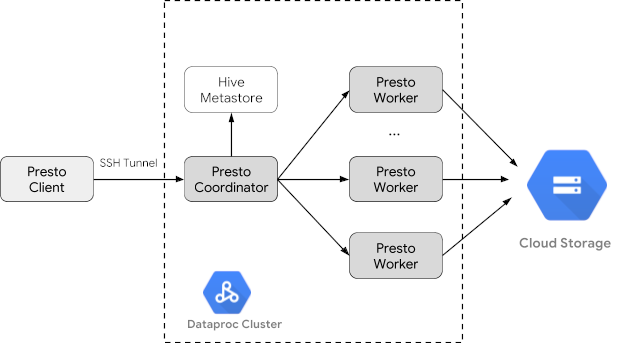
Costi
In questo documento vengono utilizzati i seguenti componenti fatturabili di Google Cloud:
Per generare una stima dei costi in base all'utilizzo previsto,
utilizza il calcolatore prezzi.
Prima di iniziare
Se non l'hai già fatto, crea un Google Cloud progetto e un bucket Cloud Storage per contenere i dati utilizzati in questo tutorial. 1. Configurazione del progetto- Accedi al tuo Google Cloud account. Se non hai mai utilizzato Google Cloud, crea un account per valutare il rendimento dei nostri prodotti in scenari reali. I nuovi clienti ricevono anche 300 $di crediti senza costi per l'esecuzione, il test e il deployment dei workload.
-
In the Google Cloud console, on the project selector page, select or create a Google Cloud project.
Roles required to select or create a project
- Select a project: Selecting a project doesn't require a specific IAM role—you can select any project that you've been granted a role on.
-
Create a project: To create a project, you need the Project Creator role
(
roles/resourcemanager.projectCreator), which contains theresourcemanager.projects.createpermission. Learn how to grant roles.
-
Verify that billing is enabled for your Google Cloud project.
Enable the Dataproc, Compute Engine, Cloud Storage, and BigQuery APIs.
Roles required to enable APIs
To enable APIs, you need the Service Usage Admin IAM role (
roles/serviceusage.serviceUsageAdmin), which contains theserviceusage.services.enablepermission. Learn how to grant roles.-
Installa Google Cloud CLI.
-
Se utilizzi un provider di identità (IdP) esterno, devi prima accedere a gcloud CLI con la tua identità federata.
-
Per inizializzare gcloud CLI, esegui questo comando:
gcloud init -
In the Google Cloud console, on the project selector page, select or create a Google Cloud project.
Roles required to select or create a project
- Select a project: Selecting a project doesn't require a specific IAM role—you can select any project that you've been granted a role on.
-
Create a project: To create a project, you need the Project Creator role
(
roles/resourcemanager.projectCreator), which contains theresourcemanager.projects.createpermission. Learn how to grant roles.
-
Verify that billing is enabled for your Google Cloud project.
Enable the Dataproc, Compute Engine, Cloud Storage, and BigQuery APIs.
Roles required to enable APIs
To enable APIs, you need the Service Usage Admin IAM role (
roles/serviceusage.serviceUsageAdmin), which contains theserviceusage.services.enablepermission. Learn how to grant roles.-
Installa Google Cloud CLI.
-
Se utilizzi un provider di identità (IdP) esterno, devi prima accedere a gcloud CLI con la tua identità federata.
-
Per inizializzare gcloud CLI, esegui questo comando:
gcloud init
- Nella Google Cloud console, vai alla pagina Bucket in Cloud Storage.
- Fai clic su Crea.
- Nella pagina Crea un bucket, inserisci le informazioni del bucket. Per passare al passaggio successivo, fai clic su Continua.
-
Nella sezione Inizia, procedi nel seguente modo:
- Inserisci un nome univoco a livello globale che soddisfi i requisiti di denominazione dei bucket.
- Per aggiungere un'
etichetta del bucket,
espandi la sezione Etichette (),
fai clic su add_box
Aggiungi etichetta e specifica una
keye unvalueper l'etichetta.
-
Nella sezione Scegli dove archiviare i tuoi dati, procedi nel seguente modo:
- Seleziona un tipo di località.
- Scegli una località in cui i dati del bucket vengono archiviati in modo permanente dal menu a discesa Tipo di località.
- Se selezioni il tipo di località a due regioni, puoi anche scegliere di abilitare la replica turbo utilizzando la casella di controllo pertinente.
- Per configurare la replica tra bucket, seleziona
Aggiungi una replica tra bucket mediante Storage Transfer Service e
segui questi passaggi:
Configurare la replica tra bucket
- Nel menu Bucket, seleziona un bucket.
Nella sezione Impostazioni di replica , fai clic su Configura per configurare le impostazioni del job di replica.
Viene visualizzato il riquadro Configura replica tra bucket.
- Per filtrare gli oggetti da replicare in base al prefisso del nome dell'oggetto, inserisci un prefisso da cui vuoi includere o escludere gli oggetti, quindi fai clic su Aggiungi un prefisso.
- Per impostare una classe di archiviazione per gli oggetti replicati, seleziona una classe di archiviazione dal menu Classe di archiviazione. Se salti questo passaggio, gli oggetti replicati utilizzeranno per impostazione predefinita la classe di archiviazione del bucket di destinazione.
- Fai clic su Fine.
-
Nella sezione Scegli come archiviare i tuoi dati, procedi nel seguente modo:
- Seleziona una classe di archiviazione predefinita per il bucket o Autoclass per la gestione automatica della classe di archiviazione dei dati del bucket.
- Per abilitare lo spazio dei nomi gerarchico, nella sezione Ottimizza l'archiviazione per i workload con uso intensivo dei dati, seleziona Abilita uno spazio dei nomi gerarchico in questo bucket.
- Nella sezione Scegli come controllare l'accesso agli oggetti, seleziona se il bucket applica o meno la prevenzione dell'accesso pubblico, e seleziona un metodo di controllo dell'accesso per gli oggetti del bucket.
-
Nella sezione Scegli come proteggere i dati degli oggetti, procedi nel seguente modo:
- Seleziona una delle opzioni in Protezione dei dati che vuoi impostare per il bucket.
- Per abilitare l'eliminazione temporanea, fai clic sulla casella di controllo Policy di eliminazione temporanea (per il recupero dati) e specifica il numero di giorni per cui vuoi conservare gli oggetti dopo l'eliminazione.
- Per impostare il controllo delle versioni degli oggetti, fai clic sulla casella di controllo Controllo delle versioni degli oggetti (per il controllo delle versioni) e specifica il numero massimo di versioni per oggetto e il numero di giorni dopo i quali le versioni non correnti scadono.
- Per abilitare la policy di conservazione su oggetti e bucket, fai clic sulla casella di controllo Conservazione (per la conformità) e poi procedi nel seguente modo:
- Per abilitare il blocco della conservazione degli oggetti, fai clic sulla casella di controllo Abilita conservazione degli oggetti.
- Per abilitare il blocco del bucket, fai clic sulla casella di controllo Imposta policy di conservazione del bucket e scegli un'unità di tempo e una durata per il periodo di conservazione.
- Per scegliere come criptare i dati degli oggetti, espandi la la sezione Criptaggio dei dati () e seleziona un metodo di criptaggio dei dati.
- Seleziona una delle opzioni in Protezione dei dati che vuoi impostare per il bucket.
-
Nella sezione Inizia, procedi nel seguente modo:
- Fai clic su Crea.
Creare un cluster Managed Service per Apache Spark
Crea un cluster Managed Service per Apache Spark utilizzando il flag optional-components
(disponibile nella versione dell'immagine 2.1 e successive) per installare il
componente facoltativo Trino sul
cluster e il flag enable-component-gateway per abilitare
Component Gateway in modo da poter accedere all'interfaccia utente web di Trino dalla Google Cloud console.
- Imposta le variabili di ambiente:
- PROJECT: il tuo ID progetto
- BUCKET_NAME: il nome del bucket Cloud Storage che hai creato in Prima di iniziare
- REGION: regione in cui verrà creato il cluster utilizzato in questo tutorial, ad esempio "us-west1"
- WORKERS: per questo tutorial sono consigliati da 3 a 5 worker
export PROJECT=project-id
export WORKERS=number
export REGION=region
export BUCKET_NAME=bucket-name
- Esegui Google Cloud CLI sulla macchina locale per
creare il cluster.
gcloud beta dataproc clusters create trino-cluster \
    --project=${PROJECT} \
    --region=${REGION} \
    --num-workers=${WORKERS} \
    --scopes=cloud-platform \
    --optional-components=TRINO \
    --image-version=2.1  \
    --enable-component-gateway
Preparare i dati
Esporta il bigquery-public-data chicago_taxi_trips
set di dati in Cloud Storage come file CSV, quindi crea una tabella esterna Hive
per fare riferimento ai dati.
- Sulla macchina locale, esegui il comando seguente per importare i dati dei taxi da
BigQuery come file CSV senza intestazioni nel bucket Cloud Storage
che hai creato in Prima di iniziare.
bq --location=us extract --destination_format=CSV \ --field_delimiter=',' --print_header=false \ "bigquery-public-data:chicago_taxi_trips.taxi_trips" \ gs://${BUCKET_NAME}/chicago_taxi_trips/csv/shard-*.csv - Crea tabelle esterne Hive supportate dai file CSV e Parquet in
nel bucket Cloud Storage.
- Crea la tabella esterna Hive
chicago_taxi_trips_csv.gcloud dataproc jobs submit hive \ --cluster trino-cluster \ --region=${REGION} \ --execute " CREATE EXTERNAL TABLE chicago_taxi_trips_csv( unique_key STRING, taxi_id STRING, trip_start_timestamp TIMESTAMP, trip_end_timestamp TIMESTAMP, trip_seconds INT, trip_miles FLOAT, pickup_census_tract INT, dropoff_census_tract INT, pickup_community_area INT, dropoff_community_area INT, fare FLOAT, tips FLOAT, tolls FLOAT, extras FLOAT, trip_total FLOAT, payment_type STRING, company STRING, pickup_latitude FLOAT, pickup_longitude FLOAT, pickup_location STRING, dropoff_latitude FLOAT, dropoff_longitude FLOAT, dropoff_location STRING) ROW FORMAT DELIMITED FIELDS TERMINATED BY ',' STORED AS TEXTFILE location 'gs://${BUCKET_NAME}/chicago_taxi_trips/csv/';" - Verifica la creazione
della tabella esterna Hive.
gcloud dataproc jobs submit hive \ --cluster trino-cluster \ --region=${REGION} \ --execute "SELECT COUNT(*) FROM chicago_taxi_trips_csv;" - Crea un'altra tabella esterna Hive
chicago_taxi_trips_parquetcon le stesse colonne, ma con i dati archiviati in formato Parquet per migliorare il rendimento delle query.gcloud dataproc jobs submit hive \ --cluster trino-cluster \ --region=${REGION} \ --execute " CREATE EXTERNAL TABLE chicago_taxi_trips_parquet( unique_key STRING, taxi_id STRING, trip_start_timestamp TIMESTAMP, trip_end_timestamp TIMESTAMP, trip_seconds INT, trip_miles FLOAT, pickup_census_tract INT, dropoff_census_tract INT, pickup_community_area INT, dropoff_community_area INT, fare FLOAT, tips FLOAT, tolls FLOAT, extras FLOAT, trip_total FLOAT, payment_type STRING, company STRING, pickup_latitude FLOAT, pickup_longitude FLOAT, pickup_location STRING, dropoff_latitude FLOAT, dropoff_longitude FLOAT, dropoff_location STRING) STORED AS PARQUET location 'gs://${BUCKET_NAME}/chicago_taxi_trips/parquet/';" - Carica i dati dalla tabella CSV Hive nel
la tabella Parquet Hive.
gcloud dataproc jobs submit hive \ --cluster trino-cluster \ --region=${REGION} \ --execute " INSERT OVERWRITE TABLE chicago_taxi_trips_parquet SELECT * FROM chicago_taxi_trips_csv;" - Verifica che i dati siano stati caricati correttamente.
gcloud dataproc jobs submit hive \
    --cluster trino-cluster \
    --region=${REGION} \
    --execute "SELECT COUNT(*) FROM chicago_taxi_trips_parquet;"
- Crea la tabella esterna Hive
Esegui delle query
Puoi eseguire query localmente da Trino CLI o da un'applicazione.
Query di Trino CLI
Questa sezione mostra come eseguire query sul set di dati dei taxi Hive Parquet utilizzando Trino CLI.
- Esegui il comando seguente sulla macchina locale per accedere tramite SSH al nodo master del cluster. Il terminale locale smetterà di rispondere durante l'esecuzione del
comando.
gcloud compute ssh trino-cluster-m
- Nella finestra del terminale SSH sul nodo master del cluster, esegui il
Trino CLI, che si connette al server Trino in esecuzione sul nodo master
node.
trino --catalog hive --schema default
- Al prompt
trino:default, verifica che Trino possa trovare le tabelle Hive.show tables;
Table
‐‐‐‐‐‐‐‐‐‐‐‐‐‐‐‐‐‐‐‐‐‐‐‐‐‐‐‐‐
 chicago_taxi_trips_csv
 chicago_taxi_trips_parquet
(2 rows)
- Esegui le query dal prompt
trino:defaulte confronta il rendimento delle query sui dati Parquet rispetto ai dati CSV.- Query sui dati Parquet
select count(*) from chicago_taxi_trips_parquet where trip_miles > 50;
_col0 ‐‐‐‐‐‐‐‐ 117957 (1 row)
Query 20180928_171735_00006_2sz8c, FINISHED, 3 nodes Splits: 308 total, 308 done (100.00%) 0:16 [113M rows, 297MB] [6.91M rows/s, 18.2MB/s] - Query sui dati CSV
select count(*) from chicago_taxi_trips_csv where trip_miles > 50;
_col0
‐‐‐‐‐‐‐‐
 117957
(1 row)

Query 20180928_171936_00009_2sz8c, FINISHED, 3 nodes
Splits: 881 total, 881 done (100.00%)
0:47 [113M rows, 41.5GB] [2.42M rows/s, 911MB/s]
- Query sui dati Parquet
Query dell'applicazione Java
Per eseguire query da un'applicazione Java tramite il driver Trino Java JDBC: 1. Scarica il
driver Trino Java JDBC.
1. Aggiungi una dipendenza trino-jdbc in
Maven pom.xml.
<dependency>
  <groupId>io.trino</groupId>
  <artifactId>trino-jdbc</artifactId>
  <version>376</version>
</dependency>
package dataproc.codelab.trino;
import java.sql.Connection;
import java.sql.DriverManager;
import java.sql.ResultSet;
import java.sql.SQLException;
import java.sql.Statement;
import java.util.Properties;
public class TrinoQuery {
  private static final String URL = "jdbc:trino://trino-cluster-m:8080/hive/default";
  private static final String SOCKS_PROXY = "localhost:1080";
  private static final String USER = "user";
  private static final String QUERY =
      "select count(*) as count from chicago_taxi_trips_parquet where trip_miles > 50";
  public static void main(String[] args) {
    try {
      Properties properties = new Properties();
      properties.setProperty("user", USER);
      properties.setProperty("socksProxy", SOCKS_PROXY);
      Connection connection = DriverManager.getConnection(URL, properties);
      try (Statement stmt = connection.createStatement()) {
        ResultSet rs = stmt.executeQuery(QUERY);
        while (rs.next()) {
          int count = rs.getInt("count");
          System.out.println("The number of long trips: " + count);
        }
      }
    } catch (SQLException e) {
      e.printStackTrace();
    }
  }
}
Logging e monitoraggio
Logging
I log di Trino si trovano in /var/log/trino/ sui nodi master e worker del cluster.
UI web
Consulta Visualizzare e accedere agli URL di Component Gateway per aprire l'interfaccia utente web di Trino in esecuzione sul nodo master del cluster nel browser locale.
Monitoraggio
Trino espone le informazioni sul runtime del cluster tramite le tabelle di runtime.
In una sessione Trino (dal prompt trino:default), esegui la query seguente per visualizzare i dati della tabella di runtime:
select * FROM system.runtime.nodes;
Libera spazio
Al termine del tutorial, puoi eliminare le risorse che hai creato in modo che non utilizzino più la quota generando addebiti. Le seguenti sezioni descrivono come eliminare o disattivare queste risorse.
Elimina il progetto
Il modo più semplice per eliminare la fatturazione è eliminare il progetto creato per il tutorial.
Per eliminare il progetto:
- Nella Google Cloud console, vai alla pagina Gestisci risorse.
- Nell'elenco dei progetti, seleziona il progetto che vuoi eliminare, quindi fai clic su Elimina.
- Nella finestra di dialogo, digita l'ID progetto e fai clic su Chiudi per eliminare il progetto.
Elimina il cluster
- Per eliminare il cluster:
gcloud dataproc clusters delete --project=${PROJECT} trino-cluster \
    --region=${REGION}
Elimina il bucket
- Per eliminare il bucket Cloud Storage che hai creato in
Prima di iniziare, inclusi i file di dati
archiviati nel bucket:
gcloud storage rm gs://${BUCKET_NAME} --recursive