

Trino (anciennement Presto) est un moteur de requêtes SQL distribué conçu pour interroger des ensembles de données volumineux répartis entre une ou plusieurs sources de données hétérogènes. Trino peut interroger Hive, Kafka, MySQL et d'autres sources de données par le biais de connecteurs. Ce tutoriel vous explique comment :
- Installer le service Trino sur un cluster Managed Service pour Apache Spark
- interroger les données publiques d'un client Trino installé sur votre machine locale qui communique avec un service Trino sur votre cluster ;
- exécuter des requêtes à partir d'une application Java qui communique avec le service Trino sur votre cluster par le biais du pilote Java JDBC de Trino.
Objectifs
- Extrayez les données de BigQuery.
- Chargez les données dans Cloud Storage sous forme de fichiers CSV.
- Transformez les données :
- Présentez les données sous forme d'une table externe Hive pour rendre les données interrogeables par Trino.
- Convertissez les données du format CSV au format Parquet pour accélérer les requêtes.
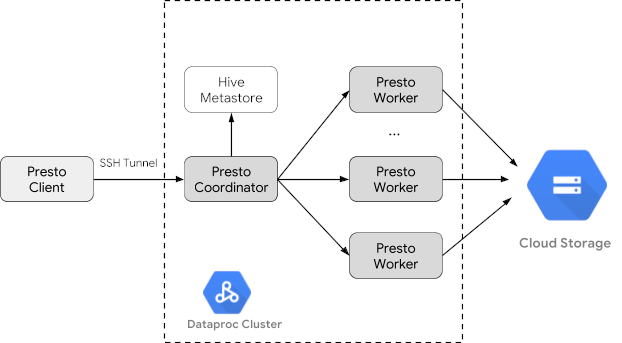
Coûts
Dans ce document, vous utilisez les composants facturables suivants de Google Cloud :
Pour obtenir une estimation des coûts en fonction de votre utilisation prévue, utilisez le simulateur de coût.
Avant de commencer
Si vous ne l'avez pas déjà fait, créez un projet Google Cloud et un bucket Cloud Storage pour stocker les données utilisées dans ce tutoriel. 1. Configurer votre projet- Connectez-vous à votre compte Google Cloud . Si vous débutez sur Google Cloud, créez un compte pour évaluer les performances de nos produits en conditions réelles. Les nouveaux clients bénéficient également de 300 $de crédits sans frais pour exécuter, tester et déployer des charges de travail.
-
In the Google Cloud console, on the project selector page, select or create a Google Cloud project.
Roles required to select or create a project
- Select a project: Selecting a project doesn't require a specific IAM role—you can select any project that you've been granted a role on.
-
Create a project: To create a project, you need the Project Creator role
(
roles/resourcemanager.projectCreator), which contains theresourcemanager.projects.createpermission. Learn how to grant roles.
-
Verify that billing is enabled for your Google Cloud project.
Enable the Dataproc, Compute Engine, Cloud Storage, and BigQuery APIs.
Roles required to enable APIs
To enable APIs, you need the Service Usage Admin IAM role (
roles/serviceusage.serviceUsageAdmin), which contains theserviceusage.services.enablepermission. Learn how to grant roles.-
Installez la Google Cloud CLI.
-
Si vous utilisez un fournisseur d'identité (IdP) externe, vous devez d'abord vous connecter à la gcloud CLI avec votre identité fédérée.
-
Pour initialiser la gcloud CLI, exécutez la commande suivante :
gcloud init -
In the Google Cloud console, on the project selector page, select or create a Google Cloud project.
Roles required to select or create a project
- Select a project: Selecting a project doesn't require a specific IAM role—you can select any project that you've been granted a role on.
-
Create a project: To create a project, you need the Project Creator role
(
roles/resourcemanager.projectCreator), which contains theresourcemanager.projects.createpermission. Learn how to grant roles.
-
Verify that billing is enabled for your Google Cloud project.
Enable the Dataproc, Compute Engine, Cloud Storage, and BigQuery APIs.
Roles required to enable APIs
To enable APIs, you need the Service Usage Admin IAM role (
roles/serviceusage.serviceUsageAdmin), which contains theserviceusage.services.enablepermission. Learn how to grant roles.-
Installez la Google Cloud CLI.
-
Si vous utilisez un fournisseur d'identité (IdP) externe, vous devez d'abord vous connecter à la gcloud CLI avec votre identité fédérée.
-
Pour initialiser la gcloud CLI, exécutez la commande suivante :
gcloud init
- Dans la console Google Cloud , accédez à la page Buckets Cloud Storage.
- Cliquez sur Créer.
- Sur la page Créer un bucket, saisissez les informations concernant votre bucket. Pour passer à l'étape suivante, cliquez sur Continuer.
-
Dans la section Premiers pas, procédez comme suit :
- Saisissez un nom unique qui répond aux exigences relatives aux noms des buckets.
- Pour ajouter une étiquette de bucket, développez la section Étiquettes (), cliquez sur add_box
Ajouter une étiquette, puis spécifiez un élément
keyetvaluepour votre étiquette.
-
Dans la section Choisir l'emplacement de stockage de vos données, procédez comme suit :
- Sélectionnez un type d'emplacement.
- Choisissez un emplacement où les données de votre bucket seront stockées de manière permanente dans le menu déroulant Type d'emplacement.
- Si vous sélectionnez le type d'emplacement birégional, vous pouvez également choisir d'activer la réplication turbo à l'aide de la case à cocher correspondante.
- Pour configurer la réplication entre buckets, sélectionnez Ajouter une réplication entre buckets via le service de transfert de stockage et suivez ces étapes :
Configurer la réplication entre buckets
- Dans le menu Bucket, sélectionnez un bucket.
Dans la section Paramètres de réplication, cliquez sur Configurer pour configurer les paramètres du job de réplication.
Le volet Configurer la réplication entre buckets s'affiche.
- Pour filtrer les objets à répliquer en fonction du préfixe de leur nom, saisissez le préfixe avec lequel vous souhaitez inclure ou exclure des objets, puis cliquez sur Ajouter un préfixe.
- Pour définir une classe de stockage pour les objets répliqués, sélectionnez-en une dans le menu Classe de stockage. Si vous ignorez cette étape, les objets répliqués utiliseront la classe de stockage par défaut du bucket de destination.
- Cliquez sur OK.
-
Dans la section Choisir comment stocker vos données, procédez comme suit :
- Sélectionnez une classe de stockage par défaut pour le bucket ou classe automatique pour gérer automatiquement les classes de stockage des données de votre bucket.
- Pour activer l'espace de noms hiérarchique, dans la section Optimiser l'espace de stockage pour les charges de travail utilisant beaucoup de données, sélectionnez Activer l'espace de noms hiérarchique sur ce bucket.
- Dans la section Choisir comment contrôler l'accès aux objets, indiquez si votre bucket applique ou non la protection contre l'accès public et sélectionnez une méthode de contrôle des accès pour les objets de votre bucket.
-
Dans la section Choisir comment protéger les données d'objet, procédez comme suit :
- Sous Protection des données, sélectionnez les options que vous souhaitez définir pour votre bucket.
- Pour activer la suppression réversible, cochez la case Règle de suppression réversible (pour la récupération de données), puis spécifiez le nombre de jours pendant lesquels vous souhaitez conserver les objets après leur suppression.
- Pour configurer la gestion des versions d'objets, cochez la case Gestion des versions des objets (pour le contrôle des versions), puis spécifiez le nombre maximal de versions par objet et le nombre de jours après lesquels les versions obsolètes expirent.
- Pour activer la règle de conservation sur les objets et les buckets, cochez la case Conservation (pour la conformité), puis procédez comme suit :
- Pour activer le verrou de conservation des objets, cochez la case Activer la conservation des objets.
- Pour activer le verrou de bucket, cochez la case Définir une règle de conservation du bucket, puis choisissez une unité de temps et une durée pour votre période de conservation.
- Pour choisir comment vos données d'objet seront chiffrées, développez la section Chiffrement des données (), puis sélectionnez une méthode de chiffrement des données.
- Sous Protection des données, sélectionnez les options que vous souhaitez définir pour votre bucket.
-
Dans la section Premiers pas, procédez comme suit :
- Cliquez sur Créer.
Créer un cluster Managed Service pour Apache Spark
Créez un cluster Managed Service for Apache Spark en utilisant l'option optional-components (disponible sur les versions d'image 2.1 et ultérieures) pour installer le composant facultatif Trino sur le cluster, et en utilisant l'option enable-component-gateway pour activer la Passerelle des composants et ainsi vous permettre d'accéder à l'interface utilisateur Web de Trino depuis la console Google Cloud .
- Définissez les variables d'environnement :
- PROJECT : ID du projet
- BUCKET_NAME : nom du bucket Cloud Storage créé à la section Avant de commencer
- REGION : région dans laquelle le cluster utilisé dans ce tutoriel sera créé (par exemple, "us-west1")
- WORKERS : trois à cinq nœuds de calcul sont recommandés pour ce tutoriel
export PROJECT=project-id
export WORKERS=number
export REGION=region
export BUCKET_NAME=bucket-name
- Exécutez la Google Cloud CLI sur votre ordinateur local pour créer le cluster.
gcloud beta dataproc clusters create trino-cluster \
    --project=${PROJECT} \
    --region=${REGION} \
    --num-workers=${WORKERS} \
    --scopes=cloud-platform \
    --optional-components=TRINO \
    --image-version=2.1  \
    --enable-component-gateway
Préparer les données
Exportez l'ensemble de données bigquery-public-data chicago_taxi_trips vers Cloud Storage sous forme de fichiers CSV, puis créez une table externe Hive pour référencer les données.
- Sur votre ordinateur local, exécutez la commande suivante pour importer les données relatives aux taxis issues de BigQuery sous forme de fichiers CSV sans en-têtes dans le bucket Cloud Storage créé à la section Avant de commencer.
bq --location=us extract --destination_format=CSV \ --field_delimiter=',' --print_header=false \ "bigquery-public-data:chicago_taxi_trips.taxi_trips" \ gs://${BUCKET_NAME}/chicago_taxi_trips/csv/shard-*.csv - Créez des tables externes Hive sauvegardées sous forme de fichiers CSV et Parquet dans le bucket Cloud Storage.
- Créez la table externe Hive
chicago_taxi_trips_csv.gcloud dataproc jobs submit hive \ --cluster trino-cluster \ --region=${REGION} \ --execute " CREATE EXTERNAL TABLE chicago_taxi_trips_csv( unique_key STRING, taxi_id STRING, trip_start_timestamp TIMESTAMP, trip_end_timestamp TIMESTAMP, trip_seconds INT, trip_miles FLOAT, pickup_census_tract INT, dropoff_census_tract INT, pickup_community_area INT, dropoff_community_area INT, fare FLOAT, tips FLOAT, tolls FLOAT, extras FLOAT, trip_total FLOAT, payment_type STRING, company STRING, pickup_latitude FLOAT, pickup_longitude FLOAT, pickup_location STRING, dropoff_latitude FLOAT, dropoff_longitude FLOAT, dropoff_location STRING) ROW FORMAT DELIMITED FIELDS TERMINATED BY ',' STORED AS TEXTFILE location 'gs://${BUCKET_NAME}/chicago_taxi_trips/csv/';" - Vérifiez que la table externe Hive a été créée.
gcloud dataproc jobs submit hive \ --cluster trino-cluster \ --region=${REGION} \ --execute "SELECT COUNT(*) FROM chicago_taxi_trips_csv;" - Créez une autre table externe Hive
chicago_taxi_trips_parquetcomportant les mêmes colonnes, mais avec des données stockées au format Parquet pour de meilleures performances d'interrogation.gcloud dataproc jobs submit hive \ --cluster trino-cluster \ --region=${REGION} \ --execute " CREATE EXTERNAL TABLE chicago_taxi_trips_parquet( unique_key STRING, taxi_id STRING, trip_start_timestamp TIMESTAMP, trip_end_timestamp TIMESTAMP, trip_seconds INT, trip_miles FLOAT, pickup_census_tract INT, dropoff_census_tract INT, pickup_community_area INT, dropoff_community_area INT, fare FLOAT, tips FLOAT, tolls FLOAT, extras FLOAT, trip_total FLOAT, payment_type STRING, company STRING, pickup_latitude FLOAT, pickup_longitude FLOAT, pickup_location STRING, dropoff_latitude FLOAT, dropoff_longitude FLOAT, dropoff_location STRING) STORED AS PARQUET location 'gs://${BUCKET_NAME}/chicago_taxi_trips/parquet/';" - Chargez les données issues de la table CSV Hive dans la table Parquet Hive.
gcloud dataproc jobs submit hive \ --cluster trino-cluster \ --region=${REGION} \ --execute " INSERT OVERWRITE TABLE chicago_taxi_trips_parquet SELECT * FROM chicago_taxi_trips_csv;" - Vérifiez que les données ont été chargées correctement.
gcloud dataproc jobs submit hive \
    --cluster trino-cluster \
    --region=${REGION} \
    --execute "SELECT COUNT(*) FROM chicago_taxi_trips_parquet;"
- Créez la table externe Hive
Exécuter des requêtes
Vous pouvez exécuter des requêtes localement à partir de la CLI Trino ou d'une application.
Requêtes depuis la CLI Trino
Cette section explique comment interroger l'ensemble de données Parquet Hive sur les taxis à l'aide de la CLI Trino.
- Exécutez la commande suivante sur votre ordinateur local pour vous connecter en SSH au nœud maître de votre cluster. Le terminal local cessera de répondre pendant l'exécution de la commande.
gcloud compute ssh trino-cluster-m
- Dans la fenêtre de terminal SSH du nœud maître de votre cluster, exécutez la CLI Trino, qui se connecte au serveur Trino s'exécutant sur le nœud maître.
trino --catalog hive --schema default
- À l'invite
trino:default, vérifiez que Trino a accès aux tables Hive.show tables;
Table
‐‐‐‐‐‐‐‐‐‐‐‐‐‐‐‐‐‐‐‐‐‐‐‐‐‐‐‐‐
 chicago_taxi_trips_csv
 chicago_taxi_trips_parquet
(2 rows)
- Exécutez les requêtes depuis l'invite
trino:default, et comparez les performances d'interrogation des données Parquet par rapport aux données CSV.- Requête de données Parquet
select count(*) from chicago_taxi_trips_parquet where trip_miles > 50;
_col0 ‐‐‐‐‐‐‐‐ 117957 (1 row)
Query 20180928_171735_00006_2sz8c, FINISHED, 3 nodes Splits: 308 total, 308 done (100.00%) 0:16 [113M rows, 297MB] [6.91M rows/s, 18.2MB/s] - Requête de données CSV
select count(*) from chicago_taxi_trips_csv where trip_miles > 50;
_col0
‐‐‐‐‐‐‐‐
 117957
(1 row)

Query 20180928_171936_00009_2sz8c, FINISHED, 3 nodes
Splits: 881 total, 881 done (100.00%)
0:47 [113M rows, 41.5GB] [2.42M rows/s, 911MB/s]
- Requête de données Parquet
Requêtes depuis une application Java
Pour exécuter des requêtes depuis une application Java par le biais du pilote Java JDBC de Trino :
1. Téléchargez le pilote Java JDBC de Trino.
1. Ajoutez une dépendance trino-jdbc dans le fichier Maven pom.xml.
<dependency>
  <groupId>io.trino</groupId>
  <artifactId>trino-jdbc</artifactId>
  <version>376</version>
</dependency>
package dataproc.codelab.trino;
import java.sql.Connection;
import java.sql.DriverManager;
import java.sql.ResultSet;
import java.sql.SQLException;
import java.sql.Statement;
import java.util.Properties;
public class TrinoQuery {
  private static final String URL = "jdbc:trino://trino-cluster-m:8080/hive/default";
  private static final String SOCKS_PROXY = "localhost:1080";
  private static final String USER = "user";
  private static final String QUERY =
      "select count(*) as count from chicago_taxi_trips_parquet where trip_miles > 50";
  public static void main(String[] args) {
    try {
      Properties properties = new Properties();
      properties.setProperty("user", USER);
      properties.setProperty("socksProxy", SOCKS_PROXY);
      Connection connection = DriverManager.getConnection(URL, properties);
      try (Statement stmt = connection.createStatement()) {
        ResultSet rs = stmt.executeQuery(QUERY);
        while (rs.next()) {
          int count = rs.getInt("count");
          System.out.println("The number of long trips: " + count);
        }
      }
    } catch (SQLException e) {
      e.printStackTrace();
    }
  }
}
Journalisation et surveillance
Journalisation
Les journaux Trino se trouvent sous /var/log/trino/ sur les nœuds maîtres et les nœuds de calcul du cluster.
UI Web
Consultez la section Afficher les URL de la passerelle des composants et y accéder pour ouvrir l'interface utilisateur Web de Trino s'exécutant sur le nœud maître du cluster dans votre navigateur local.
Surveillance
Trino présente les informations d'exécution du cluster dans des tables d'exécution.
Dans une invite de session Trino (depuis trino:default), exécutez la requête suivante pour afficher les données des tables d'exécution :
select * FROM system.runtime.nodes;
Effectuer un nettoyage
Une fois le tutoriel terminé, vous pouvez procéder au nettoyage des ressources que vous avez créées afin qu'elles ne soient plus comptabilisées dans votre quota et qu'elles ne vous soient plus facturées. Dans les sections suivantes, nous allons voir comment supprimer ou désactiver ces ressources.
Supprimer le projet
Le moyen le plus simple d'empêcher la facturation est de supprimer le projet que vous avez créé pour ce tutoriel.
Pour supprimer le projet :
- Dans la console Google Cloud , accédez à la page Gérer les ressources.
- Dans la liste des projets, sélectionnez le projet que vous souhaitez supprimer, puis cliquez sur Supprimer.
- Dans la boîte de dialogue, saisissez l'ID du projet, puis cliquez sur Arrêter pour supprimer le projet.
Supprimer le cluster
- Pour supprimer le cluster :
gcloud dataproc clusters delete --project=${PROJECT} trino-cluster \
    --region=${REGION}
Supprimer le bucket
- Pour supprimer le bucket Cloud Storage créé à la section Avant de commencer, y compris les fichiers de données stockés dans le bucket :
gcloud storage rm gs://${BUCKET_NAME} --recursive