Langsung ke konten utama
Google Cloud Documentation
Area teknologi
  • AI dan ML
  • Pengembangan aplikasi
  • Hosting aplikasi
  • Compute
  • Pipeline dan analisis data
  • Database
  • Terdistribusi, hybrid, dan multicloud
  • AI Generatif
  • Solusi industri
  • Jaringan
  • Kemampuan observasi dan pemantauan
  • Keamanan
  • Storage
Alat cross product
  • Pengelolaan akses dan resource
  • Pengelolaan biaya dan penggunaan
  • Infrastruktur sebagai kode
  • Migrasi
  • SDK, bahasa, framework, dan alat
/
Konsol
  • English
  • Deutsch
  • Español
  • Español – América Latina
  • Français
  • Indonesia
  • Italiano
  • Português
  • Português – Brasil
  • 中文 – 简体
  • 中文 – 繁體
  • 日本語
  • 한국어
Masuk
  • Dataproc
Mulai gratis
Ringkasan Panduan Referensi Contoh Referensi
Google Cloud Documentation
  • Area teknologi
    • Lainnya
    • Ringkasan
    • Panduan
    • Referensi
    • Contoh
    • Referensi
  • Alat cross product
    • Lainnya
  • Konsol
  • Temukan
  • Ringkasan produk
  • Perbandingan dengan Serverless for Apache Spark
  • Konsep Utama
  • Komponen
    • Ringkasan
    • Delta Lake
    • Docker
    • Flink
    • HBase
    • WebHCat Hive
    • Hudi
    • Iceberg
    • Jupyter
    • Pig
    • Presto
    • Ranger
      • Menginstal Ranger
      • Menggunakan Ranger
      • Menggunakan Ranger dengan Kerberos
      • Menggunakan Ranger dengan caching dan downscoping
      • Mencadangkan dan memulihkan skema Ranger
    • Solr
    • Trino
    • Zeppelin
    • Zookeeper
  • Layanan
  • Opsi Compute
    • Jenis mesin
    • GPU
    • Platform CPU minimal
    • Pekerja sekunder
    • Solid State Drive lokal
    • Boot disk
  • Pembuatan Versi
    • Ringkasan
    • Versi rilis 3.0.x
    • Versi rilis 2.3.x
    • Versi rilis 2.2.x
    • Versi rilis 2.1.x
    • Versi rilis 2.0.x
    • Daftar versi image cluster
  • Pertanyaan umum (FAQ)
  • Mulai
  • Menjalankan Spark di Dataproc
    • Menggunakan konsol
    • Menggunakan command line
    • Menggunakan REST API Explorer
      • Membuat cluster
      • Menjalankan tugas Spark
      • Memperbarui cluster
      • Hapus cluster
    • Menggunakan library klien
    • Menjalankan Spark menggunakan Kubernetes
  • Buat
  • Menyiapkan project
  • Menggunakan template Dataproc
  • Membuat cluster Dataproc
    • Membuat cluster
    • Membuat cluster dengan ketersediaan tinggi
    • Membuat cluster grup node
    • Membuat cluster parsial
    • Membuat cluster node tunggal
    • Membuat sole-tenant cluster
    • Membuat ulang cluster
    • Membuat image kustom
  • Membuat cluster Kubernetes
    • Ringkasan
    • Versi rilis
    • Membuat ulang cluster
    • Membuat node pool
    • Membuat image kustom
  • Membuat tabel Apache Iceberg dengan metadata di metastore BigLake
  • Mengembangkan aplikasi
  • Apache Hadoop
  • Apache HBase
  • Apache Hive dan Kafka
  • Apache Spark
    • Mengonfigurasi
      • Mengelola dependensi Spark
      • Menyesuaikan lingkungan Spark
      • Mengaktifkan penulisan serentak
      • Meningkatkan performa Spark
      • Menyesuaikan Spark
    • Hubungkan
      • Menggunakan konektor Spark BigQuery
      • Menggunakan konektor Cloud Storage
      • Menggunakan konektor Spark Spanner
    • Menjalankan
      • Menggunakan HBase
      • Menggunakan simulasi Monte Carlo
      • Menggunakan Spark ML
      • Menggunakan Spark Scala
  • Menggunakan Notebook
    • Ringkasan
    • Menjalankan notebook Jupyter di cluster Dataproc
    • Menjalankan analisis genomik di notebook
    • Menggunakan ekstensi JupyterLab untuk mengembangkan workload Spark serverless
  • Python
    • Mengonfigurasi lingkungan
    • Menggunakan Library Klien Cloud
  • Trino
  • Deploy
  • Menjalankan tugas
    • Fungsi sebuah tugas
    • Kirim tugas
    • Memulai ulang tugas
    • Melihat histori tugas
  • Menggunakan template alur kerja
    • Ringkasan
    • Parameterisasi
    • Menggunakan file YAML
    • Menggunakan pemilih cluster
    • Menggunakan alur kerja inline
  • Mengorkestrasi alur kerja
    • Solusi penjadwalan alur kerja
    • Menggunakan template alur kerja Dataproc
    • Menggunakan Cloud Composer
    • Menggunakan Cloud Functions
    • Menggunakan Cloud Scheduler
  • Meningkatkan performa
    • Mengoptimalkan performa Spark
    • Metrik Dataproc
    • Membuat pemberitahuan metrik
    • Penggunaan resource profil
  • Kelola
  • Mengelola cluster
    • Memulai dan menghentikan cluster
      • Memulai dan menghentikan cluster secara manual
      • Menjadwalkan penghentian cluster
    • Memperbarui dan menghapus cluster
    • Rotasi cluster
    • Konfigurasi cluster
      • Menetapkan properti cluster
      • Pilih region
      • Memilih zona secara otomatis
      • Menentukan tindakan inisialisasi
      • Memprioritaskan jenis VM
      • Menjadwalkan penghapusan cluster
    • Menskalakan cluster
      • Menskalakan cluster
      • Melakukan penskalaan otomatis cluster
    • Kelola data
      • Penyimpanan data Hadoop
      • Pilih jenis penyimpanan
      • Menyimpan data cluster dalam cache
      • Mengurangi beban data shuffle
    • Mengelola jaringan
      • Mengonfigurasi jaringan
      • Jaringan cluster Dataproc dengan Private Service Connect
  • Mengelola cluster Kubernetes
    • Menskalakan cluster
    • Hapus cluster
  • Mengakses cluster
    • Menggunakan SSH
    • Terhubung ke antarmuka web
    • Menggunakan Gateway Komponen
    • Menetapkan akses Tenaga Kerja
  • Mengelola metadata dan label
    • Mengaktifkan silsilah data Spark
    • Mengaktifkan silsilah data Hive
    • Menetapkan metadata
    • Menetapkan label untuk pemfilteran
    • Menggunakan tag aman
  • Terhubung ke Dataproc
    • Memigrasikan Hadoop
    • Terhubung dengan BigQuery
      • Konektor BigQuery
      • Konektor Hive-BigQuery
      • Contoh kode
    • Terhubung dengan Bigtable
    • Terhubung dengan Cloud Storage
    • Terhubung dengan Pub/Sub Lite
  • Praktik terbaik produksi
  • Keamanan dan kepatuhan
  • Praktik keamanan terbaik
  • Mengautentikasi pengguna
    • Melakukan Autentikasi ke Dataproc
    • Mengautentikasi cluster pribadi
  • Menetapkan peran dan izin
    • Peran dan izin Dataproc
    • Entity utama Dataproc
    • IAM terperinci
    • Menetapkan peran untuk Kubernetes
  • Membuat akun layanan
  • Mengamankan cluster
    • Mengamankan multi-tenancy menggunakan Kerberos
    • Mengamankan multi-tenancy menggunakan akun layanan
    • Mengenkripsi memori
    • Mengelola kunci enkripsi data
    • Mengaktifkan layanan otorisasi Ranger
    • Menggunakan penyedia kredensial Secret Manager
    • Membuat dan mengamankan cluster metastore Hive
  • Membuat batasan kustom
  • Assured Workloads
  • Kepatuhan terhadap FedRAMP
  • Memeriksa penagihan
  • Memecahkan masalah
  • Ringkasan
  • Analisis log
    • Log Dataproc
    • Log output tugas
    • Log audit
  • Memecahkan masalah cluster
    • Melihat data diagnostik cluster
    • Memecahkan masalah pembuatan cluster
    • Mendiagnosis cluster Kubernetes
    • Mengaktifkan logging Kubernetes
  • Memecahkan masalah tugas
    • Memecahkan masalah tugas
    • Memecahkan masalah error memori
    • Memecahkan masalah penundaan tugas
    • Melihat histori tugas
    • Memecahkan masalah template Alur Kerja
  • AI dan ML
  • Pengembangan aplikasi
  • Hosting aplikasi
  • Compute
  • Pipeline dan analisis data
  • Database
  • Terdistribusi, hybrid, dan multicloud
  • AI Generatif
  • Solusi industri
  • Jaringan
  • Kemampuan observasi dan pemantauan
  • Keamanan
  • Storage
  • Pengelolaan akses dan resource
  • Pengelolaan biaya dan penggunaan
  • Infrastruktur sebagai kode
  • Migrasi
  • SDK, bahasa, framework, dan alat
Halaman ini diterjemahkan oleh Cloud Translation API.
  • Home
  • Documentation
  • Data analytics
  • Dataproc
  • Panduan

Menggunakan Apache Spark dengan HBase di Dataproc Tetap teratur dengan koleksi Simpan dan kategorikan konten berdasarkan preferensi Anda.

<0x Dataproc versi 1.5 dan Dataproc versi 2.0 menawarkan HBase versi Beta tanpa dukungan. Namun, karena sifat cluster Dataproc yang sementara, penggunaan HBase tidak direkomendasikan.

Tujuan

Tutorial ini menunjukkan kepada Anda cara:

  1. Buat cluster Dataproc, instal Apache HBase dan Apache ZooKeeper di cluster
  2. Buat tabel HBase menggunakan shell HBase yang berjalan di node master cluster Dataproc
  3. Gunakan Cloud Shell untuk mengirimkan tugas Spark Java atau PySpark ke layanan Dataproc yang menulis data ke, lalu membaca data dari, tabel HBase

Biaya

Dalam dokumen ini, Anda akan menggunakan komponen Google Cloudyang dapat ditagih berikut:

  • Dataproc
  • Compute Engine

Untuk membuat perkiraan biaya berdasarkan proyeksi penggunaan Anda, gunakan kalkulator harga.

Pengguna Google Cloud baru mungkin memenuhi syarat untuk mendapatkan uji coba gratis.

Sebelum memulai

Jika Anda belum melakukannya, buat project Google Cloud Platform.

  1. Sign in to your Google Cloud account. If you're new to Google Cloud, create an account to evaluate how our products perform in real-world scenarios. New customers also get $300 in free credits to run, test, and deploy workloads.
  2. In the Google Cloud console, on the project selector page, select or create a Google Cloud project.

    Roles required to select or create a project

    • Select a project: Selecting a project doesn't require a specific IAM role—you can select any project that you've been granted a role on.
    • Create a project: To create a project, you need the Project Creator role (roles/resourcemanager.projectCreator), which contains the resourcemanager.projects.create permission. Learn how to grant roles.
    Note: If you don't plan to keep the resources that you create in this procedure, create a project instead of selecting an existing project. After you finish these steps, you can delete the project, removing all resources associated with the project.

    Go to project selector

  3. Verify that billing is enabled for your Google Cloud project.

  4. Enable the Dataproc and Compute Engine APIs.

    Roles required to enable APIs

    To enable APIs, you need the Service Usage Admin IAM role (roles/serviceusage.serviceUsageAdmin), which contains the serviceusage.services.enable permission. Learn how to grant roles.

    Enable the APIs

  5. In the Google Cloud console, on the project selector page, select or create a Google Cloud project.

    Roles required to select or create a project

    • Select a project: Selecting a project doesn't require a specific IAM role—you can select any project that you've been granted a role on.
    • Create a project: To create a project, you need the Project Creator role (roles/resourcemanager.projectCreator), which contains the resourcemanager.projects.create permission. Learn how to grant roles.
    Note: If you don't plan to keep the resources that you create in this procedure, create a project instead of selecting an existing project. After you finish these steps, you can delete the project, removing all resources associated with the project.

    Go to project selector

  6. Verify that billing is enabled for your Google Cloud project.

  7. Enable the Dataproc and Compute Engine APIs.

    Roles required to enable APIs

    To enable APIs, you need the Service Usage Admin IAM role (roles/serviceusage.serviceUsageAdmin), which contains the serviceusage.services.enable permission. Learn how to grant roles.

    Enable the APIs

  8. Membuat cluster Dataproc

    1. Jalankan perintah berikut di terminal sesi Cloud Shell untuk:

      • Instal komponen HBase dan ZooKeeper
      • Sediakan tiga node pekerja (tiga hingga lima pekerja direkomendasikan untuk menjalankan kode dalam tutorial ini)
      • Aktifkan Component Gateway
      • Menggunakan versi gambar 2.0
      • Gunakan tanda --properties untuk menambahkan konfigurasi HBase dan library HBase ke jalur class driver dan eksekutor Spark.
    gcloud dataproc clusters create cluster-name \
        --region=region \
        --optional-components=HBASE,ZOOKEEPER \
        --num-workers=3 \
        --enable-component-gateway \
        --image-version=2.0 \
        --properties='spark:spark.driver.extraClassPath=/etc/hbase/conf:/usr/lib/hbase/*,spark:spark.executor.extraClassPath=/etc/hbase/conf:/usr/lib/hbase/*'
    

    Memverifikasi penginstalan konektor

    1. Dari Google Cloud konsol atau terminal sesi Cloud Shell, SSH ke node master cluster Dataproc.

    2. Verifikasi penginstalan konektor Apache HBase Spark di node master:

      ls -l /usr/lib/spark/jars | grep hbase-spark
      
      Contoh output:
      -rw-r--r-- 1 root root size date time hbase-spark-connector.version.jar
      

    3. Biarkan terminal sesi SSH tetap terbuka untuk:

      1. Membuat tabel HBase
      2. (Pengguna Java): jalankan perintah di node master cluster untuk menentukan versi komponen yang diinstal di cluster
      3. Pindai tabel Hbase Anda setelah Anda menjalankan kode

    Membuat tabel HBase

    Jalankan perintah yang tercantum di bagian ini di terminal sesi SSH node master yang Anda buka pada langkah sebelumnya.

    1. Buka shell HBase:

      hbase shell
      

    2. Buat 'my-table' HBase dengan grup kolom 'cf':

      create 'my_table','cf'
      

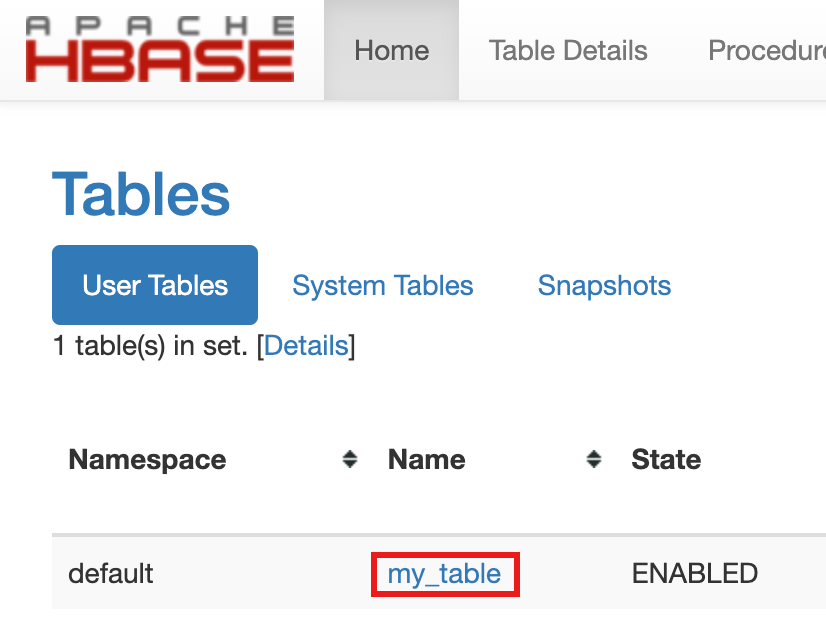
      1. Untuk mengonfirmasi pembuatan tabel, di konsol Google Cloud , klik HBase di link Component Gateway konsolGoogle Cloud untuk membuka UI Apache HBase. my-table tercantum di bagian Tabel di halaman Beranda.
    Melihat kode Spark

    Java

    package hbase;
    
    import org.apache.hadoop.hbase.spark.datasources.HBaseTableCatalog;
    import org.apache.spark.sql.Dataset;
    import org.apache.spark.sql.Row;
    import org.apache.spark.sql.SparkSession;
    
    import java.io.Serializable;
    import java.util.Arrays;
    import java.util.HashMap;
    import java.util.Map;
    
    public class SparkHBaseMain {
        public static class SampleData implements Serializable {
            private String key;
            private String name;
    
    
            public SampleData(String key, String name) {
                this.key = key;
                this.name = name;
            }
    
            public SampleData() {
            }
    
            public String getName() {
                return name;
            }
    
            public void setName(String name) {
                this.name = name;
            }
    
            public String getKey() {
                return key;
            }
    
            public void setKey(String key) {
                this.key = key;
            }
        }
        public static void main(String[] args) {
            // Init SparkSession
            SparkSession spark = SparkSession
                    .builder()
                    .master("yarn")
                    .appName("spark-hbase-tutorial")
                    .getOrCreate();
    
            // Data Schema
            String catalog = "{"+"\"table\":{\"namespace\":\"default\", \"name\":\"my_table\"}," +
                    "\"rowkey\":\"key\"," +
                    "\"columns\":{" +
                    "\"key\":{\"cf\":\"rowkey\", \"col\":\"key\", \"type\":\"string\"}," +
                    "\"name\":{\"cf\":\"cf\", \"col\":\"name\", \"type\":\"string\"}" +
                    "}" +
                    "}";
    
            Map<String, String> optionsMap = new HashMap<String, String>();
            optionsMap.put(HBaseTableCatalog.tableCatalog(), catalog);
    
            Dataset<Row> ds= spark.createDataFrame(Arrays.asList(
                    new SampleData("key1", "foo"),
                    new SampleData("key2", "bar")), SampleData.class);
    
            // Write to HBase
            ds.write()
                    .format("org.apache.hadoop.hbase.spark")
                    .options(optionsMap)
                    .option("hbase.spark.use.hbasecontext", "false")
                    .mode("overwrite")
                    .save();
    
            // Read from HBase
            Dataset dataset = spark.read()
                    .format("org.apache.hadoop.hbase.spark")
                    .options(optionsMap)
                    .option("hbase.spark.use.hbasecontext", "false")
                    .load();
            dataset.show();
        }
    }
    

    Python

    from pyspark.sql import SparkSession
    
    # Initialize Spark Session
    spark = SparkSession \
      .builder \
      .master('yarn') \
      .appName('spark-hbase-tutorial') \
      .getOrCreate()
    
    data_source_format = ''
    
    # Create some test data
    df = spark.createDataFrame(
        [
            ("key1", "foo"),
            ("key2", "bar"),
        ],
        ["key", "name"]
    )
    
    # Define the schema for catalog
    catalog = ''.join("""{
        "table":{"namespace":"default", "name":"my_table"},
        "rowkey":"key",
        "columns":{
            "key":{"cf":"rowkey", "col":"key", "type":"string"},
            "name":{"cf":"cf", "col":"name", "type":"string"}
        }
    }""".split())
    
    # Write to HBase
    df.write.format('org.apache.hadoop.hbase.spark').options(catalog=catalog).option("hbase.spark.use.hbasecontext", "false").mode("overwrite").save()
    
    # Read from HBase
    result = spark.read.format('org.apache.hadoop.hbase.spark').options(catalog=catalog).option("hbase.spark.use.hbasecontext", "false").load()
    result.show()

    Menjalankan kode

    1. Buka terminal sesi Cloud Shell.

      Catatan: Jalankan perintah yang tercantum di bagian ini di terminal sesi Cloud Shell. Cloud Shell telah menginstal alat yang diperlukan oleh tutorial ini, termasuk gcloud CLI, git, Apache Maven, Java, dan Python, serta alat lainnya.
    2. Buat clone repositori GitHub GoogleCloudDataproc/cloud-dataproc ke terminal sesi Cloud Shell Anda:

      git clone https://github.com/GoogleCloudDataproc/cloud-dataproc.git
      

    3. Ubah ke direktori cloud-dataproc/spark-hbase:

      cd cloud-dataproc/spark-hbase
      
      Contoh output:
      user-name@cloudshell:~/cloud-dataproc/spark-hbase (project-id)$
      

    4. Kirimkan tugas Dataproc.

    Java

    1. Tetapkan versi komponen dalam file pom.xml.
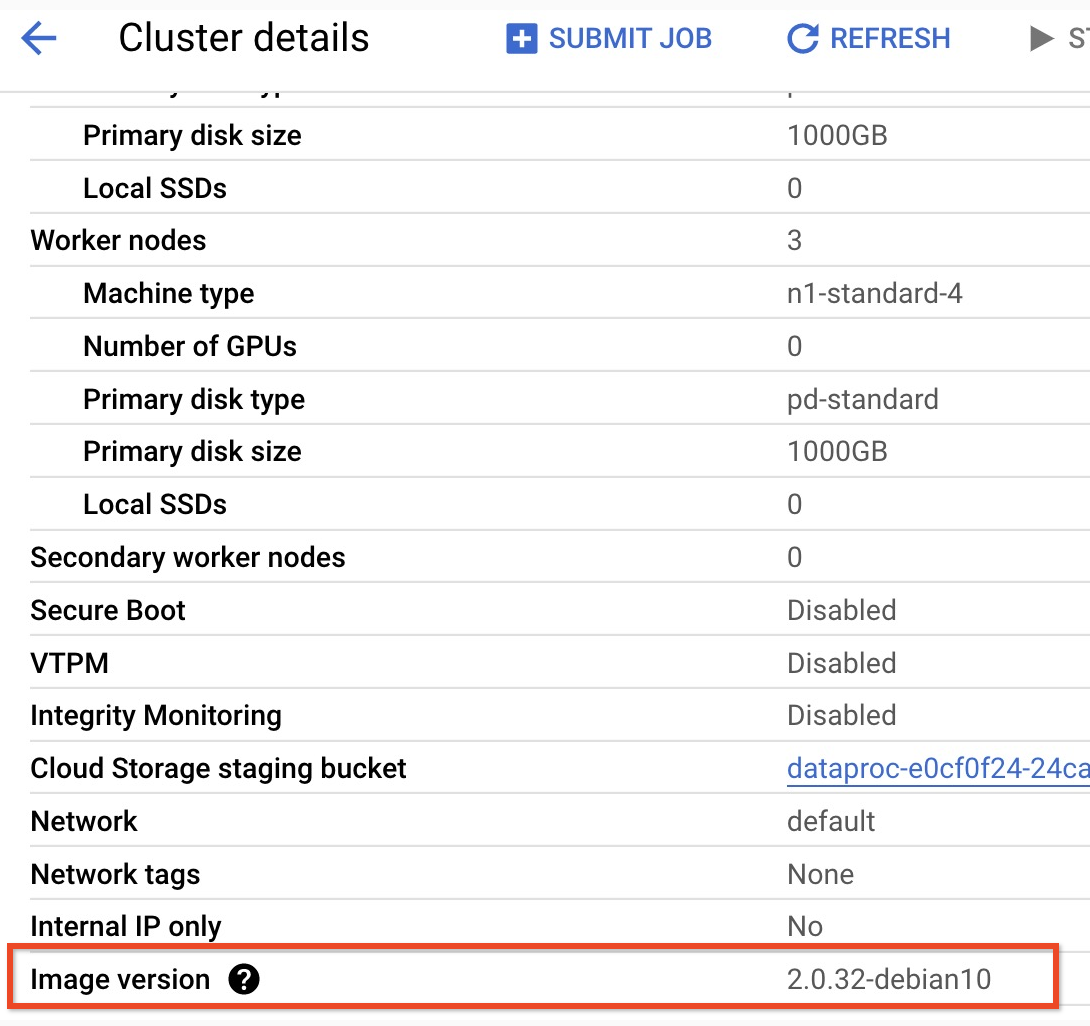
      1. Halaman versi rilis 2.0.x Dataproc mencantumkan versi komponen Scala, Spark, dan HBase yang diinstal dengan versi subminor 2.0 image terbaru dan empat versi terakhir.
        1. Untuk menemukan versi subminor cluster versi image 2.0 Anda, klik nama cluster di halaman Clusters di konsolGoogle Cloud untuk membuka halaman Cluster details, tempat Image version cluster dicantumkan.
      2. Atau, Anda dapat menjalankan perintah berikut di terminal sesi SSH dari node master cluster untuk menentukan versi komponen:
        1. Periksa versi scala:
          scala -version
          
        2. Periksa versi Spark (control-D untuk keluar):
          spark-shell
          
        3. Periksa versi HBase:
          hbase version
          
        4. Identifikasi dependensi versi Spark, Scala, dan HBase di Maven pom.xml:
          <properties>
            <scala.version>scala full version (for example, 2.12.14)</scala.version>
            <scala.main.version>scala main version (for example, 2.12)</scala.main.version>
            <spark.version>spark version (for example, 3.1.2)</spark.version>
            <hbase.client.version>hbase version (for example, 2.2.7)</hbase.client.version>
            <hbase-spark.version>1.0.0(the current Apache HBase Spark Connector version)>
          </properties>
          
          Catatan: hbase-spark.version adalah versi konektor Spark HBase saat ini; biarkan nomor versi ini tidak berubah.
      3. Edit file pom.xml di editor Cloud Shell untuk memasukkan nomor versi Scala, Spark, dan HBase yang benar. Klik Open Terminal setelah Anda selesai mengedit untuk kembali ke command line terminal Cloud Shell.
        cloudshell edit .
        
      4. Beralih ke Java 8 di Cloud Shell. Versi JDK ini diperlukan untuk membangun kode (Anda dapat mengabaikan pesan peringatan plugin):
        sudo update-java-alternatives -s java-1.8.0-openjdk-amd64 && export JAVA_HOME=/usr/lib/jvm/java-8-openjdk-amd64
        
      5. Verifikasi penginstalan Java 8:
        java -version
        
        Contoh output:
        openjdk version "1.8..."
         
    2. Buat file jar:
      mvn clean package
      
      File .jar ditempatkan di subdirektori /target (misalnya, target/spark-hbase-1.0-SNAPSHOT.jar.
    3. Kirim tugas.

      gcloud dataproc jobs submit spark \
          --class=hbase.SparkHBaseMain  \
          --jars=target/filename.jar \
          --region=cluster-region \
          --cluster=cluster-name
      
      • --jars: Sisipkan nama file .jar Anda setelah "target/" dan sebelum ".jar".
      • Jika Anda tidak menetapkan classpath HBase driver dan executor Spark saat membuat cluster, Anda harus menetapkannya dengan setiap pengiriman tugas dengan menyertakan flag ‑‑properties berikut dalam perintah pengiriman tugas:
        --properties='spark.driver.extraClassPath=/etc/hbase/conf:/usr/lib/hbase/*,spark.executor.extraClassPath=/etc/hbase/conf:/usr/lib/hbase/*'
               

    4. Lihat output tabel HBase di output terminal sesi Cloud Shell:

      Waiting for job output...
      ...
      +----+----+
      | key|name|
      +----+----+
      |key1| foo|
      |key2| bar|
      +----+----+
      

    Python

    1. Kirim tugas.

      gcloud dataproc jobs submit pyspark scripts/pyspark-hbase.py \
          --region=cluster-region \
          --cluster=cluster-name
      
      • Jika Anda tidak menetapkan classpath HBase driver dan executor Spark saat membuat cluster, Anda harus menetapkannya dengan setiap pengiriman tugas dengan menyertakan flag ‑‑properties berikut dalam perintah pengiriman tugas:
        --properties='spark.driver.extraClassPath=/etc/hbase/conf:/usr/lib/hbase/*,spark.executor.extraClassPath=/etc/hbase/conf:/usr/lib/hbase/*'
               

    2. Lihat output tabel HBase di output terminal sesi Cloud Shell:

      Waiting for job output...
      ...
      +----+----+
      | key|name|
      +----+----+
      |key1| foo|
      |key2| bar|
      +----+----+
      

    Memindai tabel HBase

    Anda dapat memindai konten tabel HBase dengan menjalankan perintah berikut di terminal sesi SSH node master yang Anda buka di Verifikasi penginstalan konektor:

    1. Buka shell HBase:
      hbase shell
      
    2. Pindai 'my-table':
      scan 'my_table'
      
      Contoh output:
      ROW               COLUMN+CELL
       key1             column=cf:name, timestamp=1647364013561, value=foo
       key2             column=cf:name, timestamp=1647364012817, value=bar
      2 row(s)
      Took 0.5009 seconds
      

      Pembersihan

      Setelah menyelesaikan tutorial, Anda dapat membersihkan resource yang dibuat agar tidak lagi menggunakan kuota dan menimbulkan tagihan. Bagian berikut menjelaskan cara menghapus atau menonaktifkan resource ini.

      Menghapus project

      Cara termudah untuk menghilangkan penagihan adalah dengan menghapus project yang Anda buat untuk tutorial.

      Untuk menghapus project:

        Perhatian: Penghapusan project memiliki efek berikut:
        • Semua hal dalam project akan dihapus. Jika Anda menggunakan project yang ada untuk mengerjakan tugas di dokumen ini, saat Anda menghapusnya, pekerjaan lain dalam project tersebut juga akan dihapus.
        • Project ID kustom akan hilang. Saat membuat project ini, Anda mungkin juga membuat project ID kustom yang masih ingin digunakan pada masa mendatang. Agar tidak kehilangan URL yang menggunakan project ID tersebut, seperti URL appspot.com, hapus resource yang dipilih di dalam project, bukan menghapus seluruh project.

        Jika Anda berencana mempelajari beberapa arsitektur, tutorial atau panduan memulai, dengan menggunakan kembali project dapat membantu Anda agar tidak melampaui batas kuota project.

      1. In the Google Cloud console, go to the Manage resources page.

        Go to Manage resources

      2. In the project list, select the project that you want to delete, and then click Delete.
      3. In the dialog, type the project ID, and then click Shut down to delete the project.

      Menghapus cluster

      • Untuk menghapus cluster Anda:
        gcloud dataproc clusters delete cluster-name \
            --region=${REGION}
        

    Kecuali dinyatakan lain, konten di halaman ini dilisensikan berdasarkan Lisensi Creative Commons Attribution 4.0, sedangkan contoh kode dilisensikan berdasarkan Lisensi Apache 2.0. Untuk mengetahui informasi selengkapnya, lihat Kebijakan Situs Google Developers. Java adalah merek dagang terdaftar dari Oracle dan/atau afiliasinya.

    Terakhir diperbarui pada 2025-12-05 UTC.

    • Produk dan harga

      • Lihat semua produk
      • Harga Google Cloud
      • Google Cloud Marketplace
      • Hubungi bagian penjualan
    • Dukungan

      • Forum komunitas
      • Dukungan
      • Catatan Rilis
      • Status sistem
    • Referensi

      • GitHub
      • Mulai Menggunakan Google Cloud
      • Contoh kode
      • Pusat Arsitektur Cloud
      • Pelatihan dan Sertifikasi
    • Interaksi

      • Blog
      • Acara
      • X (Twitter)
      • Google Cloud di YouTube
      • Google Cloud Tech di YouTube
    • Tentang Google
    • Privasi
    • Persyaratan situs
    • Persyaratan Google Cloud
    • Manage cookies
    • Dekade ketiga aksi iklim Google: bergabunglah bersama kami
    • Daftar ke newsletter Google Cloud Berlangganan
    • English
    • Deutsch
    • Español
    • Español – América Latina
    • Français
    • Indonesia
    • Italiano
    • Português
    • Português – Brasil
    • 中文 – 简体
    • 中文 – 繁體
    • 日本語
    • 한국어