

Este documento lista mensagens de erro comuns de jobs e fornece informações de monitoramento e depuração para ajudar a resolver problemas de jobs do Dataproc.
Mensagens de erro comuns de jobs
A tarefa não foi adquirida
Isso indica que o agente do Dataproc no nó mestre não conseguiu adquirir a tarefa do plano de controle. Isso geralmente acontece devido a problemas de falta de memória (OOM, na sigla em inglês) ou rede. Se o job foi executado anteriormente e você não mudou as configurações da rede, o OOM é a causa mais provável, geralmente o resultado do envio de muitos jobs em execução ou de jobs em que os drivers consomem memória significativa. por exemplo, jobs que carregam grandes conjuntos de dados na memória.
Nenhum agente encontrado nos nós mestres para ser ativado
Isso indica que o agente do Dataproc no nó mestre não está ativo e não pode aceitar novos jobs. Isso geralmente acontece devido a problemas de falta de memória (OOM) ou rede, ou se a VM do nó mestre não estiver íntegra. Se o job foi executado anteriormente e você não mudou as configurações da rede, o OOM é a causa mais provável, geralmente o resultado do envio de muitos jobs em execução ou de jobs em que os drivers consomem memória significativa. por exemplo, jobs que carregam grandes conjuntos de dados na memória.
Para ajudar a resolver o problema, tente as seguintes ações:
- Reinicie o job.
- Conecte-se usando SSH ao nó mestre do cluster, e determine qual job ou outro recurso está usando mais memória.
Se não for possível fazer login no nó mestre, verifique os registros da porta serial (console).
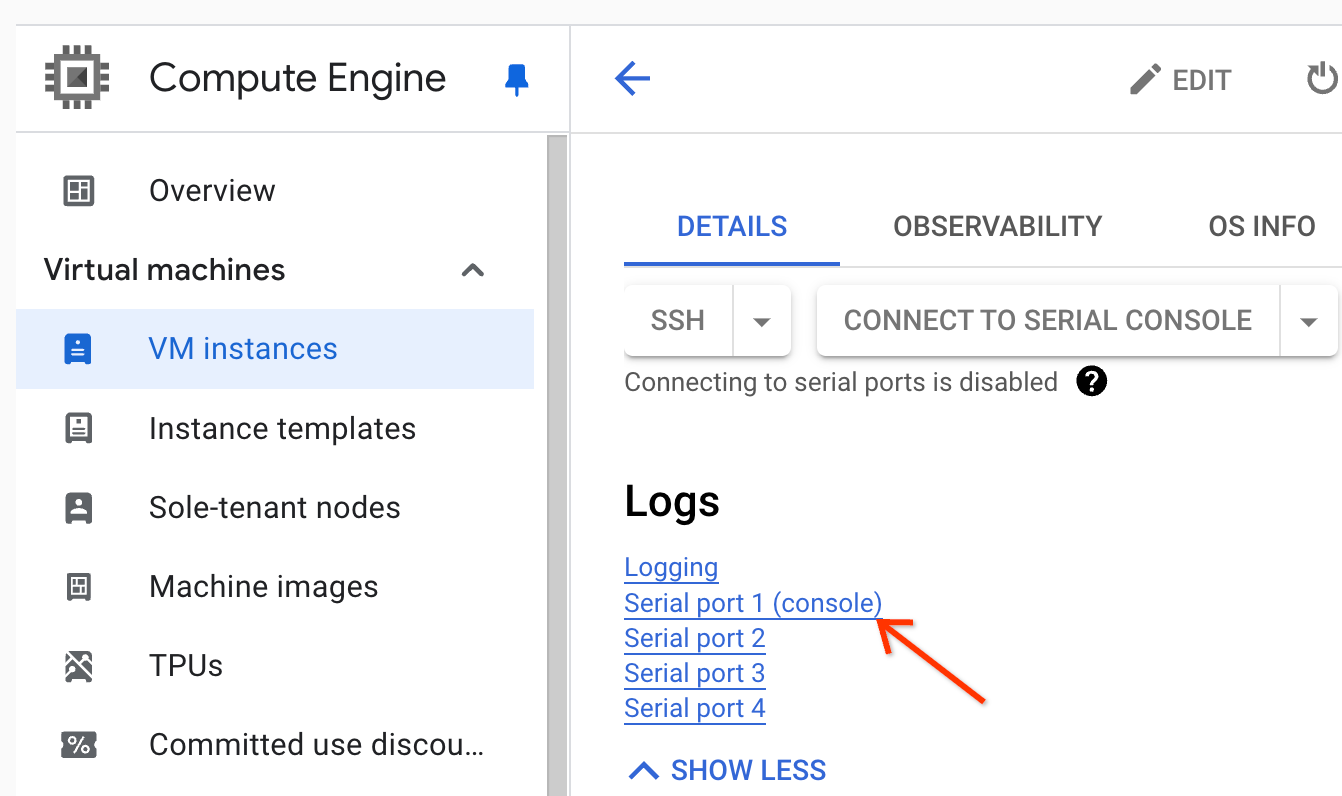
Gere um pacote de diagnóstico, que contém o syslog e outros dados.
A tarefa não foi encontrada
Esse erro indica que o cluster foi excluído enquanto um job estava em execução. Você pode realizar as seguintes ações para identificar o principal que realizou a exclusão e confirmar que a exclusão do cluster ocorreu quando um job estava em execução:
Consulte os registros de auditoria do Dataproc para identificar o principal que realizou a operação de exclusão.
Use o Logging ou a CLI gcloud para verificar se o último estado conhecido do aplicativo YARN era RUNNING:
- Use o seguinte filtro no Logging:
resource.type="cloud_dataproc_cluster"
resource.labels.cluster_name="CLUSTER_NAME"
resource.labels.cluster_uuid="CLUSTER_UUID"
"YARN_APPLICATION_ID State change from"
- Execute
gcloud dataproc jobs describe job-id --region=REGION, e verifiqueyarnApplications: > STATEna saída.
Se o principal que excluiu o cluster for a conta de serviço do agente de serviço do Dataproc, verifique se o cluster foi configurado com uma duração de exclusão automática menor que a duração do job.
Para evitar erros Task not found, use a automação para garantir que os clusters não sejam excluídos
antes que todos os jobs em execução sejam concluídos.
Não há espaço livre no dispositivo
O Dataproc grava dados HDFS e temporários no disco. Essa mensagem de erro indica que o cluster foi criado com espaço em disco insuficiente. Para analisar e evitar esse erro:
Verifique o tamanho do disco principal do cluster listado na guia Configuração da página Detalhes do cluster no Google Cloud console. O tamanho mínimo recomendado do disco é
1000 GBpara clusters que usam on1-standard-4tipo de máquina e2 TBpara clusters que usam on1-standard-32tipo de máquina.Se o tamanho do disco do cluster for menor que o recomendado, recrie o cluster com pelo menos o tamanho de disco recomendado.
Se o tamanho do disco for o recomendado ou maior, use SSH para se conectar à VM mestre do cluster e execute
df -hna VM mestre para verificar a utilização do disco para determinar se é necessário mais espaço em disco.
Monitoramento e depuração de jobs
Use a CLI gcloud, a API REST do Dataproc e o Google Cloud console para analisar e depurar jobs do Dataproc.
CLI da gcloud
Para examinar o status de um job em execução:
gcloud dataproc jobs describe job-id \
    --region=region
Para ver a saída do driver do job, consulte Conferir a saída do job.
API REST
Chame jobs.get para examinar os campos JobStatus.State, JobStatus.Substate, JobStatus.details, e YarnApplication.
Console
Para ver a saída do driver do job, consulte Conferir a saída do job.
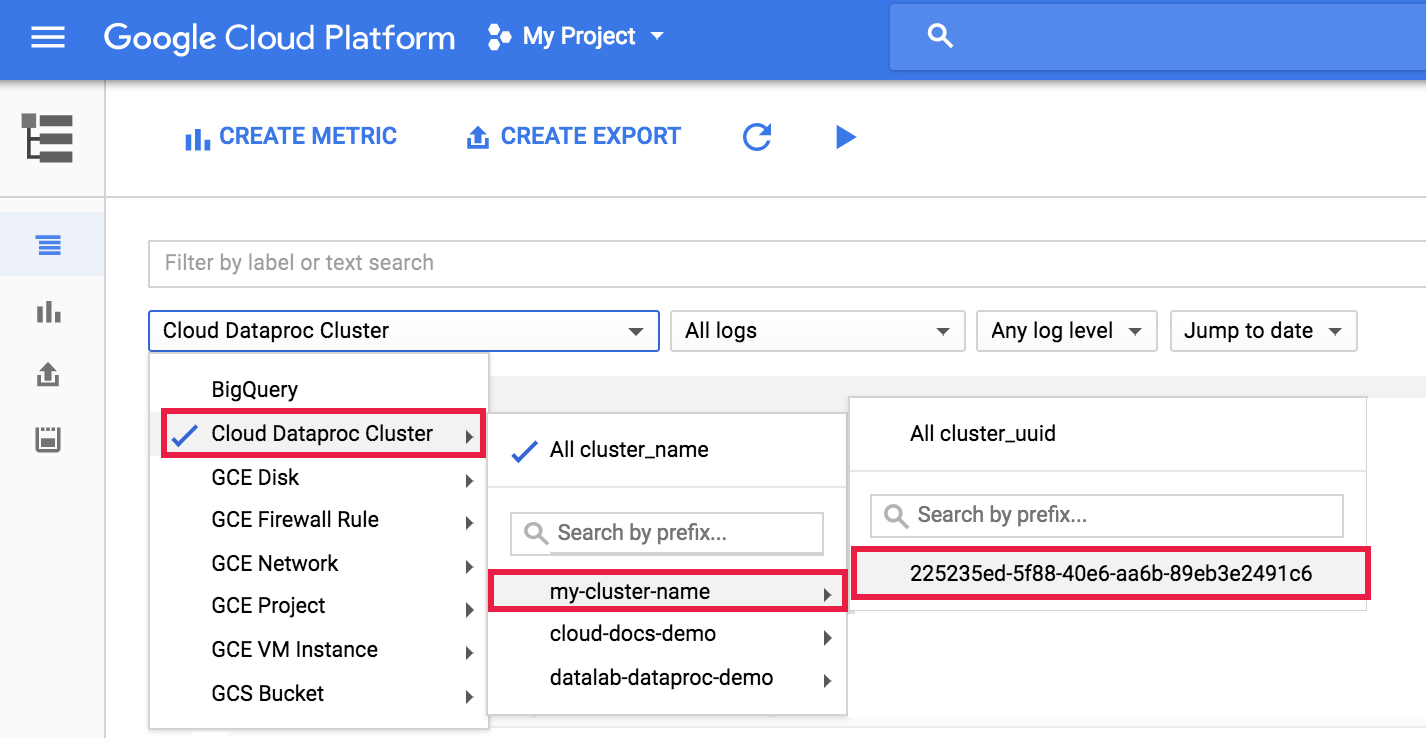
Para visualizar o registro do agente dataproc em Logging, selecione Cluster do Dataproc→Nome do cluster→UUID do cluster no seletor de clusters do Explorador de registros.
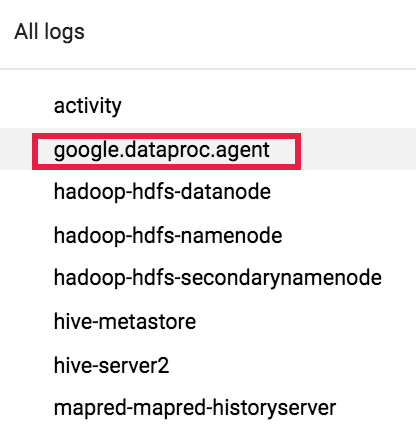
Em seguida, use o seletor para escolher registros google.dataproc.agent.
Visualizar registros de jobs no Logging
Se um job falhar, você poderá acessar os registros do job no Logging.
Determinar quem enviou um job
A pesquisa dos detalhes de um job mostrará quem enviou esse job no submittedBy
campo. Por exemplo, a saída desse job mostra que user@domain enviou o job de exemplo para um cluster.
...
placement:
  clusterName: cluster-name
  clusterUuid: cluster-uuid
reference:
  jobId: job-uuid
  projectId: project
status:
  state: DONE
  stateStartTime: '2018-11-01T00:53:37.599Z'
statusHistory:
- state: PENDING
  stateStartTime: '2018-11-01T00:33:41.387Z'
- state: SETUP_DONE
  stateStartTime: '2018-11-01T00:33:41.765Z'
- details: Agent reported job success
  state: RUNNING
  stateStartTime: '2018-11-01T00:33:42.146Z'
submittedBy: user@domain