

Beberapa komponen open source inti yang disertakan dengan cluster Dataproc, seperti Apache Hadoop dan Apache Spark, menyediakan antarmuka web. Antarmuka ini dapat digunakan untuk mengelola dan memantau resource dan fasilitas cluster, seperti pengelola resource YARN, Hadoop Distributed File System (HDFS), MapReduce, dan Spark. Komponen atau aplikasi lain yang Anda instal di cluster juga dapat menyediakan antarmuka web (misalnya, lihat Menginstal dan menjalankan notebook Jupyter di cluster Dataproc).
Antarmuka yang tersedia
Antarmuka berikut tersedia di node master cluster Dataproc (ganti master-host-name dengan nama node master Anda).
| UI Web | Port | URL |
|---|---|---|
| YARN ResourceManager | 80881 | http://master-host-name:8088 |
| HDFS NameNode | 98702,3 | http://master-host-name:9870 |
1 Di cluster yang mengaktifkan Kerberos, port UI web YARN ResourceManager adalah 8090, dan berjalan di HTTPS.
2 Di cluster yang mengaktifkan Kerberos, port UI web HDFS Namenode adalah 9871, dan berjalan di HTTPS.
3 Pada rilis Dataproc sebelumnya (sebelum 1.2), port UI web HDFS Namenode adalah 50070.
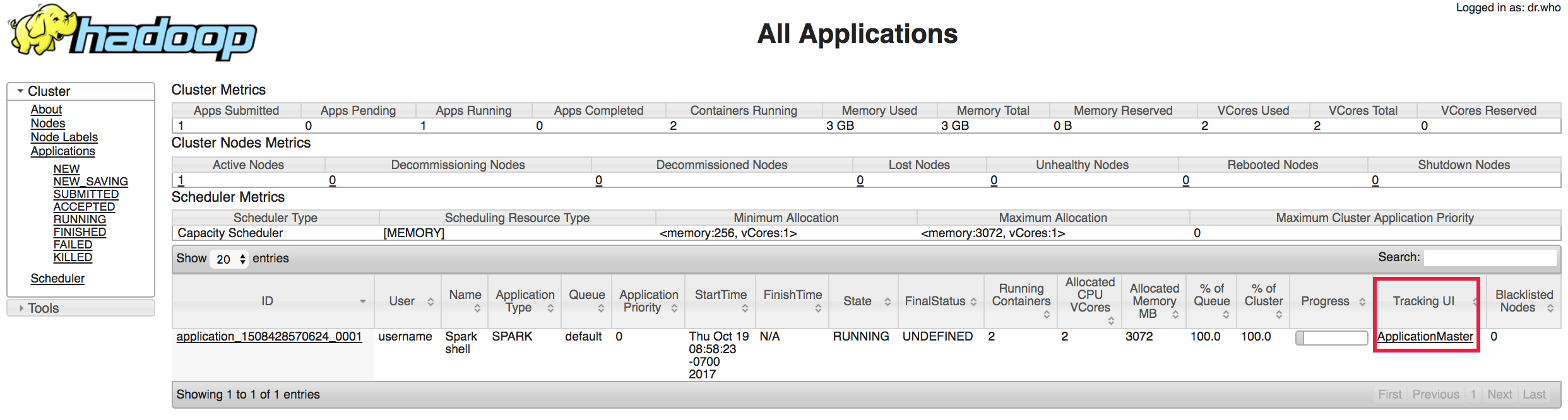
YARN ResourceManager memiliki link untuk semua antarmuka web Aplikasi MapReduce dan Spark yang sedang berjalan dan selesai di kolom "Tracking UI".
REST API YARN ResourceManager yang diizinkan
Saat Anda membuat cluster, Dataproc
menetapkan properti yarn.resourcemanager.webapp.methods-allowed
yarn-site.xml
ke "GET,HEAD". yang membatasi metode HTTP yang dapat dipanggil di
UI web YARN Resource Manager dan
REST API
ke metode GET dan HEAD. Setelan default ini juga menonaktifkan pengiriman dan modifikasi tugas melalui YARN REST API.
Anda dapat mengganti nilai default untuk mengaktifkan metode HTTP tertentu di port 8088 dengan menetapkan properti ini ke satu atau beberapa nama metode HTTP yang dipisahkan koma. Nilai ALL akan mengizinkan semua metode HTTP di port.
Contoh:
gcloud dataproc clusters create cluster-name \
    --properties=^#^yarn:yarn.resourcemanager.webapp.methods-allowed=GET,POST,DELETE \
    --region=region \
Rekomendasi: Jika Anda menetapkan properti ini untuk mengizinkan metode HTTP non-default, pastikan untuk mengonfigurasi aturan firewall dan setelan keamanan lainnya untuk membatasi akses ke port 8088.
Menghubungkan ke antarmuka web
Anda dapat terhubung ke antarmuka web yang berjalan di cluster Dataproc menggunakan Gateway Komponen Dataproc, Cloud Shell project Anda, atau alat command line gcloud Google Cloud CLI:
Gateway Komponen: Terhubung dengan satu klik ke Hadoop, Spark, dan antarmuka UI Web komponen lainnya dari konsol. Google Cloud Anda mengaktifkan Gateway Komponen saat membuat cluster.
Cloud Shell: Cloud Shell di Google Cloud konsol telah menginstal perintah dan utilitas gcloud CLI, dan menyediakan fitur Pratinjau Web yang memungkinkan Anda terhubung dengan cepat melalui tunnel SSH ke port antarmuka web di cluster. Namun, koneksi ke cluster dari Cloud Shell menggunakan penerusan port lokal, yang membuka koneksi hanya ke satu port di antarmuka web cluster—beberapa perintah diperlukan untuk terhubung ke beberapa port. Selain itu, sesi Cloud Shell akan otomatis keluar setelah periode tidak aktif (30 menit).
Google Cloud CLI: Perintah
gcloud compute sshdengan penerusan port dinamis memungkinkan Anda membuat tunnel SSH dan menjalankan server proxy SOCKS di atas tunnel. Setelah mengeluarkan perintah ini, Anda harus mengonfigurasi browser lokal untuk menggunakan proxy SOCKS. Metode koneksi ini memungkinkan Anda terhubung ke beberapa port di antarmuka web cluster. Lihat Dapatkah saya menggunakan penerusan port lokal, bukan proxy SOCKS? untuk mengetahui informasi selengkapnya.
Menetapkan variabel perintah yang umum digunakan
Untuk memudahkan penyalinan dan menjalankan contoh command line di mesin lokal
atau di Cloud Shell lebih mudah,
tetapkan gcloud dataproc variabel perintah. Variabel tambahan mungkin perlu ditetapkan untuk beberapa contoh perintah yang ditampilkan di halaman ini.
Linux/mac/Shell
export PROJECT=project;export HOSTNAME=hostname;export ZONE=zone
Windows
set PROJECT=project && set HOSTNAME=hostname && set ZONE=zone
- Tetapkan PROJECT keID Google Cloud project
- Tetapkan HOSTNAME ke nama
node master di
cluster Dataproc Anda (nama master diakhiri dengan akhiran
-m) - Tetapkan ZONE ke zona VM di cluster Dataproc Anda (misalnya, "us-central1-b")
Membuat tunnel SSH
Perintah gcloud
Jalankan gcloud perintah berikut di mesin lokal Anda untuk
menyiapkan tunnel SSH dari port terbuka di mesin lokal Anda ke
instance master cluster Anda, dan menjalankan server proxy SOCKS lokal
yang memproses permintaan di port.
Sebelum menjalankan perintah, di mesin lokal Anda:
- Tetapkan variabel perintah yang umum digunakan
- Tetapkan variabel PORT ke port terbuka di mesin lokal Anda.
Port
1080adalah pilihan arbitrer tetapi umum karena kemungkinan akan terbuka.PORT=number
Linux/macOS
gcloud compute ssh ${HOSTNAME} \
    --project=${PROJECT} --zone=${ZONE}  -- \
    -D ${PORT} -N
Windows
gcloud compute ssh %HOSTNAME% ^
    --project=%PROJECT% --zone=%ZONE%  -- ^
    -D %PORT% -N
Pemisah -- memungkinkan Anda menambahkan
SSH
argumen ke perintah gcloud compute ssh, sebagai berikut:
-Dmenentukan penerusan port tingkat aplikasi dinamis.-Nmenginstruksikangclouduntuk tidak membuka shell jarak jauh.
Perintah gcloud ini membuat tunnel SSH yang beroperasi
secara independen dari sesi shell SSH lainnya, menjaga error terkait tunnel agar tidak keluar
dari output shell, dan membantu mencegah penutupan tunnel yang tidak disengaja.
Jika perintah ssh gagal dengan pesan error
bind: Cannot assign requested address, kemungkinan penyebabnya adalah
port yang diminta sedang digunakan. Coba jalankan perintah dengan nilai variabel
PORT yang berbeda.
Perintah di atas berjalan di latar depan, dan harus terus berjalan agar tunnel tetap aktif. Perintah akan otomatis keluar jika dan saat Anda menghapus cluster.
Cloud Shell
-
Buka Google Cloud Cloud Shell.

-
Jalankan perintah
gclouddi bawah, di Cloud Shell untuk menyiapkan tunnel SSH dari port pratinjau Cloud Shell ke port antarmuka web di node master di cluster Anda. Sebelum menjalankan perintah, di Cloud Shell :- Tetapkan variabel perintah yang umum digunakan
- Tetapkan variabel PORT1 ke port Cloud Shell dalam rentang port 8080 - 8084, dan tetapkan variabel PORT2 ke port antarmuka web di node master di cluster Dataproc Anda.
PORT1=number
PORT2=number
gcloud compute ssh ${HOSTNAME} \
    --project=${PROJECT} --zone=${ZONE}  -- \
    -4 -N -L ${PORT1}:${HOSTNAME}:${PORT2}
Pemisah
--memungkinkan Anda menambahkan SSH argumen ke perintahgcloud compute ssh, sebagai berikut:-4menginstruksikan ssh untuk hanya menggunakan IPv4.-Nmenginstruksikangclouduntuk tidak membuka shell jarak jauh.-L ${PORT1}:${HOSTNAME}:${PORT2}menentukan penerusan port lokal dari Cloud Shell yang ditentukan PORT1 ke cluster HOSTNAME:PORT2.
Perintah
gcloudini membuat tunnel SSH yang beroperasi secara independen dari sesi shell SSH lainnya, menjaga error terkait tunnel agar tidak keluar dari output shell, dan membantu mencegah penutupan tunnel yang tidak disengaja.
Mengonfigurasi browser
Perintah gcloud
Tunnel SSH Anda mendukung proxy traffic menggunakan protokol SOCKS.
Untuk mengonfigurasi browser agar menggunakan proxy, mulai sesi browser baru dengan
parameter server proxy. Berikut adalah contoh yang menggunakan browser Google Chrome.
HOSTNAME adalah nama node master cluster (lihat
Menetapkan variabel perintah yang umum digunakan).
Linux
/usr/bin/google-chrome \
    --proxy-server="socks5://localhost:${PORT}" \
    --user-data-dir=/tmp/${HOSTNAME}
macOS
"/Applications/Google Chrome.app/Contents/MacOS/Google Chrome" \
    --proxy-server="socks5://localhost:${PORT}" \
    --user-data-dir=/tmp/${HOSTNAME}
Windows
"%ProgramFiles(x86)%\Google\Chrome\Application\chrome.exe" ^
    --proxy-server="socks5://localhost:%PORT%" ^
    --user-data-dir="%Temp%\%HOSTNAME%"
Perintah ini menggunakan flag browser Chrome berikut:
-proxy-server="socks5://localhost:1080"memberi tahu Chrome untuk mengirim semuahttp://danhttps://permintaan URL melalui server proxy SOCKSlocalhost:${PORT}, menggunakan protokol SOCKS versi 5. ${PORT} adalah variabel port yang Anda tetapkan di Membuat tunnel SSH. Nama host untuk URL di-resolve oleh server proxy, bukan secara lokal oleh Chrome.--user-data-dir=/tmp/${HOSTNAME}memaksa Chrome untuk membuka jendela baru yang tidak terikat ke sesi Chrome yang ada. Tanpa flag ini, Chrome dapat membuka jendela baru yang terlampir ke sesi Chrome yang ada, dan mengabaikan setelan--proxy-serverAnda. Nilai yang ditetapkan untuk--user-data-dirdapat berupa jalur yang tidak ada.
Cloud Shell
Anda tidak perlu mengonfigurasi browser lokal saat menggunakan Cloud Shell. Setelah membuat tunnel SSH, gunakan Cloud Shell pratinjau web untuk terhubung ke antarmuka cluster.
Menghubungkan ke antarmuka cluster
Perintah gcloud
Setelah browser lokal dikonfigurasi untuk menggunakan proxy, Anda dapat membuka
URL antarmuka web di cluster Dataproc (lihat
Antarmuka yang tersedia).
URL browser memiliki format dan konten berikut:
http://cluster-name-m:port (port antarmuka cluster)
Cloud Shell
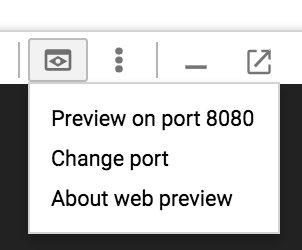
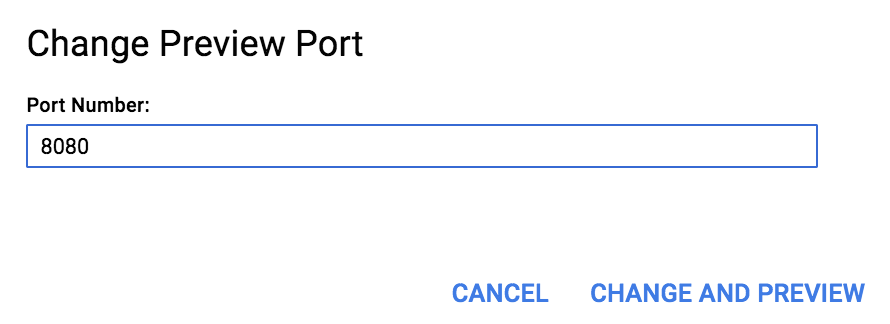
Klik tombol Pratinjau Web Cloud Shell  , lalu pilih salah satu:
- "Pratinjau di port 8080", atau
- "Ubah port" dan masukkan nomor port dalam dialog
gcloud compute ssh
di
Membuat tunnel SSH.
Jendela browser akan terbuka dan terhubung ke port antarmuka web di cluster master node.
FAQ dan tips proses debug
Bagaimana jika saya tidak melihat UI di browser?
Jika Anda tidak melihat UI di browser, dua alasan paling umum adalah:
Anda mengalami masalah konektivitas jaringan, mungkin karena firewall. Jalankan perintah berikut (setelah menetapkan variabel lokal) untuk melihat apakah Anda dapat melakukan SSH ke instance master. Jika tidak dapat, hal ini menandakan masalah konektivitas.
Linux/macOS
gcloud compute ssh ${HOSTNAME}-m \
    --project=${PROJECT}
Windows
gcloud compute ssh %HOSTNAME%-m ^
    --project=%PROJECT%
Proxy lain mengganggu proxy SOCKS. Untuk memeriksa proxy, jalankan perintah
curlberikut (tersedia di Linux dan macOS):Jika Anda melihat respons HTTP, proxy berfungsi, sehingga kemungkinan proxy SOCKS terganggu oleh ekstensi proxy atau browser lain.Linux/macOS
curl -Is --socks5-hostname localhost:1080 http://cluster-name-m:8088
Windows
curl.exe -Is --socks5-hostname localhost:1080 http://cluster-name-m:8088
Dapatkah saya menggunakan penerusan port lokal, bukan proxy SOCKS?
Selain proxy SOCKS, Anda dapat mengakses UI aplikasi web yang berjalan di instance master dengan penerusan port lokal SSH, yang meneruskan port master ke port lokal. Misalnya, perintah berikut memungkinkan
Anda mengakses localhost:1080 untuk menjangkau cluster-name-m:8088 tanpa SOCKS
(lihat Menetapkan variabel perintah yang umum digunakan):
Linux/macOS
gcloud compute ssh ${HOSTNAME}-m \
    --project=${PROJECT} -- \
    -L 1080:${HOSTNAME}-m:8088 -N -n
Windows
gcloud compute ssh %HOSTNAME%-m ^
    --project=%PROJECT% -- ^
    -L 1080:%HOSTNAME%-m:8088 -N -n
Penggunaan proxy SOCKS mungkin lebih baik daripada menggunakan penerusan port lokal karena proxy:
- memungkinkan Anda mengakses semua port aplikasi web tanpa harus menyiapkan tunnel penerusan port untuk setiap port UI
- memungkinkan UI web Spark dan Hadoop me-resolve host DNS dengan benar