"Managed Service for Apache Spark" is the new name for the product formerly known as "Dataproc on Compute Engine" (cluster deployment) and "Google Cloud Serverless for Apache Spark" (serverless deployment).
Google משתמשת בטכנולוגיית AI כדי לתרגם תוכן לשפה המועדפת עליך. בתרגומים כאלו עשויות להיות שגיאות.
שימוש ב-CMEK עם Managed Service for Apache Spark
קל לארגן דפים בעזרת אוספים
אפשר לשמור ולסווג תוכן על סמך ההעדפות שלך.
כברירת מחדל, Managed Service for Apache Spark מצפין את תוכן הלקוחות במצב מנוחה. Managed Service for Apache Spark מטפל בהצפנה בשבילכם בלי שתצטרכו לבצע פעולות נוספות. האפשרות הזו נקראת הצפנת ברירת המחדל של Google.
אם אתם רוצים לשלוט במפתחות ההצפנה, אתם יכולים להשתמש במפתחות הצפנה בניהול הלקוח (CMEK) ב-Cloud KMS עם שירותים שמשולבים ב-CMEK, כולל Managed Service for Apache Spark. כשמשתמשים במפתחות של Cloud KMS, אפשר לשלוט ברמת ההגנה, במיקום, בלוח הזמנים של הרוטציה, בהרשאות השימוש והגישה ובגבולות הקריפטוגרפיים שלהם.
באמצעות Cloud KMS אתם יכולים גם לעקוב אחרי השימוש במפתחות, לצפות ביומני הביקורת ולשלוט במחזורי החיים של המפתחות.
במקום ש-Google תהיה הבעלים של מפתחות ההצפנה (KEK) הסימטריים שמגינים על הנתונים שלכם ותנהל אותם, אתם שולטים במפתחות האלה ומנהלים אותם ב-Cloud KMS.
אחרי שתגדירו את המשאבים באמצעות מפתחות CMEK, חוויית הגישה למשאבים של Managed Service for Apache Spark תהיה דומה לשימוש בהצפנת ברירת המחדל של Google.
מידע נוסף על אפשרויות ההצפנה מופיע במאמר מפתחות הצפנה בניהול הלקוח (CMEK).
שימוש ב-CMEK
כדי להצפין באמצעות CMEK את הנתונים ש-Managed Service for Apache Spark כותב לדיסק אחסון מתמיד (persistent disk) ול-staging bucket של Managed Service for Apache Spark, צריך לפעול לפי השלבים שבקטע הזה.
אתם יכולים להשתמש ב-Cloud Key Management Service כדי ליצור ולנהל אוספי מפתחות ומפתחות, או להשתמש ב-Cloud KMS Autokey כדי ליצור אוטומטית אוספי מפתחות ומפתחות בצורה פשוטה יותר.
יוצרים נקודת אחיזה למפתח.
כשיוצרים את ה-key handle, צריך לציין את dataproc.googleapis.com/Batch או את dataproc.googleapis.com/Session בתור --resource-type. Autokey יוצר מפתח ומקצה אותו לכינוי המפתח.
כדי לתת הרשאות לחשבונות שירות ולהגדיר את עומס העבודה של האצווה או הסשן, מבצעים את שלבים 4 ו-5 בקטע יצירה ושימוש במפתחות באופן ידני שבהמשך.
כששולחים את עומס העבודה, מציינים את שם המשאב של נקודת הגישה למפתח במקום את שם המשאב של המפתח בשדה kmsKey.
יצירה ושימוש במפתחות באופן ידני
כדי ליצור מפתחות Cloud KMS באופן ידני ולהשתמש בהם עם Managed Service for Apache Spark, צריך לפעול לפי השלבים הבאים.
KMS_PROJECT_ID: מזהה הפרויקט ב- Google Cloud שבו פועל Cloud KMS. הפרויקט הזה יכול להיות גם הפרויקט שבו מופעלים המשאבים של Managed Service for Apache Spark.
PROJECT_NUMBER: מספר הפרויקט (לא מזהה הפרויקט) של הפרויקט ב- Google Cloud שמריץ משאבים של Managed Service for Apache Spark.
מפעילים את Cloud KMS API בפרויקט שבו פועלים המשאבים של Managed Service for Apache Spark.
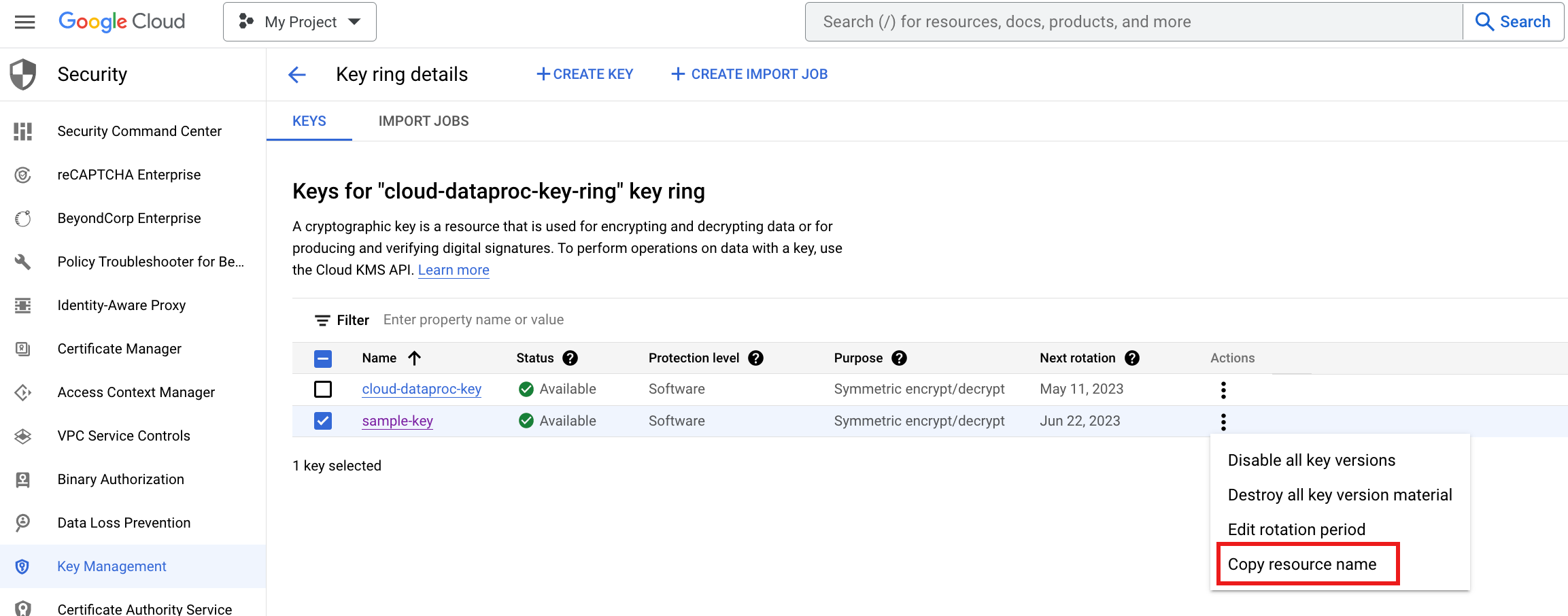
מציינים את המפתח. בדף Create a runtime profile במסוףGoogle Cloud , בקטע Additional configuration, עורכים את Network and security, בוחרים באפשרות Cloud KMS key בקטע Encryption ובוחרים את המפתח. לחלופין, אפשר לציין את המפתח בפרמטר של הסשן או של תבנית הסשן kmsKey.
מציינים את השם של הקטגוריה של Cloud Storage. בדף Create a runtime profile במסוף Google Cloud , בקטע Additional configuration, עורכים את Runtime configuration ובוחרים את הקטגוריה בשדה Staging bucket. לחלופין, אפשר לציין את הקטגוריה בפרמטר stagingBucket של הסשן או של תבנית הסשן.
[[["התוכן קל להבנה","easyToUnderstand","thumb-up"],["התוכן עזר לי לפתור בעיה","solvedMyProblem","thumb-up"],["סיבה אחרת","otherUp","thumb-up"]],[["התוכן קשה להבנה","hardToUnderstand","thumb-down"],["שגיאות בקוד לדוגמה או במידע","incorrectInformationOrSampleCode","thumb-down"],["חסרים לי פרטים או דוגמאות","missingTheInformationSamplesINeed","thumb-down"],["בעיה בתרגום","translationIssue","thumb-down"],["סיבה אחרת","otherDown","thumb-down"]],["עדכון אחרון: 2026-10-30 (שעון UTC)."],[],[]]