

Panoramica
La funzionalità di anteprima Indagini di Gemini Cloud Assist utilizza le funzionalità avanzate di Gemini per assistere nella creazione e nell'esecuzione di workload batch Serverless per Apache Spark. Questa funzionalità analizza i workload non riusciti e quelli a esecuzione lenta per identificare le cause principali e consigliare le correzioni. Crea un'analisi persistente che puoi esaminare, salvare e condividere con il Google Cloud supporto per facilitare la collaborazione e accelerare la risoluzione dei problemi.
Funzionalità
Utilizza questa funzionalità per creare indagini dalla Google Cloud console:
- Aggiungi una descrizione del contesto in linguaggio naturale a un problema prima di creare un' indagine.
- Analizza i workload batch non riusciti e quelli a esecuzione lenta.
- Ottieni informazioni sulle cause principali dei problemi con le correzioni consigliate.
- Crea Google Cloud richieste di assistenza con il contesto completo dell'indagine allegato.
Prima di iniziare
Enable the Gemini Cloud Assist API.
Roles required to enable APIs
To enable APIs, you need the Service Usage Admin IAM
role (roles/serviceusage.serviceUsageAdmin), which
contains the serviceusage.services.enable permission. Learn how to grant
roles.
Avviare un'indagine
Per avviare un'indagine, procedi in uno dei seguenti modi:
Opzione 1: nella Google Cloud console, vai alla pagina Elenco batch. Per qualsiasi batch con stato
Failed, nella colonna Informazioni dettagliate di Gemini viene visualizzato un pulsante INDAGA. Fai clic sul pulsante per avviare un'indagine.
Opzione 2: apri la pagina Dettagli batch del workload batch da esaminare. Per i workload batch
SucceededeFailed, nella sezione Panoramica sullo stato della scheda Riepilogo, viene visualizzato un pulsante INDAGA nel riquadro Informazioni dettagliate di Gemini. Fai clic sul pulsante per avviare un'indagine.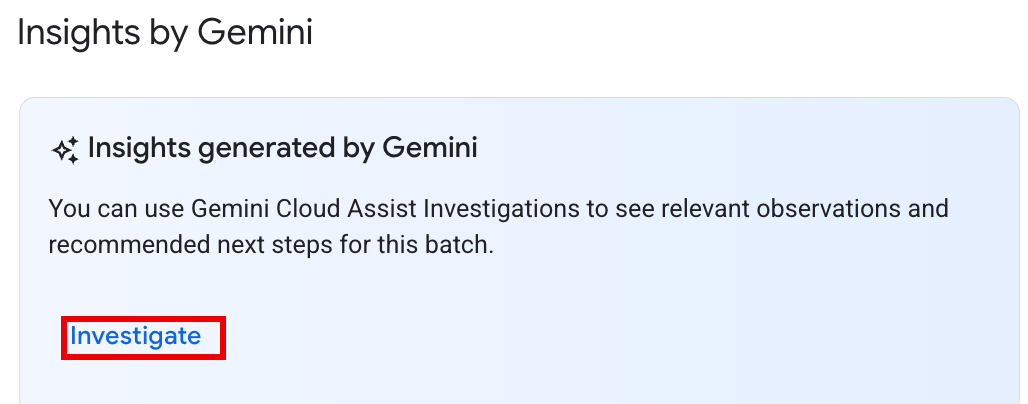
Il testo del pulsante di indagine indica lo stato dell'indagine:
- INDAGA: non è stata eseguita alcuna indagine per questo batch. Fai clic sul pulsante per avviare un'indagine.
- VISUALIZZA INDAGINE: è stata completata un'indagine. Fai clic sul pulsante ` per visualizzare i risultati.
- INDAGINE IN CORSO:è in corso un'indagine.
Visualizzare i risultati dell'indagine
Al termine di un'indagine, si apre la pagina Dettagli indagine. Questa pagina contiene l'analisi completa di Gemini, organizzata nelle seguenti sezioni:
- Problema: una sezione compressa contenente i dettagli compilati automaticamente del workload batch in fase di indagine
- Osservazioni pertinenti: una sezione compressa che elenca i punti dati chiave e le anomalie rilevate da Gemini durante l'analisi di log e metriche
- Ipotesi: questa è la sezione principale, espansa per impostazione predefinita.
Presenta un elenco di potenziali cause principali del problema osservato. Ogni ipotesi
include:
- Panoramica: una descrizione della possibile causa, ad esempio "Tempo di scrittura shuffle elevato e potenziale asimmetria delle attività".
- Correzioni consigliate: un elenco di passaggi attuabili per risolvere il potenziale problema.
Intervieni
Dopo aver esaminato le ipotesi e i consigli, puoi eseguire le seguenti azioni:
Applica una o più delle correzioni suggerite alla configurazione o al codice del job, quindi esegui di nuovo il job.
Fornisci un feedback sull'utilità dell'indagine facendo clic sulle icone Mi piace o Non mi piace nella parte superiore del riquadro.
Esaminare e inoltrare le indagini
I risultati di un'indagine eseguita in precedenza possono essere esaminati facendo clic sul nome dell'indagine nella pagina Indagini di Cloud Assist per aprire la pagina Dettagli indagine.
Se hai bisogno di ulteriore assistenza, puoi aprire una Google Cloud richiesta di assistenza. Questa procedura fornisce all'assistente tecnico il contesto completo dell'indagine eseguita in precedenza, incluse le osservazioni e le ipotesi generate da Gemini. La condivisione di questo contesto riduce significativamente la necessità di comunicazioni chiarificatrici con il team di assistenza e porta a una risoluzione più rapida della richiesta.
Per creare una richiesta di assistenza da un'indagine, nella pagina Dettagli indagine fai clic su Richiedi assistenza.
Stato dell'anteprima e prezzi
Non è previsto alcun costo per le indagini di Gemini Cloud Assist durante l'anteprima pubblica. Gli addebiti verranno applicati alla funzionalità quando sarà disponibile pubblicamente (GA).
Per ulteriori informazioni sui prezzi dopo la disponibilità generale, consulta Prezzi di Gemini Cloud Assist.