

Présentation
La fonctionnalité en preview Investigations de Gemini Cloud Assist utilise les fonctionnalités avancées de Gemini pour vous aider à créer et à exécuter des charges de travail par lot Serverless pour Apache Spark. Cette fonctionnalité analyse les charges de travail lentes et celles qui ont échoué afin d'identifier les causes premières et de recommander des corrections. Elle crée une analyse persistante que vous pouvez examiner, enregistrer et partager avec Google Cloud l'assistance pour faciliter la collaboration et accélérer la résolution des problèmes.
Fonctionnalités
Utilisez cette fonctionnalité pour créer des investigations à partir de la Google Cloud console :
- Ajoutez une description du contexte en langage naturel à un problème avant de créer une investigation.
- Analysez les charges de travail par lot lentes et celles qui ont échoué.
- Obtenez des insights sur les causes premières des problèmes avec des corrections recommandées.
- Créez des demandes d'assistance auxquelles est joint le contexte complet de l'investigation. Google Cloud
Avant de commencer
Enable the Gemini Cloud Assist API.
Roles required to enable APIs
To enable APIs, you need the Service Usage Admin IAM
role (roles/serviceusage.serviceUsageAdmin), which
contains the serviceusage.services.enable permission. Learn how to grant
roles.
Démarrer une investigation
Pour démarrer une investigation, procédez de l'une des manières suivantes :
Option 1 : Dans la Google Cloud console, accédez à la page de la liste des lots. Pour tout lot dont l'état est
Failed, un bouton INVESTIGATE (ENQUÊTER) s'affiche dans la Insights by Gemini colonne. Cliquez sur le bouton pour démarrer une investigation.
Option 2 : Ouvrez la page des détails du lot de la charge de travail par lot à examiner. Pour les charges de travail par lot
SucceededetFailed, dans la section Health overview (Présentation de l'état) de l'onglet Summary (Résumé), un bouton INVESTIGATE (ENQUÊTER) s'affiche dans le panneau Insights by Gemini (Insights de Gemini). Cliquez sur le bouton pour démarrer une investigation.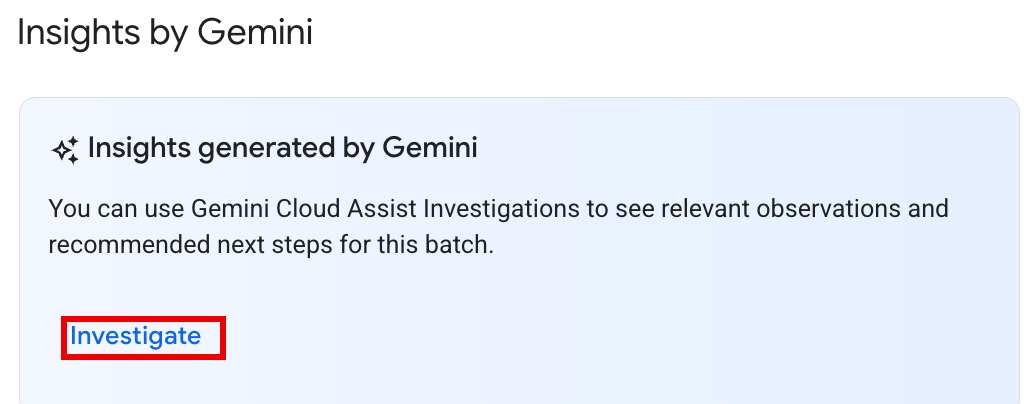
Le texte du bouton d'investigation indique l'état de l'investigation :
- INVESTIGATE (ENQUÊTER) : aucune investigation n'a été exécutée pour ce lot. Cliquez sur le bouton pour démarrer une investigation.
- VIEW INVESTIGATION (AFFICHER L'INVESTIGATION) : une investigation a été effectuée. Cliquez sur le bouton ` pour afficher les résultats.
- INVESTIGATING (ENQUÊTE EN COURS) : une investigation est en cours.
Afficher les résultats de l'investigation
Une fois l'investigation terminée, la page Investigation details (Détails de l'investigation) s'ouvre. Cette page contient l'analyse complète de Gemini, qui est organisée dans les sections suivantes :
- Issue (Problème) : section réduite contenant les détails renseignés automatiquement de la charge de travail par lot examinée
- Relevant Observations (Observations pertinentes) : section réduite qui répertorie les points de données clés et les anomalies détectés par Gemini lors de son analyse des journaux et des métriques
- Hypotheses (Hypothèses) : section principale, développée par défaut.
Elle présente une liste des causes premières potentielles du problème observé. Chaque hypothèse
comprend les éléments suivants :
- Overview (Présentation) : description de la cause possible, par exemple "Temps d'écriture Shuffle élevé et asymétrie potentielle des tâches".
- Recommended Fixes (Corrections recommandées) : liste des mesures à prendre pour résoudre le problème potentiel.
Intervenir
Après avoir examiné les hypothèses et les recommandations, vous pouvez effectuer les actions suivantes :
Appliquez une ou plusieurs des corrections suggérées à la configuration ou au code du job, puis réexécutez le job.
Fournissez des commentaires sur l'utilité de l'investigation en cliquant sur les icônes "J'aime" ou "Je n'aime pas" en haut du panneau.
Examiner et escalader les investigations
Pour examiner les résultats d'une investigation précédemment exécutée, cliquez sur le nom de l'investigation sur la page Cloud Assist Investigations (Investigations de Cloud Assist) afin d'ouvrir la page Investigation details (Détails de l'investigation).
Si vous avez besoin d'aide supplémentaire, vous pouvez envoyer une demande d'assistance Google Cloud . Ce processus fournit à l'ingénieur de l'assistance le contexte complet de l'investigation précédemment effectuée, y compris les observations et les hypothèses générées par Gemini. Ce partage de contexte réduit considérablement le besoin de clarifications avec l'équipe d'assistance et permet de résoudre les demandes plus rapidement.
Pour créer une demande d'assistance à partir d'une investigation, cliquez sur Request support (Demander de l'aide) sur la page Investigation details (Détails de l'investigation).
État de la preview et tarifs
Les investigations de Gemini Cloud Assist n'entraînent aucuns frais pendant la période de Preview publique. Des frais s'appliqueront à la fonctionnalité lorsqu'elle sera disponible pour tous les utilisateurs (GA).
Pour en savoir plus sur les tarifs après la disponibilité générale, consultez Tarifs de Gemini Cloud Assist.