


Neste tutorial, explicamos como gerenciar regras de qualidade de dados do Knowledge Catalog (antigo Dataplex Universal Catalog) como código com o Terraform, o Cloud Build e o GitHub.
Há muitas opções diferentes de regras de qualidade de dados como código para definir e medir a qualidade dos seus dados.
Se você tiver versões diferentes de um conjunto de dados para vários ambientes, como dev e prod, o Terraform oferece uma maneira confiável de atribuir regras de qualidade de dados a versões específicas do ambiente de conjuntos de dados.
O controle de versão também é uma prática recomendada importante de DevOps. Gerenciar suas regras de qualidade de dados como código oferece versões das regras de qualidade de dados disponíveis no histórico do GitHub. O Terraform também pode salvar o estado no Cloud Storage, que pode armazenar versões anteriores do arquivo de estado. O Terraform usa o estado para mapear recursos na sua configuração, acompanhar metadados e melhorar o desempenho de grandes infraestruturas.
Para mais informações sobre o Terraform, o Cloud Build e as regras automáticas de qualidade de dados, consulte Visão geral do Terraform no Google Cloud, Cloud Build e Visão geral da qualidade de dados automática.
Arquitetura
Para entender como este tutorial usa o Cloud Build para gerenciar execuções do Terraform, considere o diagrama de arquitetura a seguir. Ele usa
ramificações do GitHub (dev e prod) para representar ambientes reais.
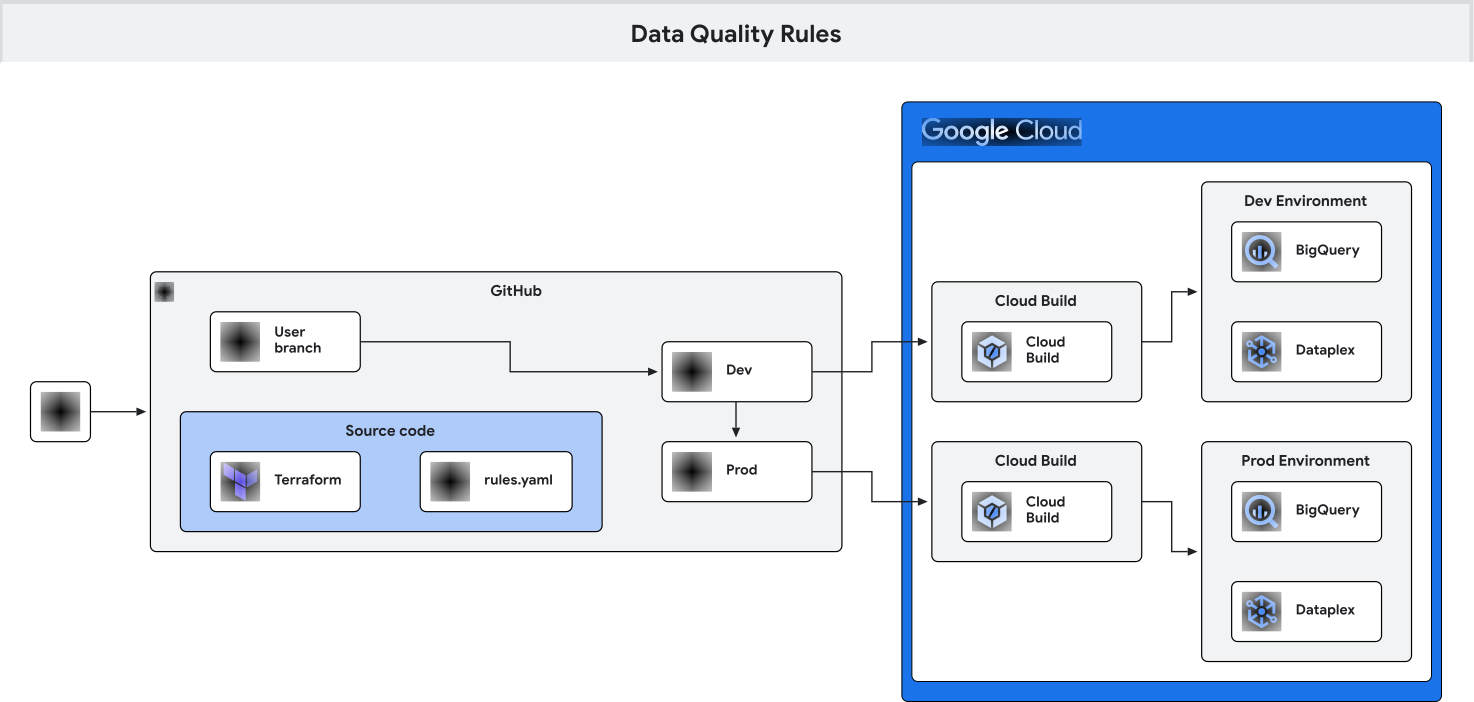
O processo começa quando você envia o código do Terraform para a ramificação dev ou prod. Nesse cenário, o Cloud Build aciona e aplica
manifestos do Terraform para atingir o estado pretendido no respectivo ambiente.
Por outro lado, quando você aplica o código do Terraform a qualquer outra ramificação, como uma
ramificação de recurso, o Cloud Build é iniciado para executar terraform plan, mas
nada é aplicado a ambiente algum.
O ideal é que desenvolvedores ou operadores façam propostas de infraestrutura para
ramificações não protegidas
e as enviem usando
solicitações de pull.
O
app GitHub do Cloud Build,
discutido posteriormente neste tutorial, aciona automaticamente os jobs de build e
vincula os relatórios terraform plan a essas solicitações de pull. Dessa forma, é possível discutir e analisar as possíveis alterações com os colaboradores e adicionar confirmações de acompanhamento antes que as alterações sejam mescladas no branch básico.
Se não houver preocupações, mescle as alterações no branch dev. Essa mescla aciona uma implantação de infraestrutura para o ambiente dev, o que permite testá-lo. Depois de testar e ter certeza do que foi implantado, mescle o branch dev no branch prod para acionar a instalação da infraestrutura no ambiente de produção.
Objetivos
- Configurar seu repositório GitHub.
- Configurar o Terraform para armazenar o estado em um bucket do Cloud Storage.
- Conceder permissões à conta de serviço do Cloud Build.
- Conectar o Cloud Build ao seu repositório GitHub.
- Estabeleça regras de qualidade de dados do Knowledge Catalog.
- Mude a configuração do ambiente em uma ramificação de recurso e teste.
- Promover mudanças no ambiente de desenvolvimento.
- Promover mudanças no ambiente de produção.
Custos
Neste documento, você vai usar os seguintes componentes faturáveis do Google Cloud:
Para gerar uma estimativa de custo baseada na projeção de uso deste tutorial, use a calculadora de preços.
Ao concluir as tarefas descritas neste documento, é possível evitar o faturamento contínuo excluindo os recursos criados. Para mais informações, consulte Limpeza.
Antes de começar
- Faça login na sua conta do Google Cloud . Se você começou a usar o Google Cloud, crie uma conta para avaliar o desempenho de nossos produtos em situações reais. Clientes novos também recebem US$ 300 em créditos para executar, testar e implantar cargas de trabalho.
-
In the Google Cloud console, on the project selector page, select or create a Google Cloud project.
Roles required to select or create a project
- Select a project: Selecting a project doesn't require a specific IAM role—you can select any project that you've been granted a role on.
-
Create a project: To create a project, you need the Project Creator role
(
roles/resourcemanager.projectCreator), which contains theresourcemanager.projects.createpermission. Learn how to grant roles.
-
Verify that billing is enabled for your Google Cloud project.
-
In the Google Cloud console, on the project selector page, select or create a Google Cloud project.
Roles required to select or create a project
- Select a project: Selecting a project doesn't require a specific IAM role—you can select any project that you've been granted a role on.
-
Create a project: To create a project, you need the Project Creator role
(
roles/resourcemanager.projectCreator), which contains theresourcemanager.projects.createpermission. Learn how to grant roles.
-
Verify that billing is enabled for your Google Cloud project.
-
No console do Google Cloud , ative o Cloud Shell.
Na parte de baixo do console Google Cloud , uma sessão do Cloud Shell é iniciada e exibe um prompt de linha de comando. O Cloud Shell é um ambiente shell com a CLI do Google Cloud já instalada e com valores já definidos para o projeto atual. A inicialização da sessão pode levar alguns segundos.
- No Cloud Shell, consiga o código do projeto que você acabou de selecionar:
gcloud config get-value project
PROJECT_IDpelo ID do projeto.gcloud config set project PROJECT_ID
- Ative as APIs necessárias:
gcloud services enable bigquery.googleapis.com cloudbuild.googleapis.com compute.googleapis.com dataplex.googleapis.com
- Se você nunca usou o Git no Cloud Shell, configure-o com seu
nome e endereço de e-mail:
git config --global user.email "YOUR_EMAIL_ADDRESS"
git config --global user.name "YOUR_NAME"
Configurar seu repositório do GitHub
Neste tutorial, você usa um único repositório Git para definir a infraestrutura em nuvem. Você orquestra essa infraestrutura ao ter branches diferentes correspondentes a ambientes diferentes:
- A ramificação
devcontém as alterações mais recentes aplicadas ao ambiente de desenvolvimento. - A ramificação
prodcontém as últimas alterações que são aplicadas ao ambiente de produção.
Com essa infraestrutura, sempre é possível fazer referência ao repositório para saber qual configuração é esperada em cada ambiente e propor novas alterações, primeiro fundindo-as ao ambiente dev. Em seguida, você promove as alterações
mesclando a ramificação dev na ramificação prod.
Para começar, bifurque o repositório terraform-google-dataplex-auto-data-quality (em inglês).
No GitHub, acesse https://github.com/GoogleCloudPlatform/terraform-google-dataplex-auto-data-quality.git.
Clique em Bifurcar.
Agora você tem uma cópia do repositório
terraform-google-dataplex-auto-data-qualitycom arquivos de origem.No Cloud Shell, clone o seguinte repositório bifurcado:
cd ~
git clone https://github.com/GITHUB_USERNAME/terraform-google-dataplex-auto-data-quality.git
cd ~/terraform-google-dataplex-auto-data-quality
Substitua:
- GITHUB_USERNAME: seu nome de usuário do GitHub
Crie ramificações
deveprod:git checkout -b prod git checkout -b dev
O código nesse repositório está estruturado da seguinte maneira:
A pasta
environments/contém subpastas que representam ambientes, comodeveprod, que fornecem separação lógica entre cargas de trabalho em diferentes estágios de maturidade, desenvolvimento e produção, respectivamente.A pasta
modules/contém módulos in-line do Terraform. Esses módulos representam agrupamentos lógicos de recursos relacionados e são usados para compartilhar código em diferentes ambientes. O módulomodules/deploy/aqui representa um modelo para uma implantação e é reutilizado em diferentes ambientes de implantação.Em
modules/deploy/:A pasta
rule/contém arquivosyamlcom regras de qualidade de dados. Um arquivo representa um conjunto de regras de qualidade de dados para uma tabela. Esse arquivo é usado nos ambientesdeveprod.A pasta
schemas/contém o esquema da tabela do BigQuery implantada nessa infraestrutura.O arquivo
bigquery.tfcontém a configuração das tabelas do BigQuery criadas nessa implantação.O arquivo
dataplex.tfcontém uma verificação de dados do Knowledge Catalog para qualidade de dados. Esse arquivo é usado em conjunto comrules_file_parsing.tfpara ler regras de qualidade de dados de um arquivoyamlno ambiente.
O
cloudbuild.yamlé um arquivo de configuração de build que contém instruções para o Cloud Build, por exemplo, como executar tarefas com base em um conjunto de etapas. Esse arquivo especifica uma execução condicional, dependendo do branch em que o Cloud Build está buscando o código. Por exemplo:Para ramificações
deveprod, as seguintes etapas são executadas:terraform initterraform planterraform apply
Para qualquer outra ramificação, as etapas a seguir são executadas:
terraform initpara todas as subpastasenvironmentsterraform planpara todas as subpastasenvironments
Para garantir que as mudanças propostas sejam adequadas para todos os ambientes,
terraform init e terraform plan são executados em todos os ambientes. Antes de mesclar a solicitação de envio, é possível analisar os planos para garantir que o acesso não seja concedido a uma entidade não autorizada, por exemplo.
Configurar o Terraform para armazenar o estado em buckets do Cloud Storage
Por padrão, o Terraform armazena o
estado
localmente em um arquivo chamado terraform.tfstate. Essa configuração padrão pode dificultar o uso do Terraform para as equipes, especialmente quando muitos usuários o executam ao mesmo tempo e cada máquina tem o próprio entendimento da infraestrutura atual.
Para ajudar a evitar esses problemas, esta seção configura um
estado remoto
que aponta para um bucket do Cloud Storage. O estado remoto é um recurso de
back-ends
e, neste tutorial, é configurado no arquivo backend.tf.
Um arquivo backend.tf separado existe em cada um dos ambientes dev e prod. É considerada uma prática recomendada usar um bucket do Cloud Storage diferente para cada ambiente.
Nas etapas a seguir, você cria dois buckets do Cloud Storage para dev
e prod e muda alguns arquivos para apontar para os novos buckets e o projeto
Google Cloud .
No Cloud Shell, crie os dois buckets do Cloud Storage:
DEV_BUCKET=gs://PROJECT_ID-tfstate-dev
gcloud storage buckets create ${DEV_BUCKET}

PROD_BUCKET=gs://PROJECT_ID-tfstate-prod
gcloud storage buckets create ${PROD_BUCKET}
Para manter o histórico das implantações, ative o Controle de versões do objeto:
gcloud storage buckets update ${DEV_BUCKET} --versioning
gcloud storage buckets update ${PROD_BUCKET} --versioning
Ativar o controle de versões de objetos aumenta os custos de armazenamento, que podem ser reduzidos com a configuração do Gerenciamento do ciclo de vida de objetos para excluir versões de estado mais antigas.
Em cada ambiente, nos arquivos
main.tfebackend.tf, substituaPROJECT_IDpelo ID do projeto:cd ~/terraform-google-dataplex-auto-data-quality sed -i s/PROJECT_ID/PROJECT_ID/g environments/*/main.tf sed -i s/PROJECT_ID/PROJECT_ID/g environments/*/backend.tf
No OS X ou macOS, talvez seja necessário adicionar duas aspas (
"") depois desed -i, da seguinte maneira:cd ~/solutions-terraform-cloudbuild-gitops sed -i "" s/PROJECT_ID/PROJECT_ID/g environments/*/main.tf sed -i "" s/PROJECT_ID/PROJECT_ID/g environments/*/backend.tf
Verifique se todos os arquivos foram atualizados:
git statusVeja um exemplo de saída:
On branch dev
Your branch is up-to-date with 'origin/dev'.
Changes not staged for commit:
 (use "git add <file>..." to update what will be committed)
 (use "git checkout -- <file>..." to discard changes in working directory)
       modified:   environments/dev/backend.tf
       modified:   environments/dev/main.tf
       modified:   environments/prod/backend.tf
       modified:   environments/prod/main.tf
no changes added to commit (use "git add" and/or "git commit -a")
Confirme e envie suas alterações por push:
git add --all
git commit -m "Update project IDs and buckets"
git push origin dev
Dependendo da sua configuração do GitHub, será preciso se autenticar para enviar as mudanças anteriores.
Conceder permissões à conta de serviço do Cloud Build
Para permitir que a conta de serviço do Cloud Build execute scripts do Terraform para gerenciar os recursos do Google Cloud , você precisa conceder acesso adequado ao projeto. Para simplificar, o acesso de editor do projeto é concedido neste tutorial. Porém, quando o papel de editor do projeto tem uma permissão ampla, em ambientes de produção, siga as práticas recomendadas de segurança de TI da sua empresa, geralmente fornecendo acesso com menos privilégios.
No Cloud Shell, recupere o e-mail da conta de serviço do Cloud Build no projeto:
CLOUDBUILD_SA="$(gcloud projects describe $PROJECT_ID \
    --format 'value(projectNumber)')@cloudbuild.gserviceaccount.com"
Conceda o acesso necessário à sua conta de serviço do Cloud Build:
gcloud projects add-iam-policy-binding $PROJECT_ID \
    --member serviceAccount:$CLOUDBUILD_SA --role roles/editor
Conecte o Cloud Build diretamente ao seu repositório GitHub
Esta seção descreve como instalar o app GitHub do Cloud Build. Essa instalação permite que você conecte seu repositório do GitHub ao projeto doGoogle Cloud para que o Cloud Build possa aplicar automaticamente seus manifestos do Terraform toda vez que você criar uma nova ramificação ou enviar um código ao GitHub.
As etapas a seguir só fornecem instruções para instalar o app para o
repositório terraform-google-dataplex-auto-data-quality, mas você pode optar por
instalar o app para mais repositórios ou todos eles.
No GitHub Marketplace, acesse a página do app Cloud Build.
- Se esta for a primeira vez que você configura um app no GitHub, clique em Configurar com o Google Cloud Build na parte inferior da página. Em seguida, clique em Conceder acesso à sua conta do GitHub para o app.
- Se esta não for a primeira vez que você configura um app no GitHub, clique em Configurar acesso. A página Aplicativos da sua conta pessoal é aberta.
Clique em Configurar na linha do Cloud Build.
Selecione Somente repositórios selecionados e clique em
terraform-google-dataplex-auto-data-qualitypara se conectar ao repositório.Clique em Salvar ou em Instalar. O rótulo do botão muda dependendo do fluxo de trabalho. Você vai acessar o Google Cloud para continuar a instalação.
Faça login com sua conta do Google Cloud . Se solicitado, autorize a integração do Cloud Build com o GitHub.
Na página Cloud Build, selecione o projeto. Um assistente será exibido.
Na seção Selecionar repositório, escolha sua conta do GitHub e o repositório
terraform-google-dataplex-auto-data-quality.Se você concordar com os termos e condições, marque a caixa de seleção e clique em Conectar.
Na seção Criar gatilho, clique em Criar gatilho:
- Adicione um nome para o gatilho, como
push-to-branch. Anote esse nome do gatilho porque você vai precisar dele mais tarde. - Na seção Evento, selecione Enviar para uma ramificação.
- Na seção Origem, selecione
.*no campo Ramificação. - Clique em Criar.
- Adicione um nome para o gatilho, como
O app GitHub do Cloud Build está configurado, e seu repositório do GitHub está vinculado ao projeto do Google Cloud . As mudanças no repositório do GitHub acionam execuções do Cloud Build, que informam os resultados de volta ao GitHub usando as Verificações do GitHub.
Como mudar a configuração do ambiente em um novo branch de recurso
Você configurou a maior parte do seu ambiente. Faça as mudanças necessárias no código no ambiente local:
No GitHub, acesse a página principal do seu repositório bifurcado.
https://github.com/YOUR_GITHUB_USERNAME/terraform-google-dataplex-auto-data-quality
Verifique se você está na ramificação
dev.Para abrir o arquivo para edição, acesse o arquivo
modules/deploy/dataplex.tf.Na linha 19, mude o rótulo
the_environmentparaenvironment.Adicione uma mensagem de commit na parte de baixo da página, como "modifying label", e selecione Criar uma nova ramificação para este commit e iniciar uma solicitação de pull.
Clique em Propor alterações.
Na página seguinte, clique em Criar solicitação de pull para abrir uma nova solicitação com sua mudança na ramificação
dev.Depois que a solicitação de pull é aberta, um job do Cloud Build é iniciado automaticamente.
Clique em Mostrar todas as verificações e aguarde a verificação ficar verde. Não mescle sua solicitação de envio ainda. A fusão é feita em uma etapa posterior do tutorial.
Clique em Detalhes para conferir mais informações, incluindo a saída de
terraform planno link Conferir mais detalhes no Google Cloud Build.
O job do Cloud Build executou o pipeline definido no
arquivo cloudbuild.yaml. Esse pipeline tem comportamentos diferentes, dependendo do
branch que está sendo buscado. A construção verifica se a variável $BRANCH_NAME corresponde a alguma pasta do ambiente. Nesse caso,
o Cloud Build executa terraform plan para esse ambiente.
Caso contrário, ele executa terraform plan para todos os ambientes,
de modo a garantir que a alteração proposta seja apropriada para todos eles. Se a execução
de algum desses planos falhar, o build vai falhar.
Da mesma forma, o comando terraform apply é executado para ramificações do ambiente, mas é
completamente ignorado em qualquer outro caso. Nesta seção, como você enviou uma
mudança de código para uma nova ramificação, nenhuma implantação de infraestrutura foi
aplicada ao projeto do Google Cloud .
Aplicar o sucesso da execução do Cloud Build antes de mesclar branches
Para garantir que as mesclagens possam ser aplicadas apenas quando as respectivas execuções do Cloud Build forem bem-sucedidas, siga estas etapas:
No GitHub, acesse a página principal do seu repositório bifurcado.
https://github.com/YOUR_GITHUB_USERNAME/terraform-google-dataplex-auto-data-quality
No nome do repositório, clique em Configurações.
No menu esquerdo, clique em Ramificações.
Em Regras de proteção de ramificação, clique em Adicionar regra.
Em Padrão de nome de ramificação, digite
dev.Na seção Proteger ramificações correspondentes, selecione Exigir que as verificações de status sejam aprovadas antes da mesclagem.
Pesquise o nome do gatilho do Cloud Build criado anteriormente.
Clique em Criar.
Repita as etapas 3 a 7, definindo Padrão de nome de ramificação como
prod.
Essa configuração é importante para
proteger
as ramificações dev e prod. Isso significa que os commits precisam ser
enviados para outra ramificação antes de serem mesclados à ramificação protegida. Neste tutorial, a proteção exige que a execução do Cloud Build seja bem-sucedida para que a mesclagem seja permitida.
Promover mudanças no ambiente de desenvolvimento
Há uma solicitação de pull aguardando para ser mesclada. É hora de aplicar o estado que você quer ao seu ambiente dev.
No GitHub, acesse a página principal do seu repositório bifurcado.
https://github.com/YOUR_GITHUB_USERNAME/terraform-google-dataplex-auto-data-quality
Abaixo do nome do repositório, clique em Solicitações de pull.
Clique na solicitação de pull que você acabou de criar.
Clique em Mesclar solicitação de pull e em Confirmar mesclagem.
Verifique se um novo Cloud Build foi acionado:
Abra a compilação e verifique os registros. Ele vai mostrar todos os recursos que o Terraform está criando e gerenciando.
Promover mudanças no ambiente de produção
Agora que seu ambiente de desenvolvimento foi totalmente testado, promova seu código para regras de qualidade de dados para produção.
No GitHub, acesse a página principal do seu repositório bifurcado.
https://github.com/YOUR_GITHUB_USERNAME/terraform-google-dataplex-auto-data-quality
Abaixo do nome do repositório, clique em Solicitações de pull.
Clique em Nova solicitação de pull.
Para Repositório base, selecione seu repositório bifurcado.
Para Base, selecione
prodno seu repositório base. Para Comparar, selecionedev.Clique em Criar solicitação de pull.
Para Título, digite um título como
Changing label namee clique em Criar solicitação de pull.Revise as alterações propostas, incluindo os detalhes do
terraform plando Cloud Build e clique em Mesclar solicitação de pull.Clique em Confirmar mesclagem.
No console do Google Cloud , abra a página Histórico de builds para conferir o progresso da aplicação das alterações no ambiente de produção:
Você configurou regras de qualidade de dados gerenciadas usando o Terraform e o Cloud Build.
Limpar
Depois de concluir este tutorial, limpe os recursos que você criou no Google Cloud para não receber cobranças no futuro.
Excluir o projeto
- No console Google Cloud , acesse a página Gerenciar recursos.
- Na lista de projetos, selecione o projeto que você quer excluir e clique em Excluir .
- Na caixa de diálogo, digite o ID do projeto e clique em Encerrar para excluí-lo.
Excluir o repositório do GitHub
Para evitar o bloqueio de novas solicitações de pull no repositório do GitHub, exclua as regras de proteção da ramificação:
- No GitHub, acesse a página principal do repositório bifurcado.
- No nome do repositório, clique em Configurações.
- No menu esquerdo, clique em Ramificações.
- Na seção Regras de proteção da ramificação, clique no botão Excluir
das linhas
deveprod.
Se preferir, desinstale completamente o app Cloud Build do GitHub:
No GitHub, acesse a página de aplicativos do GitHub.
Na guia Apps instalados do GitHub, clique em Configurar na linha Cloud Build. Em seguida, na seção Zona de perigo, clique no botão Desinstalar na linha Desinstalar o Google Cloud Builder.
Na parte superior da página, uma mensagem é exibida: Tudo pronto. Um job foi colocado na fila para desinstalar o Google Cloud Build."
Na guia Apps autorizados do GitHub, clique no botão Revogar, na linha Google Cloud Build, e Entendo, revogar acesso.
Se você não quiser manter seu repositório do GitHub, exclua-o:
- No GitHub, acesse a página principal do seu repositório bifurcado.
- No nome do repositório, clique em Configurações.
- Acesse Zona de perigo.
- Clique em Excluir este repositório e siga as etapas de confirmação.
A seguir
- Saiba mais sobre a qualidade de dados automática.
- Saiba mais sobre DevOps e práticas recomendadas de DevOps.
- Confira o Cloud Foundation Toolkit para mais modelos do Terraform.