


使用作业构建器运行流水线
本快速入门介绍了如何使用 Dataflow 作业构建器运行 Dataflow 作业。作业构建器是一个直观的界面,可用于在 Google Cloud 控制台中构建和运行 Dataflow 流水线,而无需编写任何代码。
在本快速入门中,您会将示例流水线加载到作业构建器中,运行作业,并验证作业是否创建了输出。
准备工作
在运行流水线之前,请完成以下步骤。
设置项目
- 登录您的 Google Cloud 账号。如果您是新手 Google Cloud, 请创建一个账号来评估我们的产品在 实际场景中的表现。新客户还可获享 $300 赠金,用于 运行、测试和部署工作负载。
-
In the Google Cloud console, on the project selector page, select or create a Google Cloud project.
Roles required to select or create a project
- Select a project: Selecting a project doesn't require a specific IAM role—you can select any project that you've been granted a role on.
-
Create a project: To create a project, you need the Project Creator role
(
roles/resourcemanager.projectCreator), which contains theresourcemanager.projects.createpermission. Learn how to grant roles.
-
Verify that billing is enabled for your Google Cloud project.
Enable the Dataflow, Compute Engine, Cloud Logging, Cloud Storage, Google Cloud Storage JSON, and Resource Manager APIs.
Roles required to enable APIs
To enable APIs, you need the
serviceusage.services.enablepermission. If you created the project, then you likely already have this permission through the Owner role (roles/owner). Otherwise, you can get this permission through the Service Usage Admin role (roles/serviceusage.serviceUsageAdmin). Learn how to grant roles.-
In the Google Cloud console, on the project selector page, select or create a Google Cloud project.
Roles required to select or create a project
- Select a project: Selecting a project doesn't require a specific IAM role—you can select any project that you've been granted a role on.
-
Create a project: To create a project, you need the Project Creator role
(
roles/resourcemanager.projectCreator), which contains theresourcemanager.projects.createpermission. Learn how to grant roles.
-
Verify that billing is enabled for your Google Cloud project.
Enable the Dataflow, Compute Engine, Cloud Logging, Cloud Storage, Google Cloud Storage JSON, and Resource Manager APIs.
Roles required to enable APIs
To enable APIs, you need the
serviceusage.services.enablepermission. If you created the project, then you likely already have this permission through the Owner role (roles/owner). Otherwise, you can get this permission through the Service Usage Admin role (roles/serviceusage.serviceUsageAdmin). Learn how to grant roles.- 创建 Cloud Storage 存储桶,请运行以下命令:
- 在 Google Cloud 控制台中,前往 Cloud Storage 存储分区 页面。
- 点击 创建。
- 在创建存储桶 页面上,输入您的存储桶信息。要转到下一步
,请点击继续。
- 在指定存储桶的名称中,输入唯一的存储桶名称。请勿在存储桶名称中添加敏感 信息,因为存储桶命名空间是全局性的,公开 可见。
-
在选择数据存储位置 部分,执行以下操作:
- 选择位置类型。
- 从位置类型下拉菜单中选择一个位置,用于永久存储存储桶的数据。
- 如需设置 跨存储桶复制,请选择
通过 Storage Transfer Service 添加跨存储桶复制 ,然后
按照以下步骤操作:
设置跨存储桶复制
- 在存储桶 菜单中,选择一个存储桶。
在复制设置 部分中, 点击配置 以配置 复制作业的设置。
系统会显示配置跨存储桶复制 窗格 显示。
- 如需按对象名称前缀过滤要复制的对象, 请输入要用于包含或排除对象的前缀,然后点击 添加前缀。
- 如需为复制的对象设置存储类别, 请从存储类别菜单中选择一个存储类别。 如果您跳过此步骤,则复制的对象会默认使用 目标存储桶的存储类别。
- 点击完成 。
-
在选择数据存储位置 部分,执行以下操作:
- 在设置默认类别 部分中,选择以下选项: 标准。
- 如需启用 分层命名空间,请在 针对数据密集型工作负载优化存储 部分中,选择 在此存储桶上启用分层命名空间。
- 在选择如何控制对对象的访问权限 部分中,选择 存储桶是否强制执行禁止公开访问, 然后为存储桶对象选择访问权限控制方法。
-
在选择如何保护对象数据 部分中,执行以下操作:
- 在数据保护 下,选择您要为存储桶设置的任何选项。
- 如需选择对象数据的加密方式,请展开 数据加密 部分 (),然后选择 数据加密 方法。
- 点击创建 。
所需的角色
如需获得运行本快速入门所需的权限,请让您的管理员为您授予项目的以下 IAM 角色:
- Dataflow Developer (
roles/dataflow.developer) - Service Account User (
roles/iam.serviceAccountUser)
如需详细了解如何授予角色,请参阅管理对项目、文件夹和组织的访问权限。
您也可以通过自定义 角色或其他预定义 角色来获取所需的权限。
为确保服务账号具有运行本快速入门所需的权限,请让您的管理员为服务账号授予项目的以下 IAM 角色:
如果未能向正确的正文授予这些角色,可能会导致权限错误。- Dataflow Worker (
roles/dataflow.worker) - Storage Object Admin (
roles/storage.objectAdmin)
如需详细了解如何授予角色,请参阅管理对项目、文件夹和组织的访问权限。
您的管理员还可以通过自定义角色或其他预定义角色向服务账号授予所需的权限。
VPC 网络
默认情况下,每个新项目起初都有一个默认网络。如果您的项目的默认网络已停用或者已被删除,则您需要在自己的用户账号具备 Compute Network User 角色 (roles/compute.networkUser) 的项目中拥有网络。
加载示例流水线
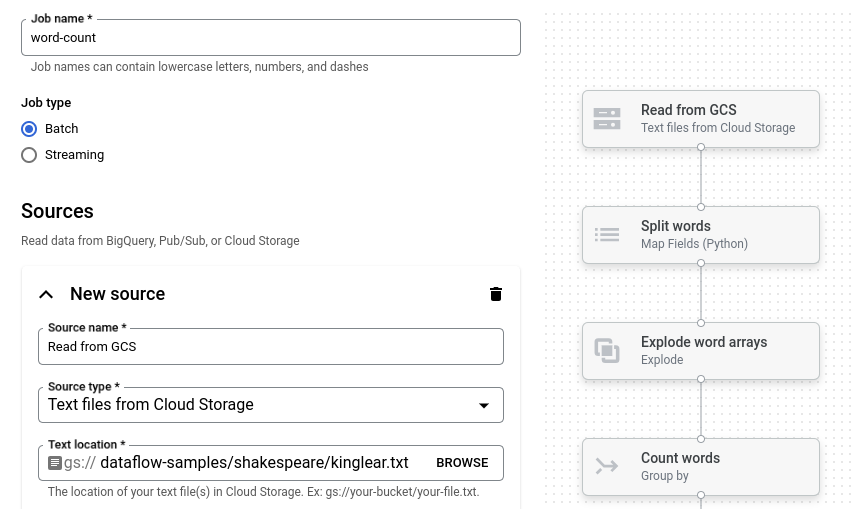
在此步骤中,您会加载一个示例流水线,它用于统计莎士比亚的《李尔王》中的字数。
前往 Google Cloud 控制台中的作业页面。
点击 基于模板创建作业。
点击 作业构建器。
点击加载蓝图。
点击字数统计。作业构建器会填充流水线的图形表示。
对于每个流水线步骤,作业构建器都会显示一个卡片,用于指定该步骤的配置参数。例如,第一步是从 Cloud Storage 读取文本文件。源数据的位置会预先填充到文本位置框中。
设置输出位置
在此步骤中,您将指定流水线写入输出的 Cloud Storage 存储桶。
找到标题为新建接收器的卡片。您可能需要滚动。
在文本位置 框中,点击浏览 。
选择您在准备工作中创建的 Cloud Storage 存储桶的名称。
点击 查看子资源。
在“文件名”框中,输入
words。点击选择。
运行作业
点击运行作业。 作业构建器会创建 Dataflow 作业,然后前往作业图。作业启动时,作业图会显示流水线的图形表示,类似于作业构建器中显示的图形表示。随着流水线的每个步骤运行,作业图中的状态会更新。
作业信息面板会显示作业的整体状态。如果作业成功完成,作业状态字段会更新为 Succeeded。
检查作业输出
作业完成后,请执行以下步骤来查看流水线的输出:
在 Google Cloud 控制台中,前往 Cloud Storage 存储桶页面。
在存储桶列表中,点击您在准备工作中创建的存储桶的名称。
点击名为
words-00000-of-00001的文件。在对象详情 页面中,点击经过身份验证的网址以查看流水线输出。
输出应类似如下所示:
brother: 20
deeper: 1
wrinkles: 1
'alack: 1
territory: 1
dismiss'd: 1
[....]
清理
为避免因本页中使用的资源导致您的 Google Cloud 账号产生费用,请按照以下步骤操作。
删除项目
为了避免产生费用,最简单的方法是删除您为本快速入门创建的 Google Cloud 项目。
- 在 Google Cloud 控制台中,前往 管理资源 页面。
- 在项目列表中,选择要删除的项目,然后点击删除。
- 在对话框中输入项目 ID,然后点击 关闭以删除项目。
逐个删除资源
如果您想保留本 Google Cloud 快速入门中使用的 项目,请删除 Cloud Storage 存储桶:
- 在 Google Cloud 控制台中,前往 Cloud Storage 存储分区 页面。
- 点击要删除的存储分区对应的复选框。
- 如需删除存储桶, 请点击 删除,然后按照 说明操作。