


資料取樣功能可讓您觀察資料在 Dataflow 管道每個步驟中的狀態。這項資訊會顯示執行中或已完成作業的實際輸入和輸出內容,有助於排解管道問題。
資料取樣的用途包括:
在開發期間,查看整個管道中產生的元素。
如果管道擲回例外狀況,請查看與該例外狀況相關的元素。
偵錯時,請查看轉換的輸出內容,確保輸出內容正確無誤。
瞭解管道的行為,不必檢查管道程式碼。
工作完成後,您可以稍後查看取樣元素,或比較取樣資料與先前的執行結果。
總覽
Dataflow 可以透過下列方式對管道資料進行取樣:
週期性取樣。使用這類取樣方式時,Dataflow 會在工作執行期間收集樣本。您可以使用取樣資料檢查管道是否正常處理元素,並診斷執行階段問題,例如熱鍵或輸出內容不正確。詳情請參閱本文的「使用週期性資料取樣」一節。
例外狀況取樣。如果管道擲回例外狀況,Dataflow 就會收集樣本。您可以透過這些樣本,查看發生例外狀況時處理的資料。例外狀況取樣功能預設為啟用,但可以停用。詳情請參閱本文的「使用例外狀況取樣」一節。
Dataflow 會將取樣元素寫入 gcpTempLocation Java 管道選項指定的 Cloud Storage 路徑,以及 Python 和 Go 的 temp_location。您可以在 Google Cloud 控制台中查看取樣資料,或檢查 Cloud Storage 中的原始資料檔案。檔案會保留在 Cloud Storage 中,直到您刪除為止。
資料取樣作業是由 Dataflow 工作站執行。取樣作業會盡力而為,如果發生暫時性錯誤,系統可能會捨棄樣本。
需求條件
如要使用資料取樣功能,必須啟用可攜式 Runner。詳情請參閱「啟用 Dataflow 可攜式 Runner」。
如要在 Google Cloud 控制台中查看取樣資料,您需要下列 Identity and Access Management 權限:
storage.buckets.getstorage.objects.getstorage.objects.list
如要使用週期性取樣功能,必須安裝下列 Apache Beam SDK:
- Apache Beam Java SDK 2.47.0 以上版本
- Apache Beam Python SDK 2.46.0 以上版本
- Apache Beam Go SDK 2.53.0 以上版本
例外狀況取樣功能需要下列 Apache Beam SDK:
- Apache Beam Java SDK 2.51.0 以上版本
- Apache Beam Python SDK 2.51.0 以上版本
- Apache Beam Go SDK 不支援例外狀況取樣。
從這些 SDK 開始,Dataflow 預設會為所有工作啟用例外狀況取樣。
使用定期資料取樣
本節說明如何在作業執行期間持續取樣管道資料。
啟用定期資料取樣
週期性取樣功能預設為停用。如要啟用這項功能,請設定下列管道選項:
Java
--experiments=enable_data_sampling
Python
--experiments=enable_data_sampling
Go
--experiments=enable_data_sampling
您可以透過程式設定選項,也能利用指令列指定。詳情請參閱「設定實驗性管道選項」。
執行 Dataflow 範本時,請使用 additional-experiments 旗標啟用資料取樣:
--additional-experiments=enable_data_sampling
啟用週期性取樣後,Dataflow 會從工作圖表中的每個 PCollection 收集樣本。取樣率約為每 30 秒一個樣本。
視資料量而定,定期資料取樣可能會大幅增加效能負擔。因此,建議您只在測試期間啟用定期取樣功能,並針對實際工作負載停用這項功能。
查看樣本資料
如要在 Google Cloud 控制台中查看取樣資料,請按照下列步驟操作:
前往 Google Cloud 控制台的 Dataflow「Jobs」(工作) 頁面。
選取工作。
按一下底部面板上的 keyboard_capslock,展開記錄面板。
按一下「資料抽樣」分頁標籤。
在「Step」(步驟) 欄位中,選取管道步驟。也可以選取工作圖表中的步驟。
在「Collection」(集合) 欄位中,選擇
PCollection。
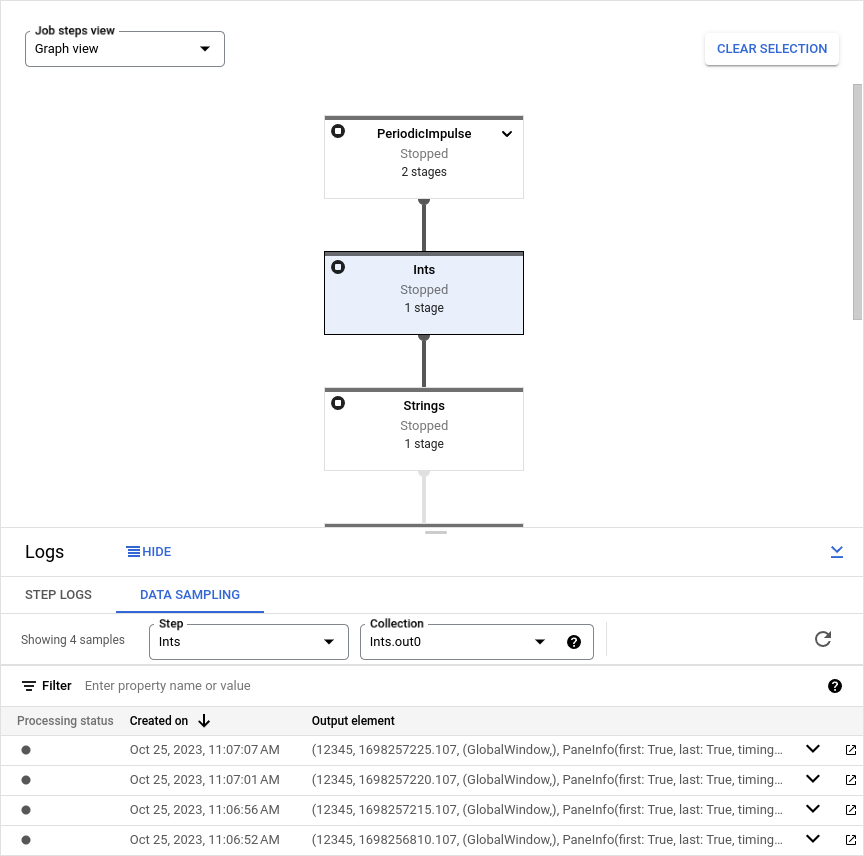
如果 Dataflow 已收集該 PCollection 的樣本,分頁中就會顯示取樣資料。分頁會顯示每個樣本的建立日期和輸出元素。輸出元素是集合元素的序列化表示法,包括元素資料、時間戳記,以及視窗和窗格資訊。
以下範例顯示取樣元素。
Java
TimestampedValueInGlobalWindow{value=KV{way, [21]},
timestamp=294247-01-09T04:00:54.775Z, pane=PaneInfo{isFirst=true, isLast=true,
timing=ON_TIME, index=0, onTimeIndex=0}}
Python
(('THE', 1), MIN_TIMESTAMP, (GloblWindow,), PaneInfo(first: True, last: True,
timing: UNKNOWN, index: 0, nonspeculative_index: 0))
Go
KV<THE,1> [@1708122738999:[[*]]:{3 true true 0 0}]
下圖顯示取樣資料在Google Cloud 控制台中的顯示方式。
使用例外狀況取樣
如果管道擲回未處理的例外狀況,您可以查看例外狀況和與該例外狀況相關聯的輸入元素。使用支援的 Apache Beam SDK 時,系統預設會啟用例外狀況取樣。
查看例外狀況
如要查看例外狀況,請執行下列步驟:
前往 Google Cloud 控制台的 Dataflow「Jobs」(工作) 頁面。
選取工作。
如要展開「記錄」面板,請按一下「記錄」面板上的「切換面板」圖示 keyboard_capslock。
按一下「資料抽樣」分頁標籤。
在「Step」(步驟) 欄位中,選取管道步驟。也可以選取工作圖表中的步驟。
在「Collection」(集合) 欄位中,選擇
PCollection。「例外狀況」欄包含例外狀況詳細資料。例外狀況沒有輸出 元素。而是包含訊息
Failed to process input element:
INPUT_ELEMENT
,其中 INPUT_ELEMENT 是相關的輸入元素。如要在新視窗中查看輸入樣本和例外狀況詳細資料,請按一下 「在新視窗中開啟」。
下圖顯示例外狀況在Google Cloud 控制台中的顯示方式。

停用例外狀況取樣
如要停用例外狀況取樣,請設定下列管道選項:
Java
--experiments=disable_always_on_exception_sampling
Python
--experiments=disable_always_on_exception_sampling
您可以透過程式設定選項,也能利用指令列指定。詳情請參閱「設定實驗性管道選項」。
執行 Dataflow 範本時,請使用 additional-experiments 旗標停用例外狀況取樣:
--additional-experiments=disable_always_on_exception_sampling
安全性考量
Dataflow 會將取樣資料寫入您建立及管理的 Cloud Storage bucket。使用 Cloud Storage 的安全功能,確保資料安全無虞。請特別考慮下列額外安全措施:
- 使用客戶自行管理的加密金鑰 (CMEK) 加密 Cloud Storage bucket。如要進一步瞭解如何選擇加密選項,請參閱「選擇適合您需求的加密方式」。
- 在 Cloud Storage bucket 中設定存留時間 (TTL),讓資料檔案在一段時間後自動刪除。詳情請參閱「為值區設定生命週期設定」。
- 將 IAM 權限指派給 Cloud Storage bucket 時,請採用最低權限原則。
您也可以在 PCollection 資料類型中遮蓋個別欄位,這樣原始值就不會出現在取樣資料中:
- Python:覆寫
__repr__或__str__方法。 - Java:覆寫
toString方法。
不過,除非修改連接器原始碼,否則無法對 I/O 連接器的輸入和輸出內容進行模糊處理。
帳單
Dataflow 執行資料取樣時,您需要支付 Cloud Storage 資料儲存費用,以及 Cloud Storage 的讀取和寫入作業費用。詳情請參閱 Cloud Storage 定價。
每個 Dataflow 工作站都會批次寫入樣本,每批樣本會產生一次讀取作業和一次寫入作業。
疑難排解
本節提供使用資料取樣時的常見問題。
權限錯誤
如果沒有權限查看樣本, Google Cloud 控制台會顯示下列錯誤:
You don't have permission to view a data sample.
如要解決這個錯誤,請確認您具備必要的 IAM 權限。如果錯誤仍會發生,您可能受到 IAM 拒絕政策限制。
我沒有看到任何樣本
如果沒有看到任何樣本,請檢查下列事項:
- 請設定
enable_data_sampling選項,確保已啟用資料取樣。請參閱「啟用資料取樣」。 - 確認你使用的是 Portable Runner
- 確認工作人員已開始工作。取樣作業會在工作站啟動後開始。
- 確認工作和工作人員狀態良好。
- 請仔細檢查專案的 Cloud Storage 配額。如果超出 Cloud Storage 配額上限,Dataflow 就無法寫入樣本資料。
- 資料取樣無法從可疊代物件取樣。系統不會提供這類串流的樣本。